CNC-HMI Template
Das Produkt TF5310 beinhaltet ein vorgefertigtes Template für eine CNC-HMI, welches aus den CNC-spezifischen Controls besteht und typische Anwendungsfälle einer CNC abbildet. In diesem Kapitel werden die wesentlichen Funktionen des Templates vorgestellt. Eine detaillierte Beschreibung der Controls finden Sie im Kapitel Steuerelemente. Das Template steht auf Github zum Download bereit.
Layout der CNC-HMI
Das Layout der HMI ist in vier Abschnitte gegliedert.
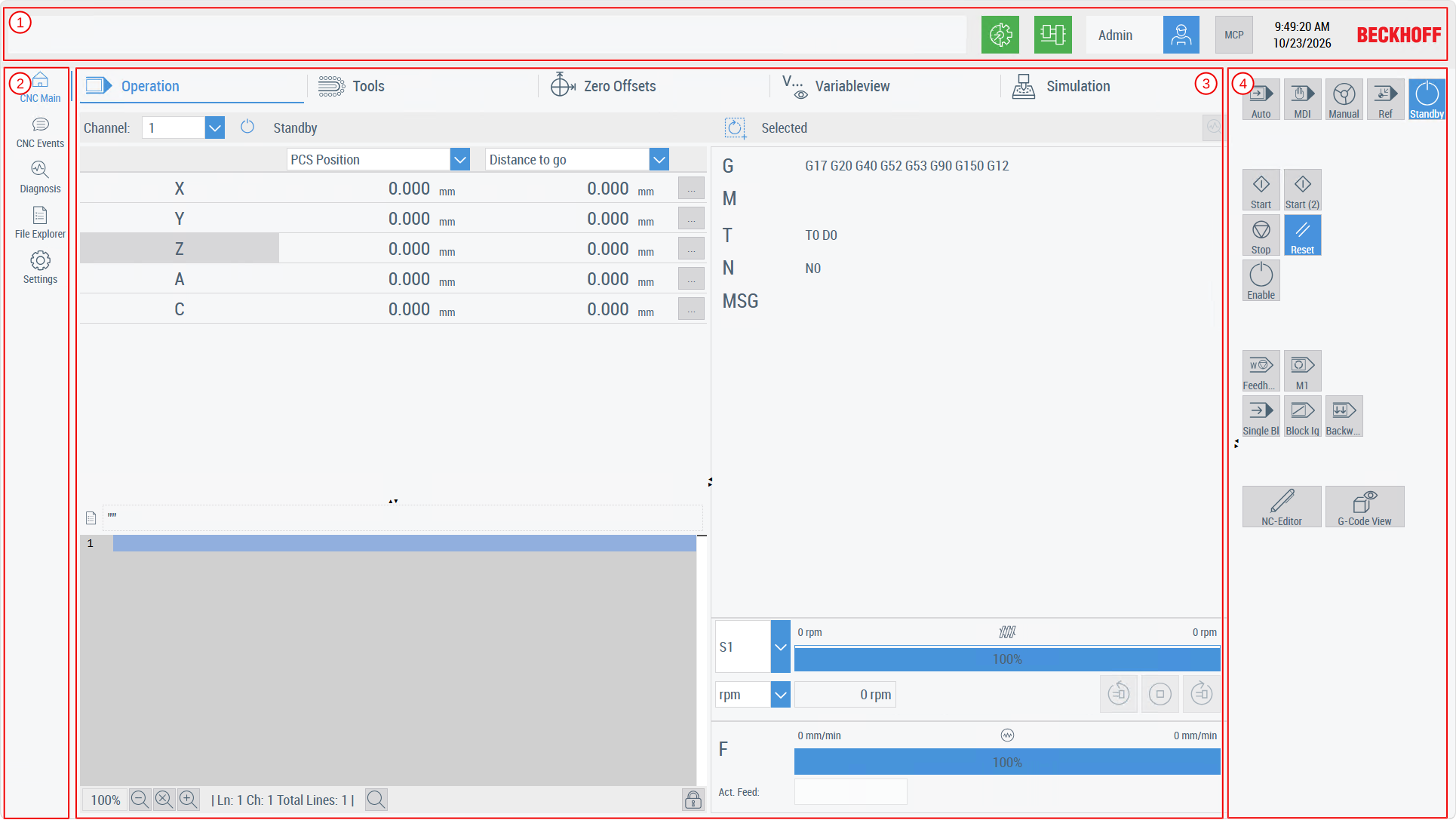
Nr. | Beschreibung |
|---|---|
1 | Header: |
2 | Navigation bar: |
3 | Main Content Area: In der Main Content Area findet die Hauptinteraktion zwischen dem Nutzer und der HMI statt. Über die Main Content Area können Sie beispielsweise Achsen verfahren, ein NC-Programm auswählen, ein Werkzeug anlegen oder Ihre Nullpunktverschiebungen verwalten. |
4 | Machine Control Panel: Im Machine Control Panel sind mehrere Buttons zum Steuern der CNC verfügbar, die Sie individuell anpassen und erweitern können. |
Inhalte der Main Content Area
Über die Navigation bar können Sie zwischen verschiedenen Main Content Areas wechseln.
Verfügbar sind:
CNC Main

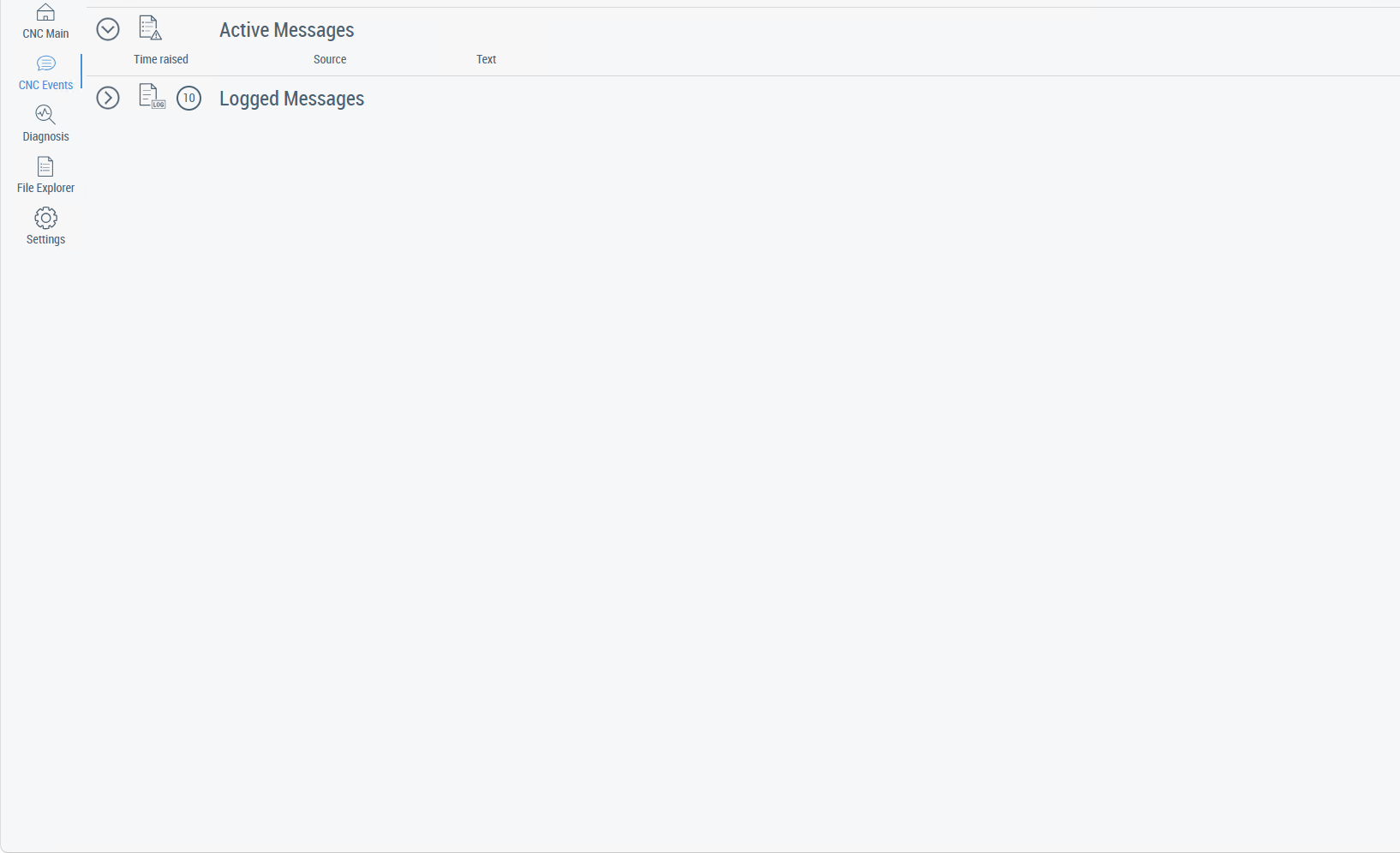
CNC Events
Diagnosis

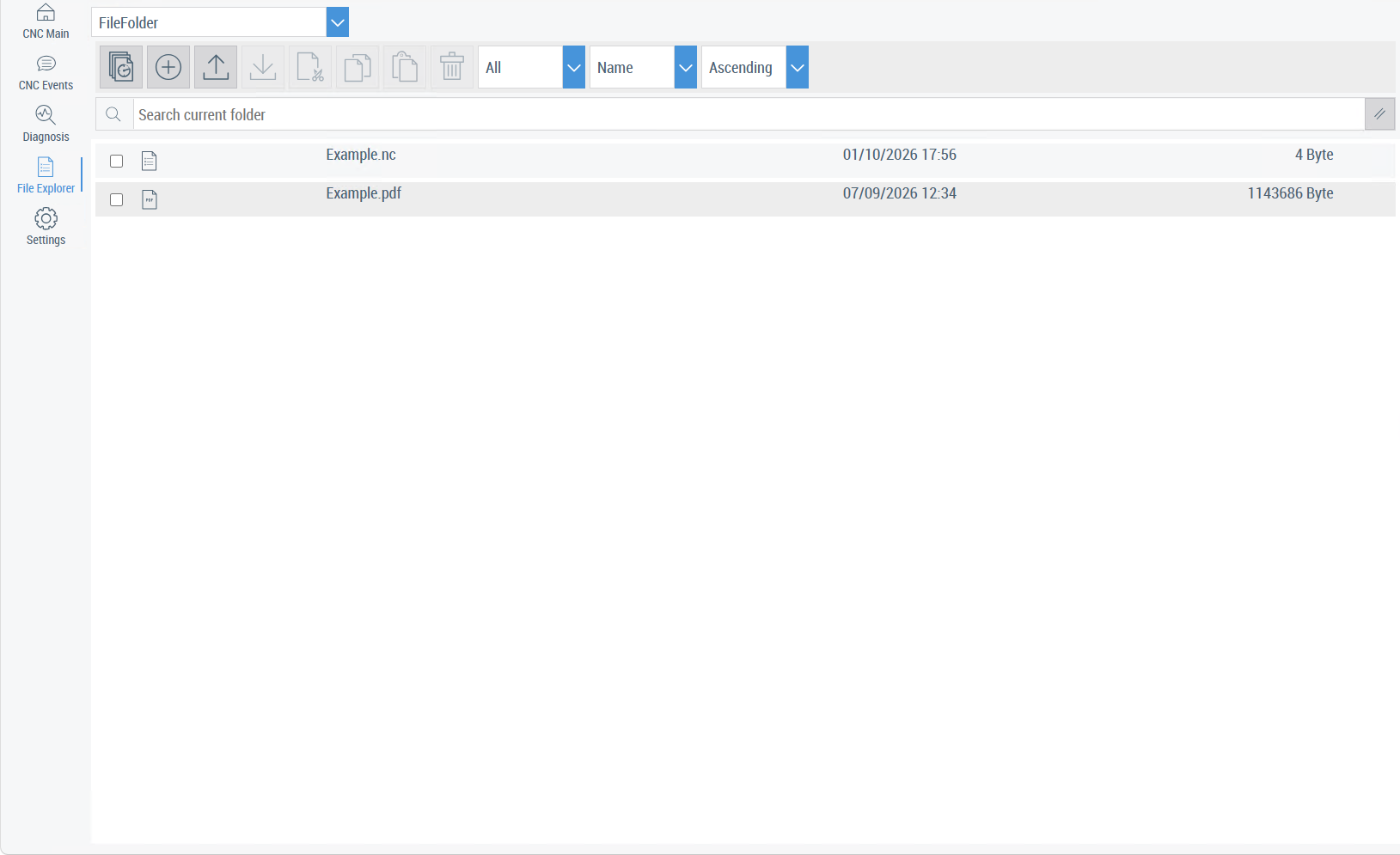
File Explorer
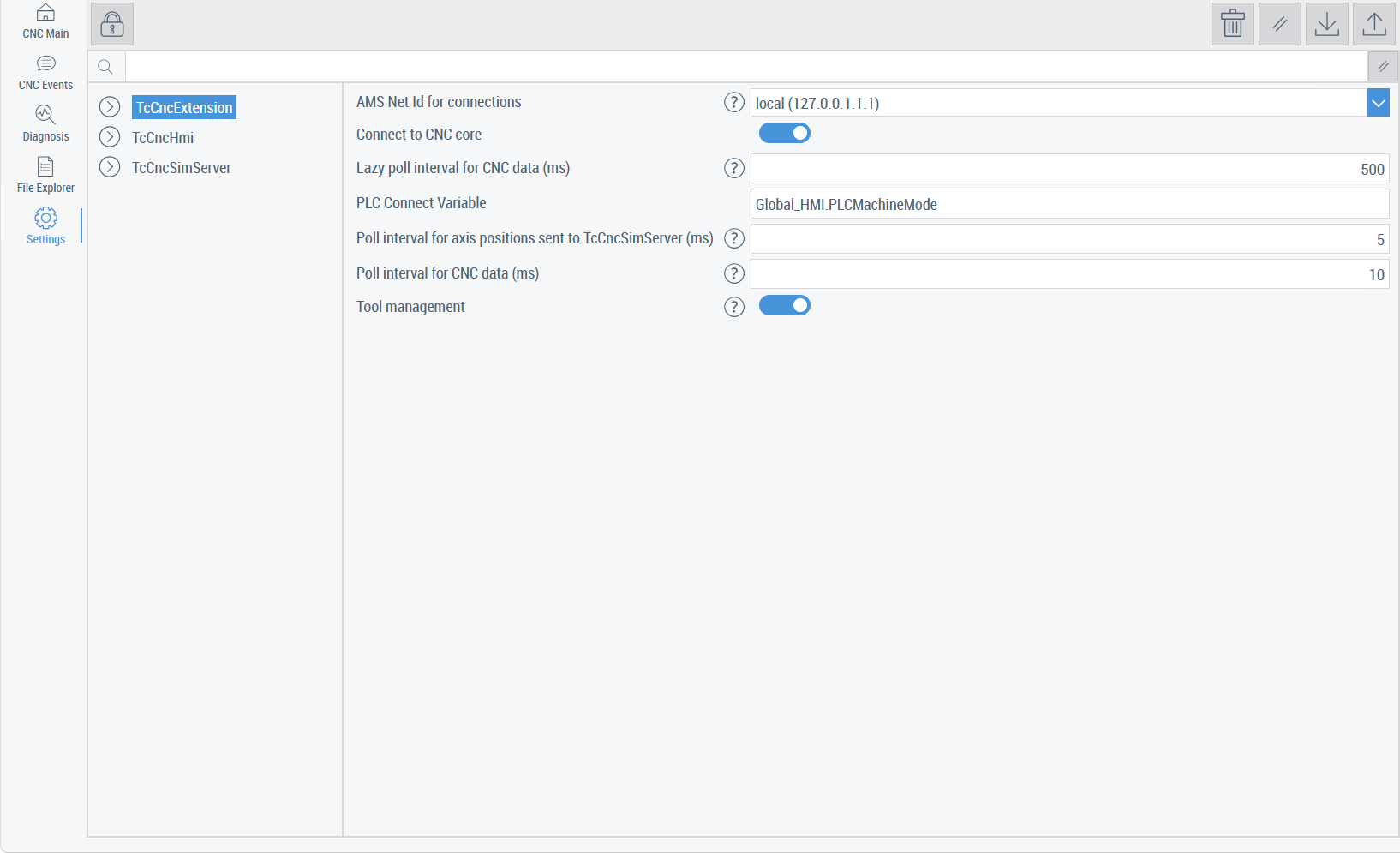
Settings
Main Content Area | Beschreibung |
|---|---|
CNC Main | In der Main Content Area "CNC Main" können Sie unter anderem:
|
CNC Events | In der Main Content Area "CNC Events" werden Ihnen Details zu noch nicht quittierten (d. h. aktive) Meldungen der CNC sowie Details zu Meldungen des Eventloggers angezeigt. |
Diagnosis | In der Main Content Area "Diagnosis" können Sie Diagnosedaten der CNC generieren und exportieren. Zusätzlich ist die EtherCAT-Diagnose der TE2000 eingebunden. Zudem werden Diagnosedaten des IPC angezeigt. |
File Explorer | Mit dem File Explorer können Sie Ihre Dateien für die CNC verwalten. |
Settings | In der Main Content Area "Settings" können Sie Einstellungen vornehmen, die sich unmittelbar auf die HMI auswirken. |
Warn- und Fehlermeldungen
Im Header werden Ihnen über das Control TcHmiCncMessageLine Warn- und Fehlermeldungen angezeigt.
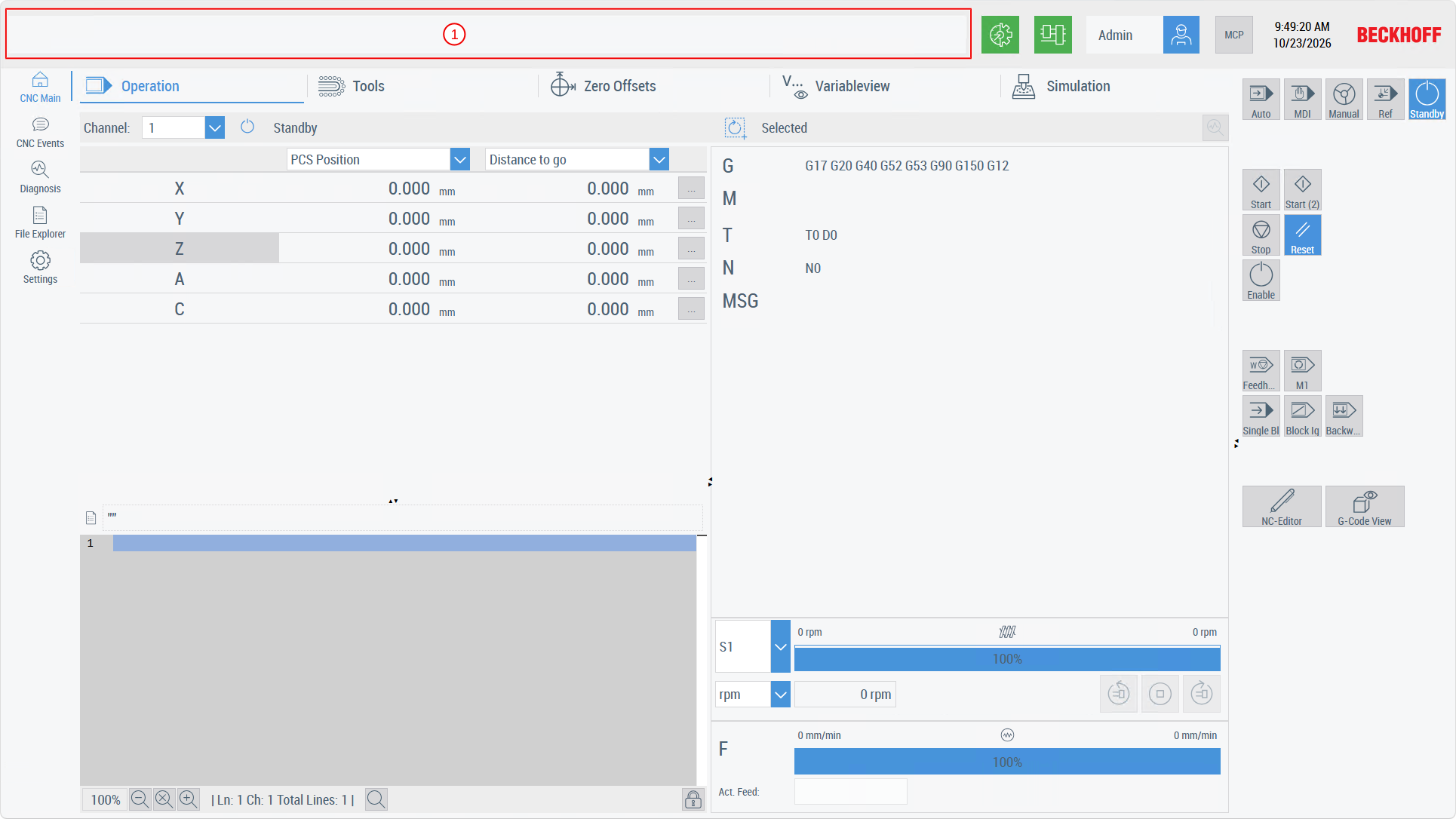
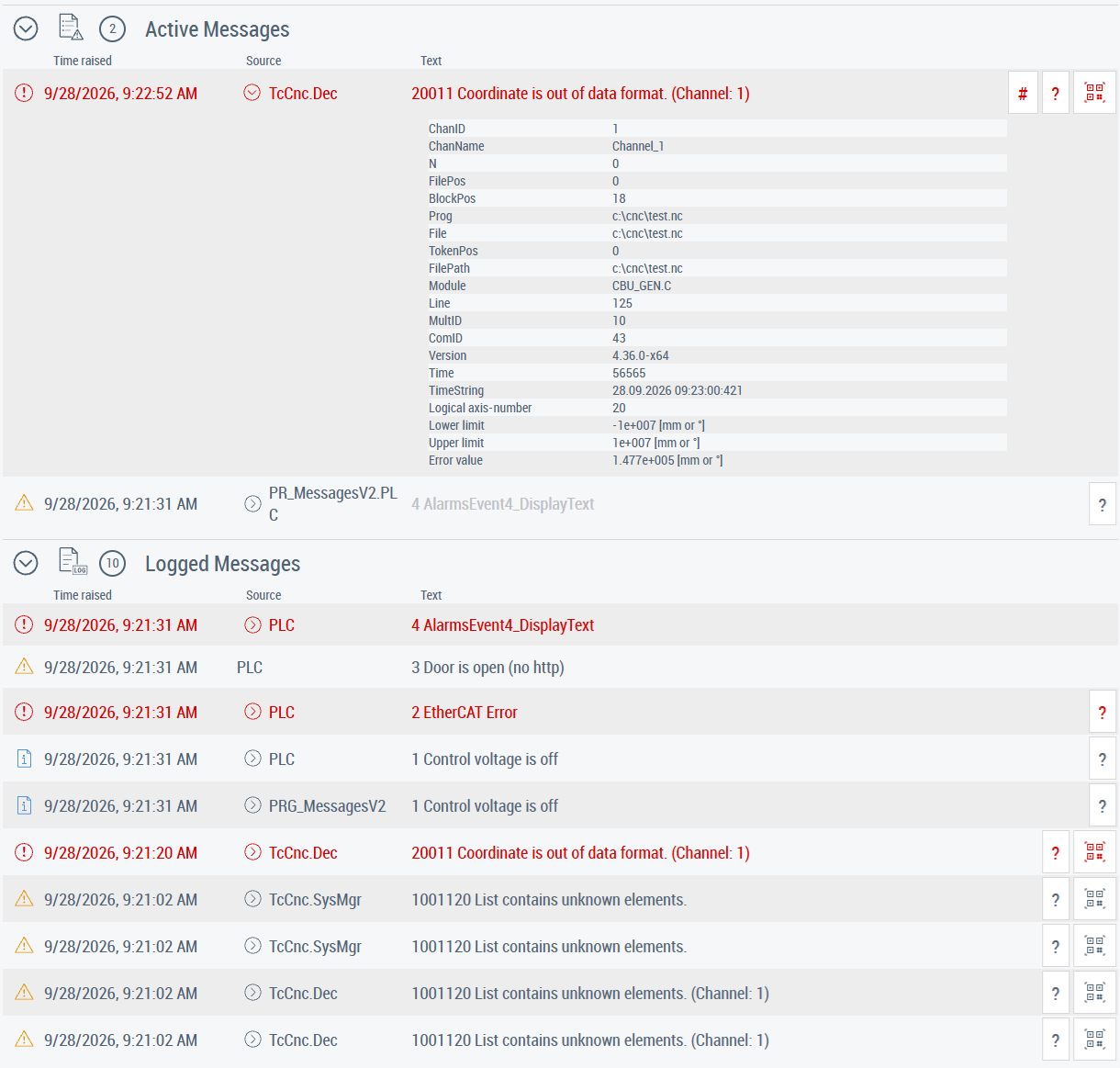
Mit einem Doppelklick auf die Warn- bzw. Fehlermeldung (1) wechseln Sie zur Main Content Area "CNC Events". Das Control TcHmiCncMessageList listet Ihnen dabei alle nicht quittierten (d. h. aktiven) Ereignisse aus dem TwinCAT Eventlogger auf. Zusätzlich wird Ihnen eine konfigurierbare Anzahl historischer Meldungen des Eventloggers angezeigt.
Detachable Tab Navigation der Main Content Area
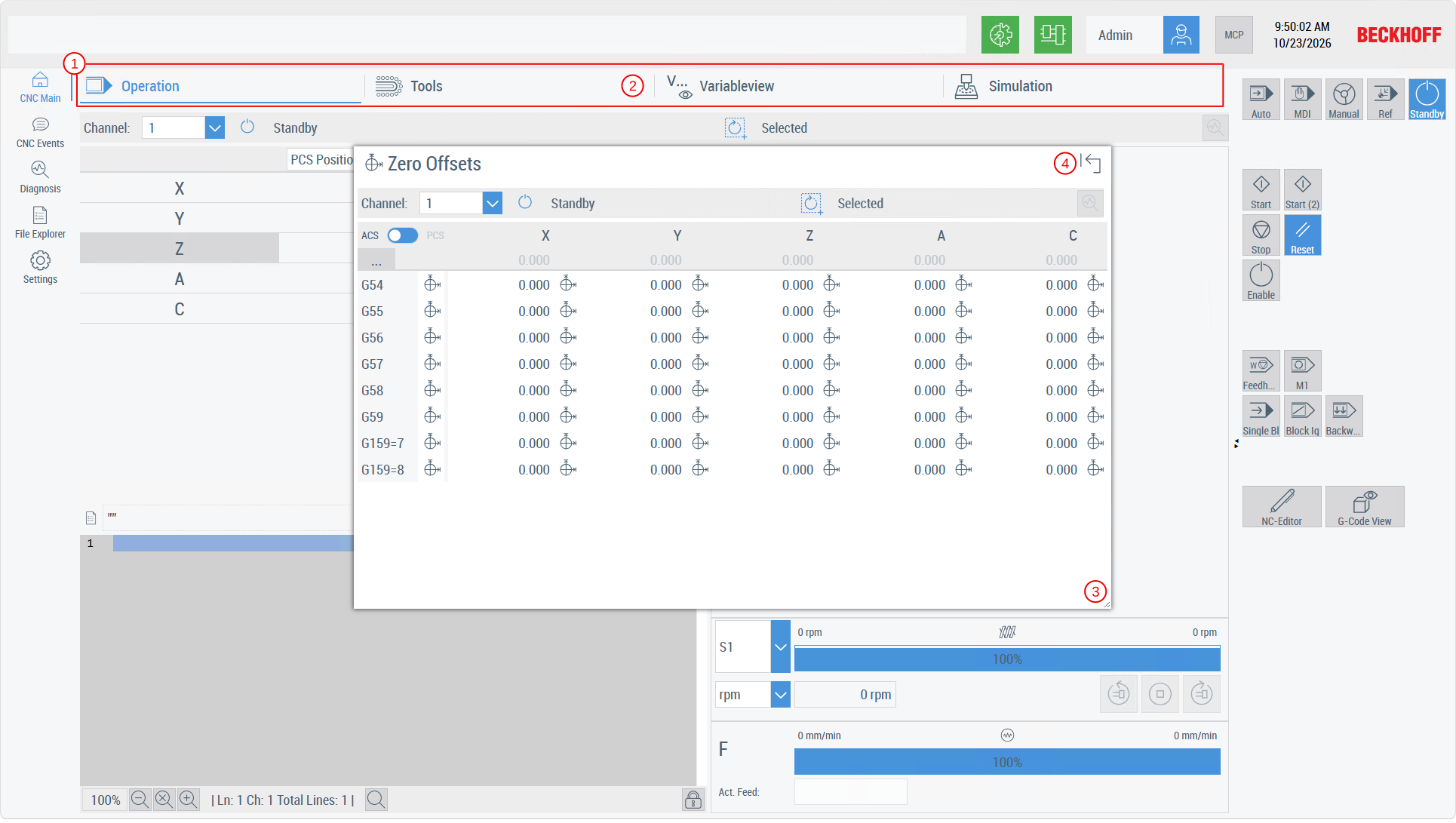
Innerhalb der Main Content Area gibt es in der Navigationsleiste mehrere Tabs, zwischen denen Sie durch das Control TcHmiCncDetachableTabNavigation wechseln können.
- 1. Klicken Sie innerhalb der Navigationsleiste auf einen der Tabs, um zwischen den Tabs zu wechseln.
- 2. Ziehen Sie einen Tab in einen Bereich außerhalb der Navigationsleiste.
- Im Bild wurde der Tab "Zero Offsets" von der Navigationsleiste abgelöst. Das Popup-Fenster ist frei in der HMI verschiebbar.
- 3. Ändern Sie bei Bedarf die Größe des Popup-Fensters.
- 4. Über das Icon (Pfeil zurück) können Sie den Tab wieder zurück in die Navigationsleiste eingliedern.
Dynamisch generierte Buttons im Machine Control Panel
Die Buttons im Machine Control Panel werden dynamisch durch das Control TcHmiCncLayoutManager generiert. Dadurch können Sie zur Laufzeit der HMI das Layout der Buttons ändern. Insbesondere können Sie auch neue Buttons anlegen. Gehen Sie dazu wie folgt vor:
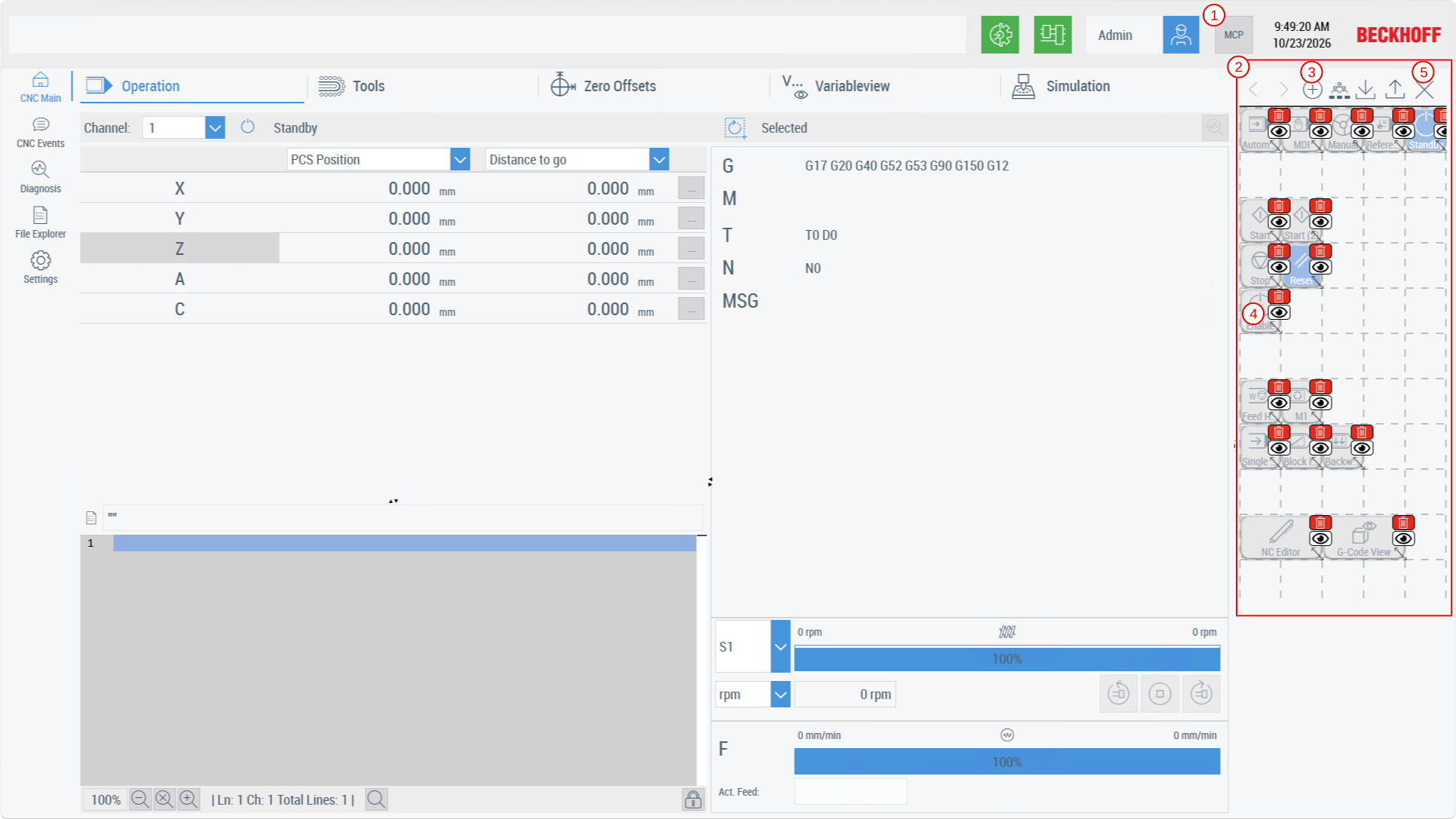
- 1. Klicken Sie auf den Button MCP (Machine Control Panel).
- 2. Sie sehen dann das Layout des MCP.
- 3. Fügen Sie bei Bedarf über + einen neuen Button hinzu. Platzieren Sie den Button an die gewünschte Position im Layout und passen Sie die Größe des Buttons an.
- 4. Klicken Sie auf einen Button, um ihn zu konfigurieren.
- Es erscheint ein zusätzlicher Dialog, mit dem Sie den Button konfigurieren können. Im folgenden Beispiel ist ein Button zum Enablen der Achsen dargestellt. Der Button setzt in der SPS die Variable "Global_HMI.PLCAxisEnable" auf
true.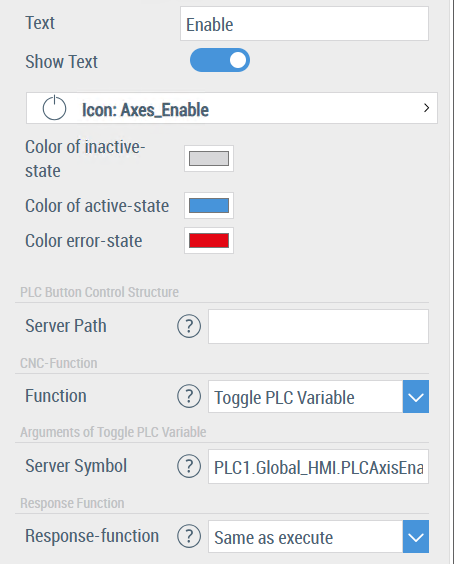
- 5. Speichern Sie das neue Layout, indem Sie erneut auf den Button MCP klicken oder das Layout über das Icon X schließen.
Displayauflösung
Das CNC-HMI-Template ist für eine Displayauflösung von 1920x1080 Pixeln mit einem Seitenverhältnis von 16:9 optimiert. Daneben können Sie die HMI auch bei den nachfolgend aufgelisteten geringeren Auflösungen einsetzen. Mit abnehmender Auflösung können Teile der HMI jedoch zunehmend eingeschränkt dargestellt sein. Insbesondere unterhalb von 1250x600 Pixeln müssen Sie mit einer eingeschränkten Nutzbarkeit der HMI rechnen. Setzen Sie das CNC-HMI-Template für eine uneingeschränkte Darstellung daher auf einem Display mit mindestens 1920x1080 Pixeln ein.
Auflösung | Bildschirmdiagonale | Seitenverhältnis | Beckhoff-Panel (Beispiel) |
|---|---|---|---|
1366x768 | 15.6" | 16:9 | CPx916 |
1366x768 | 18.5" | 16:9 | CPx918 |
1280x1024 | 19.0" | 5:4 | CPx919 |
1920x1080 | 21.5" | 16:9 | CPx921 |
1920x1080 | 24.0" | 16:9 | CPx924 |