TcHmiCncLayoutManager
Komponente: TcHmiCncLayoutManager
Namespace: TcHmi.Controls.TcHmiCncBaseVerfügbar seit Version: 1.0.0
Das Control TcHmiCncLayoutManager ist eine CNC-spezifische Erweiterung des Controls TcHmi.Controls.Analytics.LayoutManager. Das Control stellt ein Grid bereit, in welchem Controls vom Typ TcHmiCncConfigurableButton platziert werden können. Die Controls werden vom TcHmiCncLayoutManager dynamisch zur Laufzeit der HMI angelegt und verwaltet.
Bedienung
Mit dem Control TcHmiCncLayoutManager können Sie einen neuen Button zur Laufzeit der HMI anlegen und konfigurieren. Im CNC-HMI Template erreichen Sie den Dialog zum Konfigurieren des Buttons wie folgt:
- 1. Klicken Sie auf den Button MCP (Machine Control Panel).
- Der Layout Manager öffnet sich, mit dem Sie einen neunen Button anlegen sowie konfigurieren können.
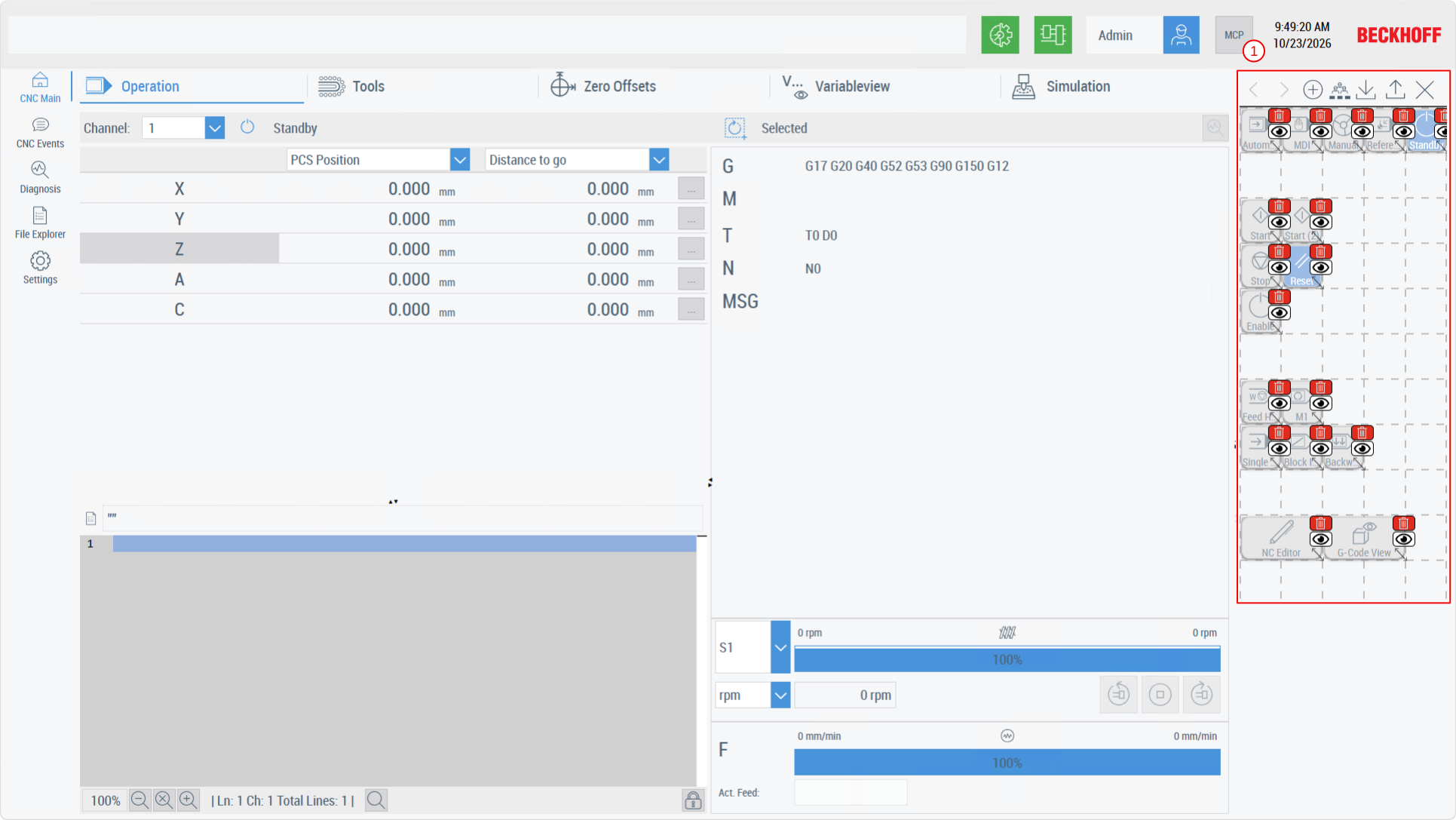
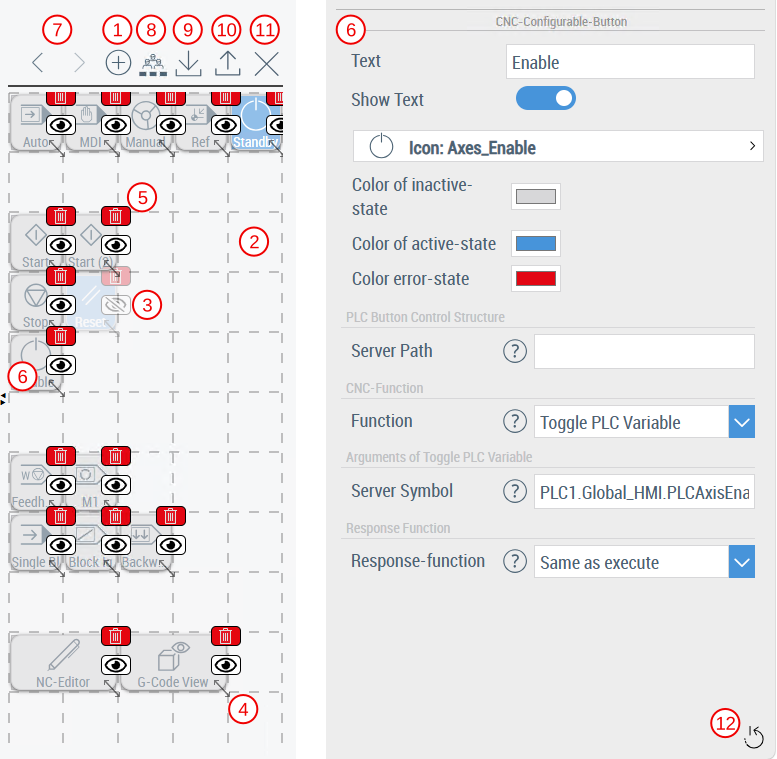
Nr. | Beschreibung |
|---|---|
1 | Anlegen eines neuen Buttons |
2 | Grid an dem die Buttons ausgerichtet werden. Einen Button können Sie per Drag-and-Drop verschieben. |
3 | Ausblenden eines Buttons |
4 | Ändern der Größe eines Buttons |
5 | Löschen eines Buttons |
6 | Dialog zum Konfigurieren eines Buttons. Der Dialog erscheint als Overlay über den Buttons, wenn Sie auf einen der Buttons klicken. Die Konfiguration eines Buttons ist im Control TcHmiCncConfigurableButton beschrieben. |
7 | Schaltflächen zum Rückgängigmachen oder Wiederholen von Änderungen. |
8 | Übertragen eines Layouts auf einen anderen Benutzer. |
9 | Layout herunterladen (Export). |
10 | Layout hochladen (Import). |
11 | Schließen des Layout Managers. Änderungen am Layout werden beim Schließen automatisch gespeichert. |
12 | Zurücksetzen eines Buttons auf Standardwerte. |
Layout importieren
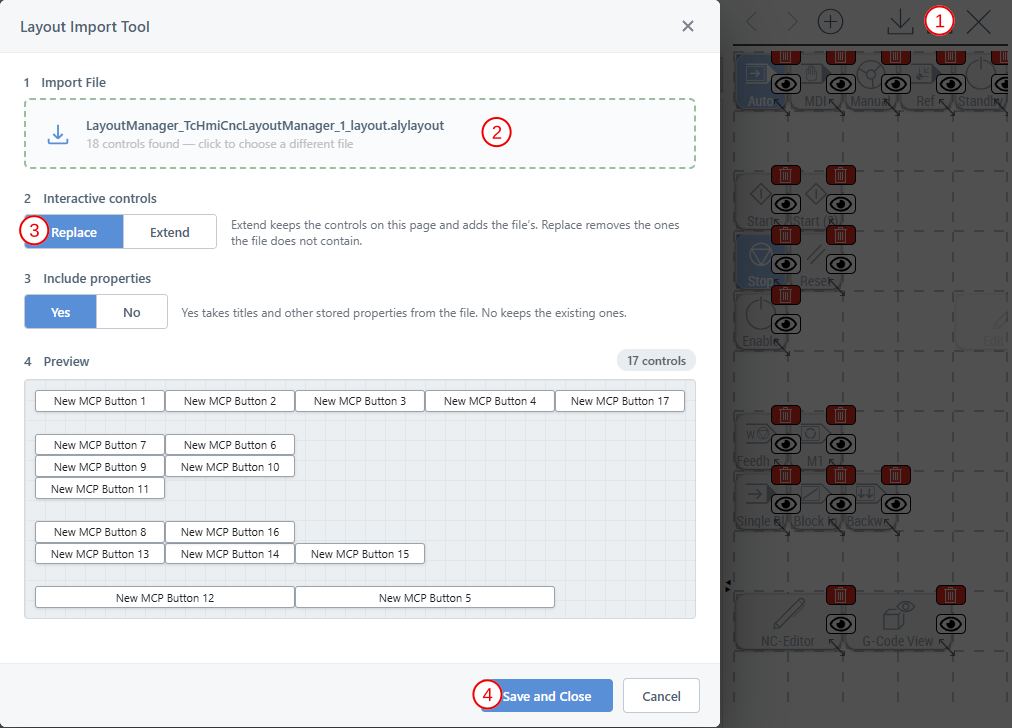
- Ein zuvor exportiertes Layout ist vorhanden und der Layout Manager ist geöffnet.
- 1. Klicken Sie auf die Schaltfläche zum Import eines Layouts.
- Das Popup-Fenster „Layout Import Tool" erscheint.
- 2. Wählen Sie im Bereich „Import File“ ein zuvor exportiertes Layout aus.
- 3. Wählen Sie im Bereich „Interactive controls" aus, ob Sie das bestehende Layout ersetzen oder erweitern möchten.
- 4. Klicken Sie auf den Button Save and Close, um Ihre Änderungen zu übernehmen.
- Das Layout wurde importiert.
Übertragen eines Layouts zwischen Benutzer
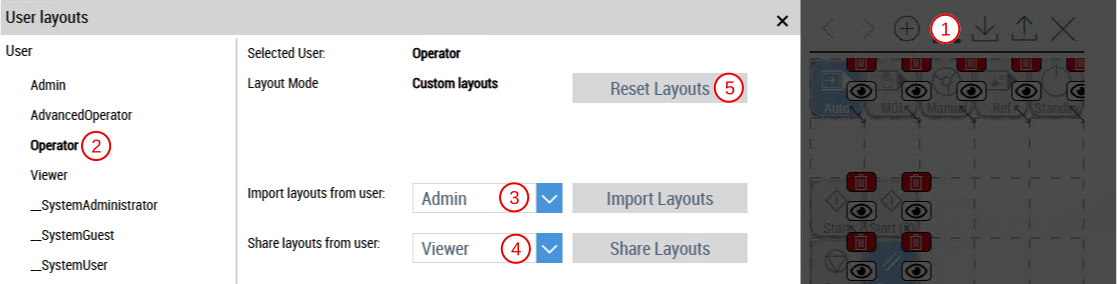
Ein Layout können Sie von einem Benutzer zu einem anderen Benutzer übertragen. Ein Anwendungsbeispiel wäre beispielsweise ein Admin, der das Layout für einen Benutzer konfiguriert, der das Layout seinerseits nicht anpassen darf.
- Bei mindestens einem Benutzer ist ein Layout konfiguriert und der Layout Manager geöffnet.
- 1. Klicken Sie auf die Schaltfläche zum Übertragen von Layouts.
- Das Popup-Fenster "User layouts" erscheint.
- 2. Wählen Sie einen Benutzer aus, für den Sie ein Layout übertragen wollen. Im Bild wurde der Benutzer "Operator" gewählt.
- 3. Wählen Sie in der Combobox aus, von welchem Benutzer Sie das Layout an den Benutzer "Operator" übertragen wollen und klicken Sie anschließend auf "Import Layouts". Im Bild wurde das Layout des Benutzers "Admin" an den Benutzer "Operator" übertragen.
- 4. Alternativ: Definieren Sie einen Benutzer, von dem das Layout geerbt wird und klicken Sie anschließend auf "Share Layouts". Änderungen am Layout werden für beide Benutzer wirksam. Im Bild wurde das Layout des Benutzers "Viewer" an den Benutzer "Operator" vererbt
- 5. Optional: Setzen Sie bei Bedarf das Layout auf ein Standardlayout.
- Sie haben ein Layout zwischen zwei Benutzer übertragen.
Konfiguration
Konfigurieren Sie das Control TcHmiCncLayoutManager in der TwinCAT XAE wie folgt. Dabei benötigen Sie kein spezielles Data Binding mit der TcHmiCnc-Extension.
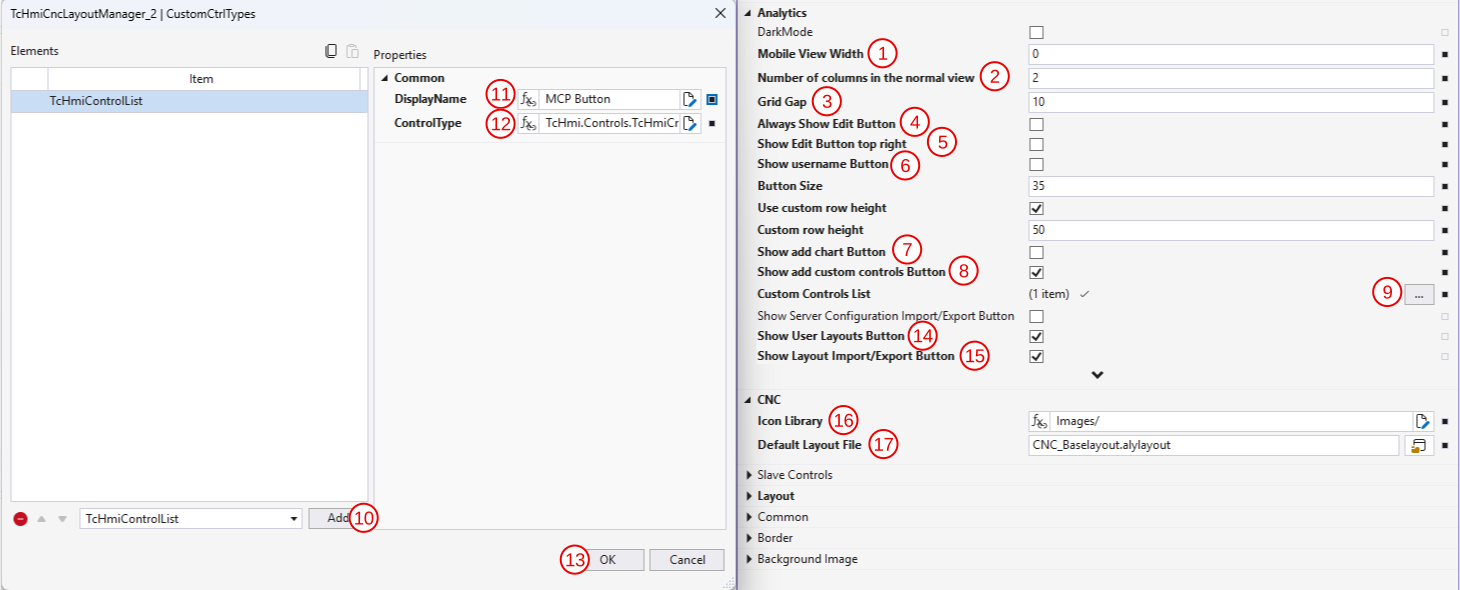
- Das Control
TcHmiCncLayoutManagerist auf einer Content-Page platziert und angewählt.
- 1. Stellen Sie die "Mobile View Width" ein.
- 2. Stellen Sie die "Number of columns" ein.
- 3. Stellen Sie die "Grid Gap" ein.
- 4. Setzen Sie bei Bedarf "Always Show Edit Button" auf
true. Im Template wurde ein separater Button genutzt, um Änderungen am ControlTcHmiCncLayoutManagervorzunehmen. "Always Show Edit Button" können Sie in diesem Fall auffalsesetzen. - 5. Setzen Sie "Show Edit Button" auf
false. - 6. Setzen Sie „Show username Button" auf
false. - 7. Setzen Sie „Show add chart Button" auf
false. - 8. Setzen Sie “Show add custom controls Button" auf
true. - 9. Klicken Sie auf „Custom Controls List".
- Das Popup-Fenster "CustomCtrlTypes" erscheint.
- 10. Klicken Sie auf "Add"
- 11. Geben Sie „MCP Button" als "DisplayName" an.
- 12. Geben Sie
TcHmi.Controls.TcHmiCncBase.TcHmiCncConfigurableButtonals ControlType an. - 13. Bestätigen Sie die Eingabe mit OK.
- 14. Setzen Sie "Show User Layouts Button" auf
true. - 15. Setzen Sie "Show Layout Import/Export Button" auf
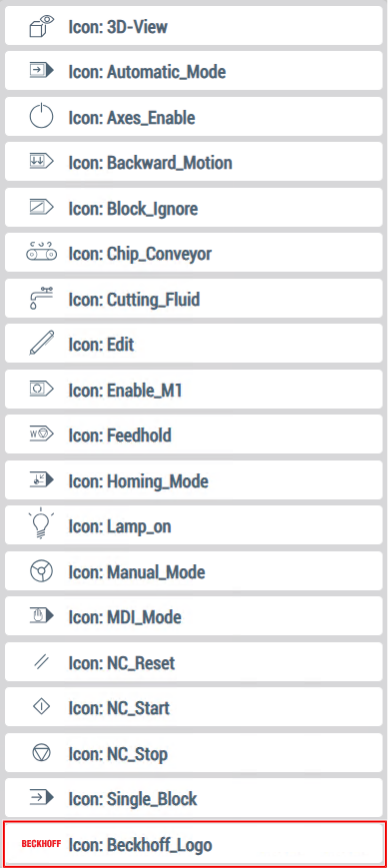
true. - 16. Optional: Geben Sie den Pfad zu einem Ordner mit SVG-Dateien an, die Sie als benutzerspezifische Icons für die generierten Buttons nutzen möchten. Die SVG-Dateien müssen dabei in der obersten Hierarchieebene liegen. Unterordner werden nicht berücksichtigt. In folgendem Beispiel ist als Ergebnis neben den Standard-Icons das Beckhoff Logo als benutzerspezifisches Icon dargestellt.
- 17. Optional: Geben Sie ein Default Layout an.
- In der HMI können Sie das Control TcHmiCncConfigurableButton über den Layout Manager hinzufügen und konfigurieren.
Benutzereinstellungen über TcHmiCncSettings
Das Control TcHmiCncLayoutManager verfügt über keine anpassbaren Einstellungen im Control TcHmiCncSettings.
Tastenkombinationen
Folgende Tastenkombinationen können Sie beim Control TcHmiCncLayoutManager nutzen:
Tastenkombination | Aktion |
|---|---|
STRG + Q | Speichern und Schließen des Layouts. |
API-Funktionen
Das Control TcHmiCncLayoutManager verfügt über ein öffentliches API, bei dem Sie folgende Funktionen nutzen können:
Funktion | Beschreibung |
|---|---|
setEditMode() | Bearbeitungsmodus setzen; blendet zugleich die Bildlaufleisten passend ein oder aus. |
storeAndExitLayoutEditor() | Layout speichern und den Bearbeitungsmodus verlassen. |
setIconLibrary() / | Symbolverzeichnis setzen bzw. lesen. |
Einfluss einer Benutzerverwaltung
Das Control TcHmiCncLayoutManager wertet das Zugriffsrecht „Operate" aus. Für „Allow" verhält sich das Control unverändert. Bei „Disallow" wird das Control auf Folgendes beschränkt:
- Anzeige des Buttons. Der Button selbst ist nicht nutzbar.
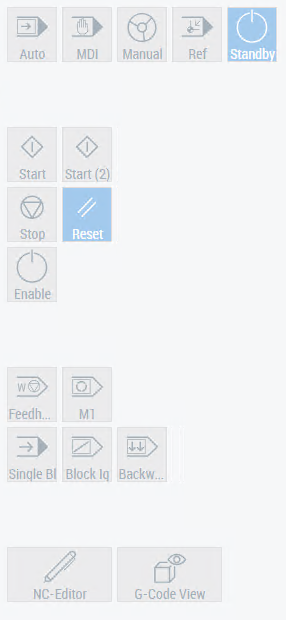
Das Control TcHmiCncLayoutManager wertet das Zugriffsrecht „Editable" aus. Für „Allow" verhält sich das Control unverändert. Bei „Disallow" ist keine Konfiguration des Buttons in der HMI möglicht.
 | Mit dem Zugriffsrecht „Editable" ermöglichen Sie der Benutzergruppe ein Mapping zu allen PLC-Variablen. |
Wenn Sie keine Benutzerverwaltung eingerichtet haben, gelten „Operate" und „Editable" als erlaubt („Allow“) und das Control verhält sich unverändert.