TcHmiCncConfigurableButton
Komponente: TcHmiCncConfigurableButton
Namespace: TcHmi.Controls.TcHmiCncBase
Verfügbar seit Version: 1.0.0
Beschreibung
Das Control TcHmiCncConfigurableButton ist ein Button, den Sie dynamisch zur Laufzeit der HMI konfigurieren können. Im CNC-HMI Template wird der Button im Machine Control Panel (MCP) genutzt. Der volle Funktionsumfang des Controls ist nur im Zusammenwirken mit dem Control TcHmiCncLayoutManager möglich.
Bedienung
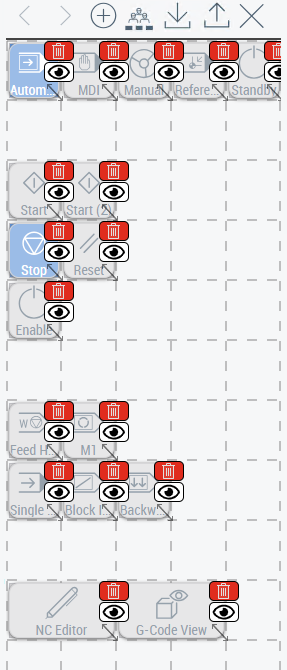
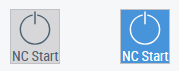
Jeder Button verfügt über eine konfigurierbare Funktion, die ausgelöst wird, wenn Sie auf den Button klicken.
Konfiguration
Den Button können Sie sowohl in der HMI als auch in der TwinCAT XAE konfigurieren. Beachten Sie hierbei nachfolgend beschriebene Grenzen zum Anlegen und Löschen des Buttons.
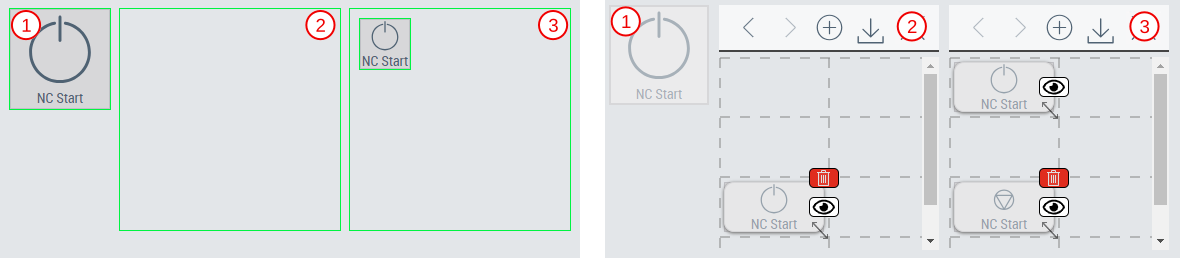
Sie können den Button einzeln (1), nur das Control TcHmiCncLayoutManager (2) oder den Button innerhalb des Controls TcHmiCncLayoutManager (3) platzieren. Aus diesen drei Kombinationen ergeben sich für Sie drei unterschiedliche Möglichkeiten zum Anlegen und Löschen eines Buttons.
Nr. | Button in HMI anlegen | Button in HMI löschen |
|---|---|---|
1 | Nein | Nein |
2 | Ja | Ja |
3 | Ja | Ja: In HMI angelegte Buttons. Nein: In XAE angelegte Buttons. |
CNC-HMI Template konfigurieren
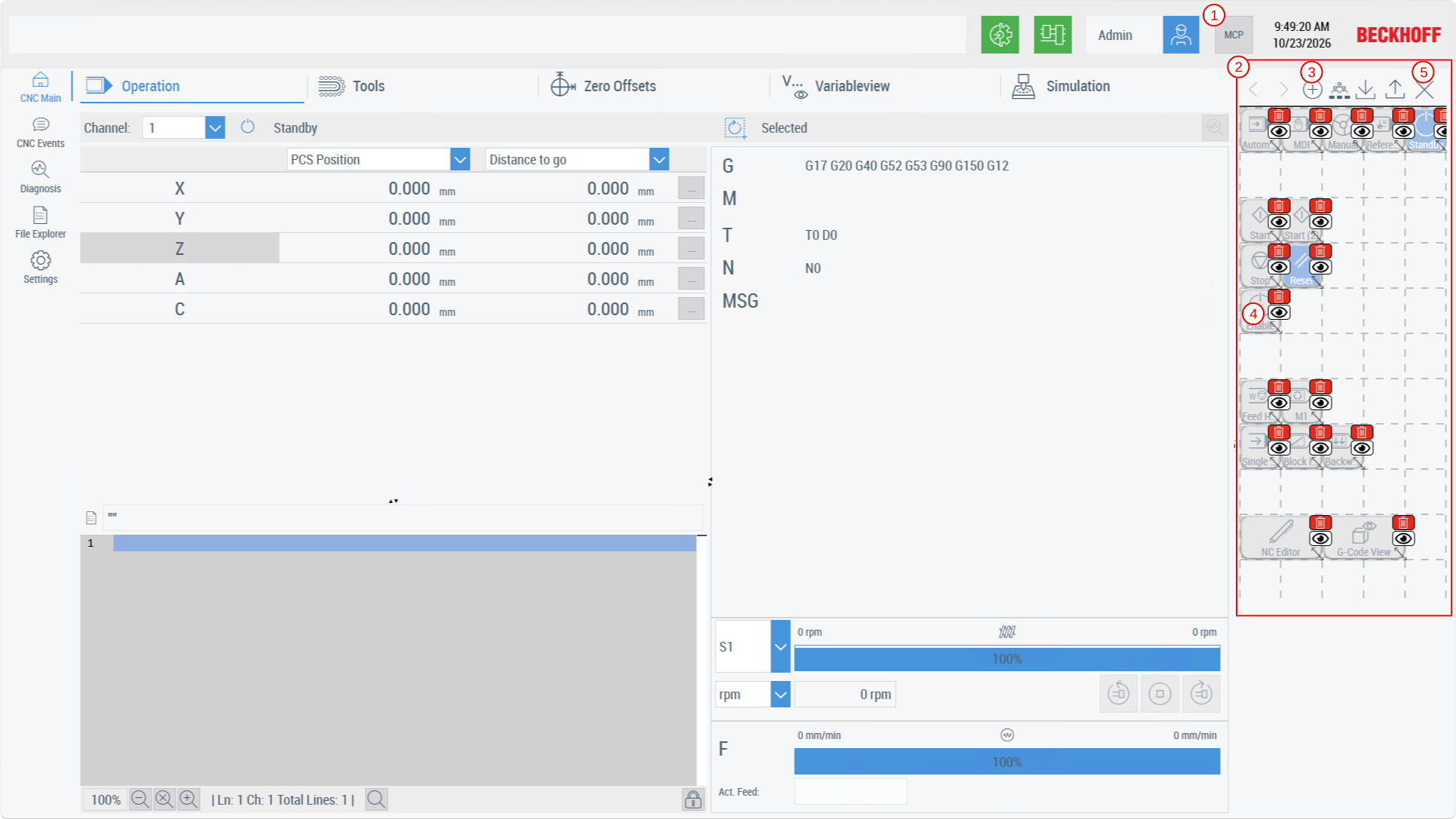
Im CNC-HMI Template erreichen Sie den Dialog zum Konfigurieren des Buttons wie folgt:
- 1. Klicken Sie auf den Button MCP (Machine Control Panel).
- 2. Sie sehen dann das Layout des MCP.
- 3. Fügen Sie bei Bedarf über + einen neuen Button hinzu. Platzieren Sie den Button an die gewünschte Position im Layout und passen Sie die Größe des Buttons an.
- 4. Klicken Sie auf einen der Buttons, um ihn zu konfigurieren.
- Es erscheint ein zusätzlicher Dialog, mit dem Sie den Button konfigurieren können.
- 5. Speichern Sie das neue Layout, indem Sie erneut auf den Button MCP klicken oder das Layout über das Icon X schließen.
Bei der Konfiguration des Buttons stehen Ihnen folgende Einstellungen zur Verfügung:
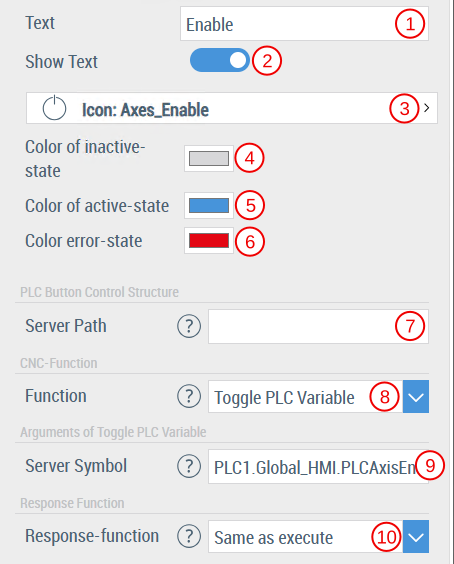
Nr. | Beschreibung |
|---|---|
1 | Textlabel des Buttons. |
2 | Legt fest, ob das Textlabel angezeigt wird. |
3 | Icon des Buttons. |
4 | Hintergrundfarbe des Buttons im Zustand "inaktiv". |
5 | Hintergrundfarbe des Buttons im Zustand "aktiv". |
6 | Hintergrundfarbe des Buttons im Zustand "Fehler". |
7 | Server Path zum Steuern des Buttons über die PLC. |
8 | Funktion, die bei einem Klick auf den Button ausgeführt wird. |
9 | Kontextmenü abhängig von der gewählten Funktion. |
10 | Response Function: Der Rückgabewert der Response Function steuert über die drei Zustände "inaktiv", "aktiv" und "Fehler" die Hintergrundfarbe des Buttons. Die Response-function ist nur bei folgenden Funktionen verfügbar:
|
Icon des Buttons
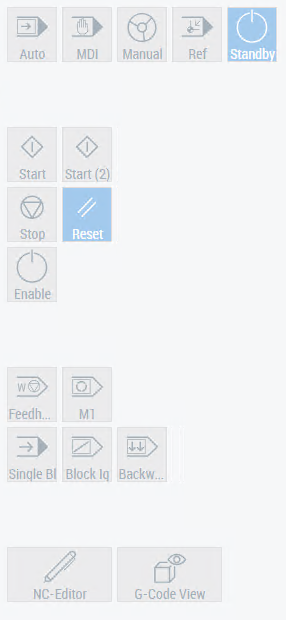
Sie können das Icon des Buttons einstellen. Dabei stehen Ihnen folgende Icons zur Verfügung:
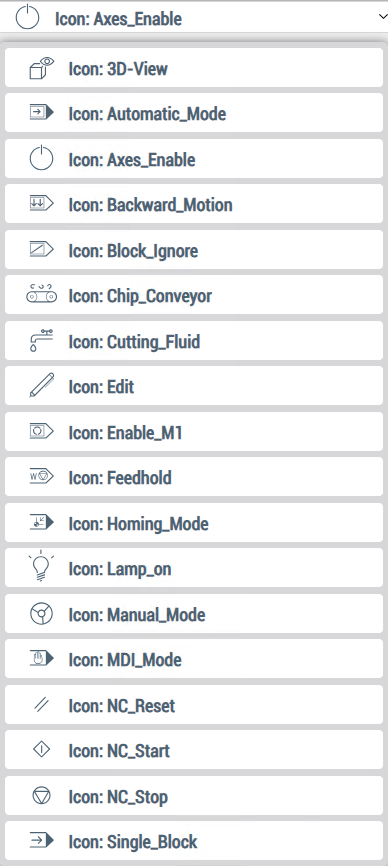
Über das Control TcHmiCncLayoutManager können Sie benutzerspezifische Icons als SVG-Datei hinterlegen.
Server Path
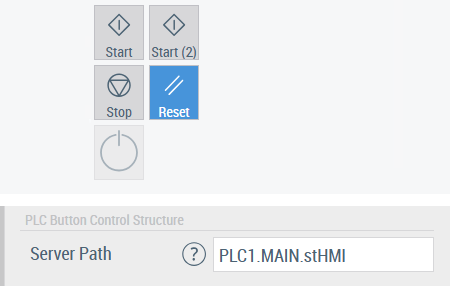
Über den Server Path können Sie optional auf eine Variable vom Typ Struktur in der PLC verweisen, die vom Button ausgelesen wird. Damit können Sie den Button aus der PLC steuern. Möglich ist es zurzeit, das Textlabel zu ändern und den Button zu deaktivieren. Ein Anwendungsbeispiel hierfür ist, einzelne Buttons gezielt zu sperren, wenn die hinterlegte Funktion von der realen Maschine nicht ausgeführt werden kann (z. B. NC-Start bei einer geöffneten Maschinentür).
Beispiel
Legen Sie folgende Struktur in der PLC an.
TYPE ST_HMI: //Individual name possible
STRUCT
    bEnable : BOOL; //FALSE disables button. Exactly same variable name required.
    sText : STRING; //Text label of button. Exactly same variable name required.
END_STRUCT
END_TYPE
Rufen Sie die Struktur anschließend im Programm "MAIN" der PLC auf und weisen Sie bEnable den Wert false zu.
VAR
    stHMI : ST_HMI;
END_VAR
stHMI.bEnable := FALSE;
Setzen Sie im Button „Enable" den Server Path auf PLC1.MAIN.stHMI. Dieser Button wird nun über die Struktur deaktiviert und kann vom Benutzer nicht mehr verwendet werden.
Ausgelöste Funktion
Ihnen stehen folgende Funktionen zur Verfügung, die bei einem Klick auf den Button ausgelöst werden:
- Execute CNC Function
- Toggle PLC Variable
- Set/Reset PLC Variable
- Open NC-Editor
- Open Contour-Workbench
- Open G-Code Viewer
- ShowFileExplorer
- Open Pdf-View
- Dispatch custom Event
Execute CNC Function
Mit dieser Funktion können Sie folgende CNC-Funktionen in einem spezifischen Kanal ausführen:
- NC Start Program
- NC Start
- NC Stop
- NC Reset
- Automatic Mode
- MDI Mode
- Manual Mode
- Reference Mode
- Standby Mode
- Block Ignore
- Feedhold
- Enable M1
- Single Block
- Backward Motion
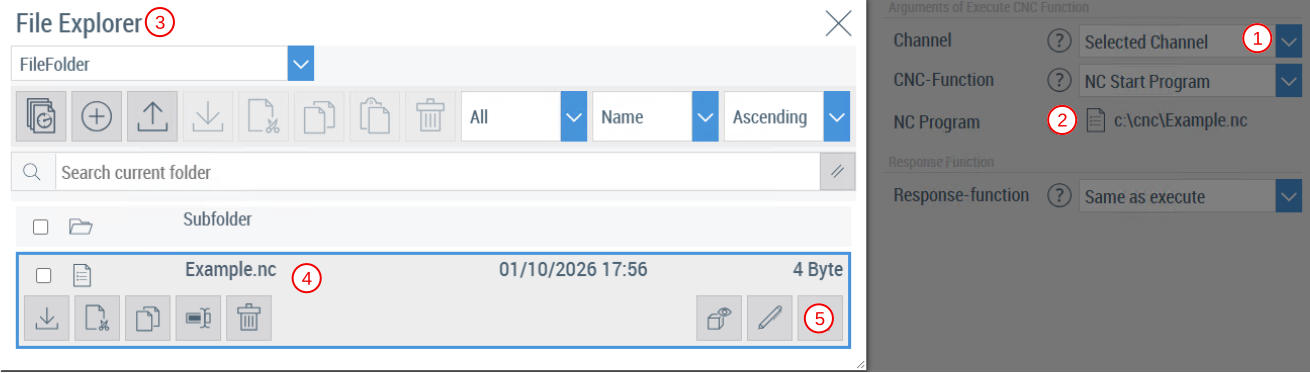
Mit „NC Start Program" können Sie ein vordefiniertes NC-Programm ausführen.
- 1. Wählen Sie zunächst über die Combobox "Channel" den Kanal aus, in dem das Programm ausgeführt werden soll.
- 2. Klicken Sie anschließend auf das Icon im Bereich "NC Program".
- 3. Es öffnet sich der File Explorer mit den verfügbaren NC-Programmen.
- 4. Klicken Sie auf das gewünschte NC-Programm.
- 5. Klicken Sie hier, um das NC-Programm auszuwählen und den Dialog zu schließen.
- Das ausgewählte NC-Programm wird gestartet, wenn Sie auf den so konfigurierten Button klicken.
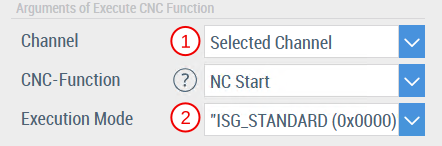
Mit „NC Start" können Sie das aktuell angewählte Programm im Kanal ausführen.
- 1. Wählen Sie zunächst über die Combobox "Channel" den Kanal aus, für welchen Kanal der Startbefehl angewendet werden soll.
- 2. Wählen Sie unter „Execution Mode“ zusätzlich aus, in welchem Modus der Befehl ausgeführt werden soll. Die Auswahloptionen entsprechen dabei den für das HLI beschriebenen Modi.
- Ein im Kanal angewähltes NC-Programm wird gestartet, wenn Sie auf den so konfigurierten Button klicken.
Die weiteren CNC-Funktionen werden über den Button unmittelbar ausgeführt. Sie benötigen dazu keine spezielle Konfiguration.
Toggle PLC Variable
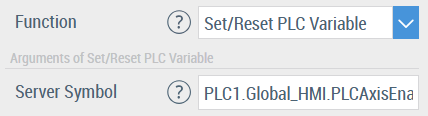
Mit dieser Funktion können Sie in der PLC auf eine Variable vom Typ BOOL schreiben. Der Button verhält sich dabei als Schalter, d. h. nach einem Klick auf den Button wird der Wert gehalten. Ist der Button aktiv, wird die verknüpfte Variable auf true gesetzt. In folgendem Beispiel ist der Button mit der Variable PLC1.Global_HMI.PLCAxisEnable verknüpft.

Set/Reset PLC Variable
Mit dieser Funktion können Sie in der PLC auf eine Variable vom Typ BOOL schreiben. Der Button verhält sich dabei als Taster, d. h. die Variable wird nur während des Klicks auf den Button auf true gesetzt und fällt danach auf false zurück. In folgendem Beispiel ist der Button mit der Variable PLC1.Global_HMI.PLCAxisEnable verknüpft.
Open NC-Editor
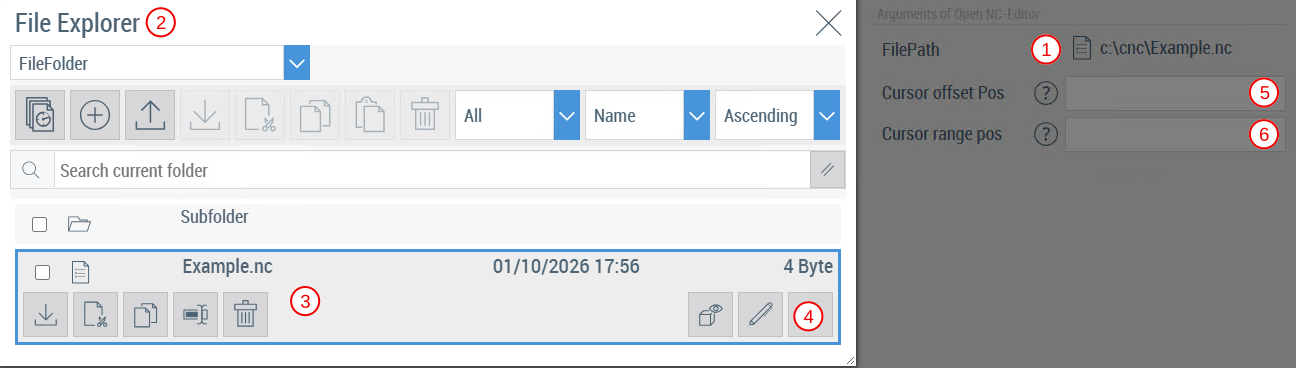
Mit dieser Funktion können Sie den NC-Editor öffnen. Optional können Sie zusätzlich ein NC-Programm definieren, welches im NC-Editor direkt geöffnet wird.
- 1. Klicken Sie dazu zunächst auf das Icon im Bereich "FilePath".
- 2. Es öffnet sich der File Explorer mit den verfügbaren NC-Programmen.
- 3. Klicken Sie auf das gewünschte NC-Programm.
- 4. Klicken Sie hier, um das NC-Programm auszuwählen und den Dialog zu schließen.
- Das NC-Programm wird im NC-Editor geöffnet, wenn Sie auf den so konfigurierten Button klicken.
- 5. Optional: Geben Sie zusätzlich die Position des Cursors vor.
- Der Bereich zwischen der Cursorposition und der in (6) definierten Position wird im NC-Programm markiert.
Open G-Code Viewer
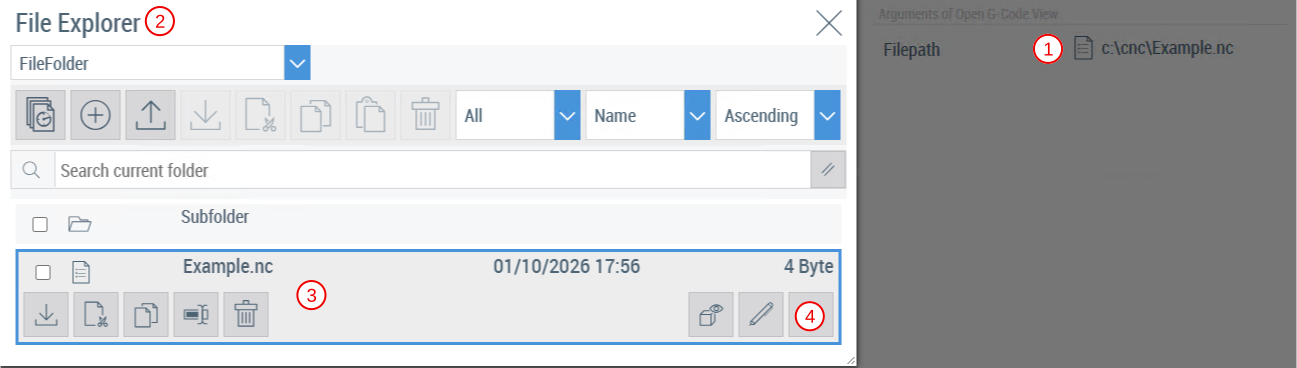
Mit dieser Funktion können Sie den G-Code Viewer öffnen. Optional können Sie ein NC-Programm definieren, welches im G-Code Viewer direkt geöffnet wird.
- 1. Klicken Sie dazu zunächst auf das Icon im Bereich „Filepath“.
- 2. Der File Explorer mit den verfügbaren NC-Programmen wird geöffnet.
- 3. Klicken Sie auf das gewünschte NC-Programm.
- 4. Klicken Sie hier, um das NC-Programm auszuwählen und den Dialog zu schließen.
- Das NC-Programm wird im G-Code Viewer geöffnet, wenn Sie auf den so konfigurierten Button klicken.
Open PDF-View
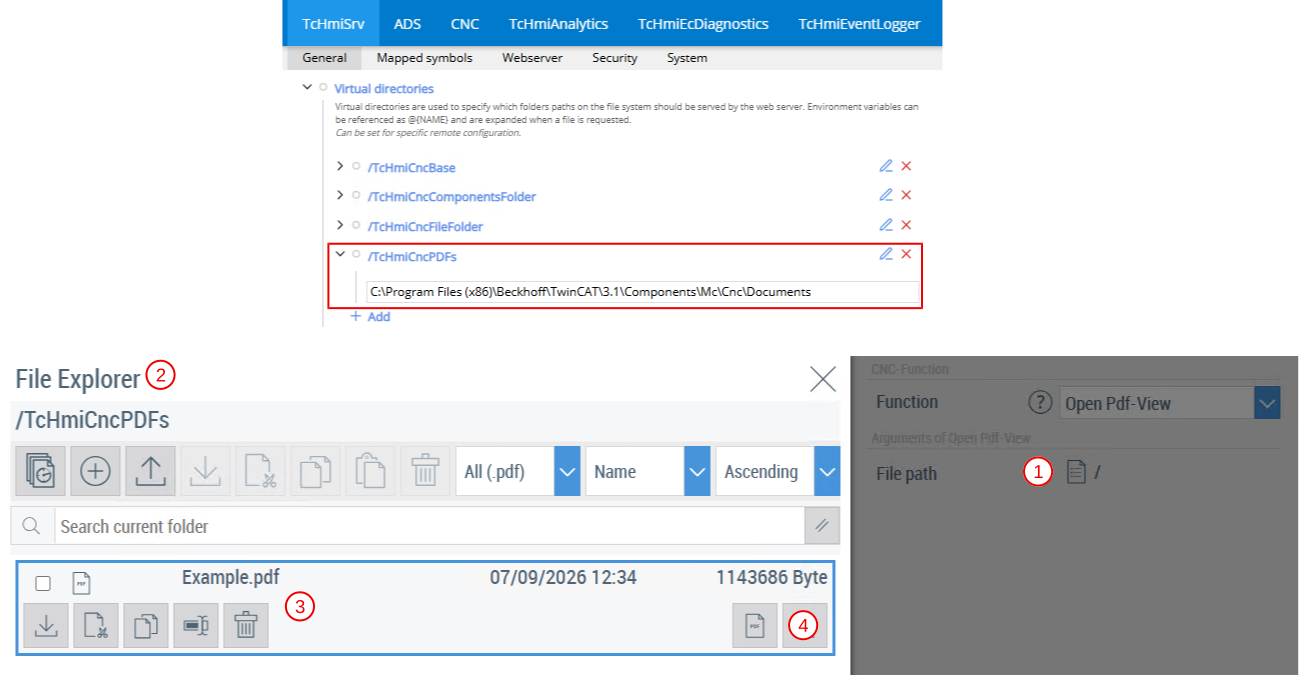
Mit dieser Funktion können Sie eine vordefinierte PDF-Datei im PDF-Viewer öffnen. Die PDF-Datei muss dazu im virtuellen Verzeichnis „TcHmiCncPDFs" liegen.
- 1. Klicken Sie auf das Icon im Bereich "File path".
- 2. Es öffnet sich der File Explorer mit den verfügbaren PDF-Dateien.
- 3. Klicken Sie auf die gewünschte PDF-Datei.
- 4. Klicken Sie hier, um die PDF-Datei auszuwählen und den Dialog zu schließen.
ShowFileExplorer
Mit dieser Funktion können Sie den File Explorer öffnen.
Dispatch custom Event
Mit dieser Funktion können Sie ein benutzerspezifisches Event auslösen, das Sie in TypeScript programmiert haben. Legen Sie dazu über den Button Add (1) in Ihrem HMI-Projekt eine neue TypeScript-Datei an.
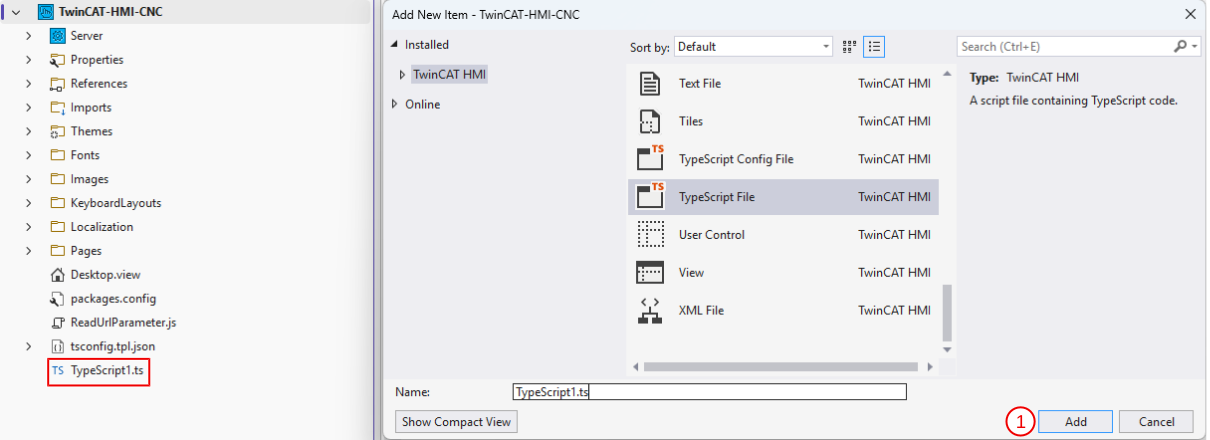
In der TypeScript-Datei können Sie anschließend eine nahezu beliebige Aktion programmieren, die bei einem Klick auf den Buttons ausgelöst wird. Im folgenden Beispiel wird die HMI im Browser neu geladen.
addEventListener("CustomEventName", () => {
    //Insert below your custom event
    window.location.reload();
});
Geben Sie bei der Konfiguration des Buttons den identischen Event-Namen an, den Sie in der TypeScript-Datei vergeben haben.

Response Function
Die Hintergrundfarbe des Buttons wird über die drei Zustände "inaktiv", "aktiv" und "Fehler" verändert. Mit dem Rückgabewert der Response Function steuern Sie, welche der drei Hintergrundfarben vom Button genutzt werden. Dabei ist die Response Function nur bei folgenden Funktionen verfügbar:
- Execute CNC Function
- Toggle PLC Variable
- Set/Reset PLC Variable
- Dispatch custom Event
Zur Verfügung stehen Ihnen folgende Einstellungen für die Response Function.
Einstellung | Beschreibung |
|---|---|
Same as execute | Die Hintergrundfarbe wird über den Rückgabewert der gewählten Funktion gesteuert. |
Execute CNC Function | Die Hintergrundfarbe wird über die Funktion "Execute CNC Function" gesteuert. |
Read Server Symbol | Die Hintergrundfarbe wird über den Zustand eines Server Symbols gesteuert. Beispielsweise über eine Variable in der PLC: PLC1.MAIN.bExample |
Konfiguration in der TwinCAT XAE
In der TwinCAT XAE können Sie den Button über seine Eigenschaften konfigurieren. Die Konfiguration über die TwinCAT XAE erfolgt ähnlich zur Konfiguration in der HMI.
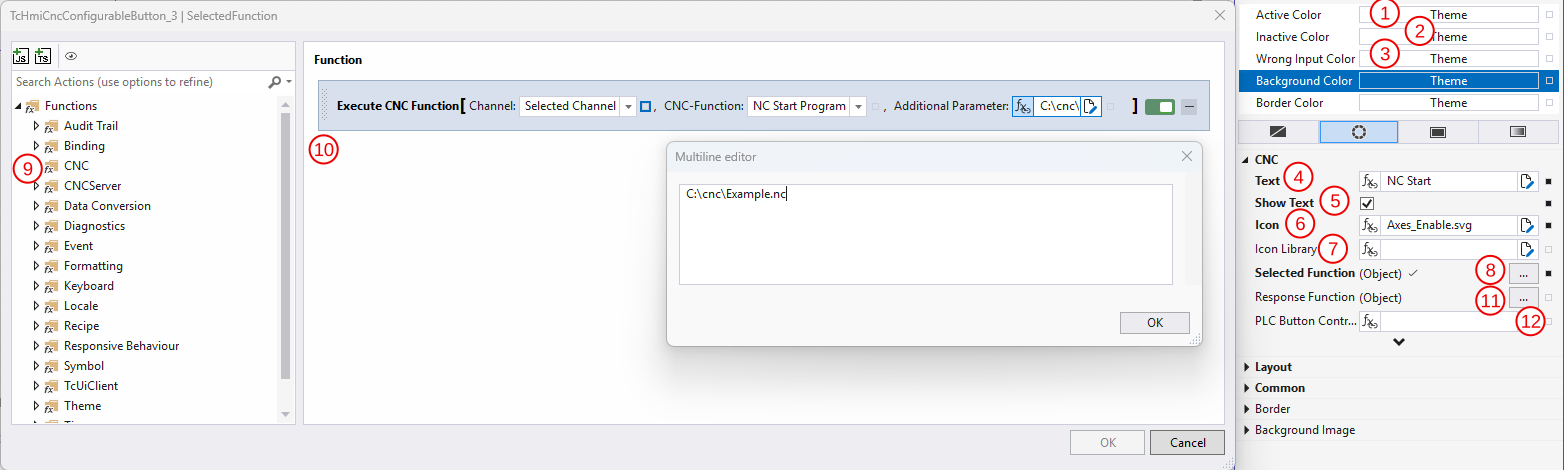
- 1. Definieren Sie die Hintergrundfarbe für den Zustand „aktiv".
- 2. Definieren Sie die Hintergrundfarbe für den Zustand „inaktiv".
- 3. Definieren Sie die Hintergrundfarbe für den Zustand „Fehler".
- 4. Legen Sie das Textlabel des Buttons fest.
- 5. Definieren Sie, ob das Textlabel angezeigt wird („Show Text“).
- 6. Geben Sie ein Icon als SVG-Datei für den Button an.
- In der HMI können Sie das Icon nachträglich ändern. Ein benutzerspezifisches Icon ist dabei nicht automatisch für andere Buttons verfügbar. Benutzerspezifische Icons können Sie über das Control TcHmiCncLayoutManager für alle Buttons verfügbar machen, die von diesem Control verwaltet werden.
- Daneben können Sie für einen spezifischen Button ebenfalls mehrere benutzerspezifische Icons verfügbar machen.
- 7. Geben Sie dazu einen Pfad zu einem Ordner mit benutzerspezifischen SVG-Dateien an („Icon Library“).
- Die SVG-Dateien müssen dabei in der obersten Hierarchieebene liegen. Unterordner werden nicht berücksichtigt. Befinden sich in dem Ordner Dateinamen, die identisch sind zu denen, die Sie im Control
TcHmiCncLayoutManagerverwenden, wird die Datei vom ControlTcHmiCncConfigurableButtonverwendet. - 8. Konfigurieren Sie die Funktion, die bei einem Klick auf den Button ausgelöst wird.
- 9. Wählen Sie im Ordner „CNC" im linken Seitenbereich die von Ihnen gewünschte Funktion aus.
- 10. Ziehen Sie die Funktion per Drag-and-Drop in den mittigen Bildschirmbereich.
- Parametrieren Sie die Funktion analog zur Konfiguration in der HMI. In diesem Beispiel wurde die Funktion „Execute CNC Function" gewählt.
- 11. Definieren Sie die Response Function.
- Die Response Function ist nur bei folgenden Funktionen nutzbar:
- Execute CNC Function
- Toggle PLC Variable
- Set/Reset PLC Variable
- Dispatch custom Event
- 12. Legen Sie optional einen Sever Path zum Steuern des Buttons über die PLC fest.
Benutzereinstellungen über TcHmiCncSettings
Das Control TcHmiCncConfigurableButton verfügt über keine anpassbaren Einstellungen im Control TcHmiCncSettings.
Tastenkombinationen
Das Control TcHmiCncConfigurableButton verfügt über keine spezifischen Tastenkombinationen.
API-Funktionen
Das Control TcHmiCncConfigurableButton verfügt über ein öffentliches API, bei dem Sie folgende Funktionen nutzen können.
Funktion | Beschreibung |
|---|---|
setText() / | Textlabel des Buttons setzen bzw. lesen. |
setShowText() / | Textlabel des Buttons ein- bzw. ausblenden. |
setIcon() / | Icon setzen bzw. lesen. |
setIconLibrary() / | Verzeichnis für benutzerspezifische Icons setzen bzw. lesen |
setActiveColor() / | Hintergrundfarbe setzen bzw. lesen für Zustand "Aktiv" |
setInactiveColor() / | Hintergrundfarbe setzen bzw. lesen für Zustand "Inaktiv" |
setWrongInputColor() / | Hintergrundfarbe setzen bzw. lesen für falsche Eingaben |
setSelectedFunc() / | Funktion setzen bzw. lesen, die beim Klick auf den Button ausgeführt wird. |
setResponseFunc() / | Antwortfunktion setzen bzw. lesen |
setFunctionList() / | Auswahlliste der Funktionen setzen bzw. lesen |
setResponseFunctionList() / getResponseFunctionList() | Auswahlliste der Antwortfunktionen setzen bzw. lesen |
setPlcButtonControlStructure() / getPlcButtonControlStructure() | Server Path setzen bzw. lesen |
ExecuteFunction() | Löst die konfigurierte Funktion aus, ohne dass die Schaltfläche betätigt wird. |
Einfluss einer Benutzerverwaltung
Das Control TcHmiCncConfigurableButton wertet das Zugriffsrecht „Operate" aus. Für „Allow" verhält sich das Control unverändert. Bei „Disallow" wird das Control auf Folgendes beschränkt:
- Anzeige des Buttons. Der Button selbst ist nicht nutzbar.
Das Control TcHmiCncConfigurableButton wertet das Zugriffsrecht „Editable" aus. Für „Allow" verhält sich das Control unverändert. Bei „Disallow" ist keine Konfiguration des Buttons in der HMI möglicht.
 | Mit dem Zugriffsrecht "Editable" ermöglichen Sie der Benutzergruppe ein Mapping zu allen PLC-Variablen. |
Wenn Sie keine Benutzerverwaltung eingerichtet haben, gilt „Operate" als erlaubt („Allow“) und das Control verhält sich unverändert.