TcHmiCncTextEditor
Komponente: TcHmiCncTextEditorNamespace: TcHmi.Controls.TcHmiCncBaseVerfügbar seit Version: 1.0.0
Beschreibung
Das Control TcHmiCncTextEditor ist ein Texteditor für NC-Programme, der über folgende Funktionalitäten verfügt:
- Texteingabe
- Eingabevervollständigung (Code Completion) und Syntax-Highlighting
- Unterstützung bei:
- Zyklenprogrammierung
- Nummerieren von NC-Sätzen
- Suche nach ausgewählten Programmierbefehlen
- Teachen von NC-Code
- Dateioperationen (Neues NC-Programm, speichern, schließen, öffnen, etc.)
- Programmanwahl
- G-Code Viewer
Den Editor können Sie in drei unterschiedlichen Modi verwenden:
- Full Mode (Editor zum Erstellen von NC-Programmen - alle Funktionen verfügbar)
- Automatic Mode (Schreibgeschützter Modus – Anzeige der ausgeführten Zeile)
- MDI Mode (Nur Texteingabe)
Full Mode

Im Full Mode stehen Ihnen sämtliche Funktionen des Editors zur Verfügung.
Automatic Mode

Im Automatic Mode wird Ihnen das angewählte NC-Programm angezeigt, wobei die aktuell ausgeführte Zeile Ihnen farblich hervorgehoben wird. Mit einem Doppelklick in das NC-Programm wird das NC-Programm im Editor geöffnet.
MDI Mode

Im MDI Mode steht Ihnen nur die Texteingabe zur Verfügung.
Bedienung
Die Bedienung des Controls TcHmiCncTextEditor gliedert sich in mehrere Bereiche, die zunächst vorgestellt werden.
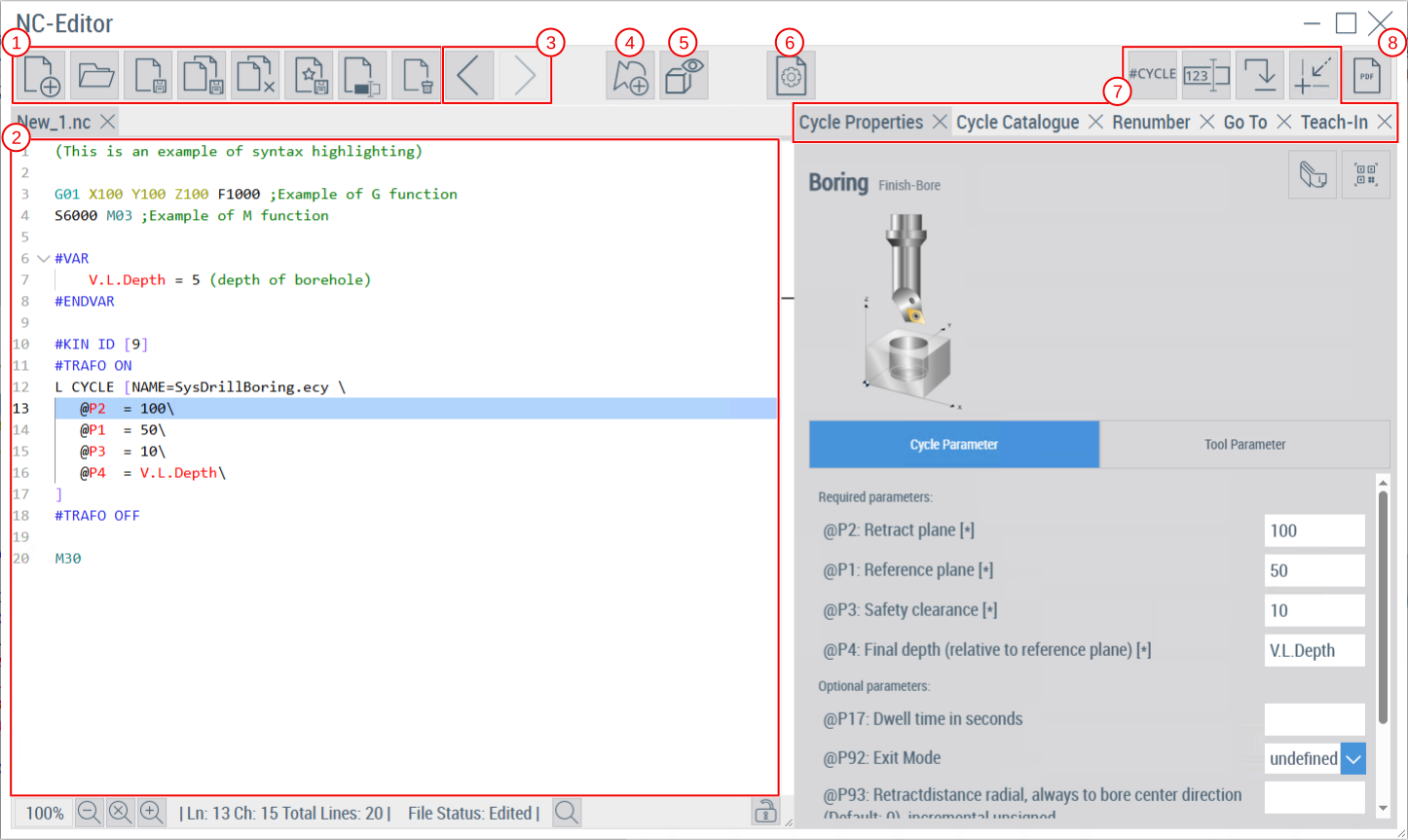
Nr. | Beschreibung |
|---|---|
1 | Schaltflächen für Dateioperationen (Neues NC-Programm anlegen, speichern, schließen, öffnen, etc.) |
2 | Bereich zum Editieren des NC-Programms |
3 | Änderungen am NC-Programm rückgängig machen bzw. wiederholen |
4 | Schaltfläche zum Öffnen der Contour Workbench über das Control TcHmiCncContourWorkbench. |
5 | Schaltfläche zum Öffnen des G-Code Viewers |
6 | Anwahl des NC-Programms |
7 | Schaltflächen zum Öffnen der zugehörigen Tabs in der Sidebar. Die einzelnen Tabs enthalten Unterstützungsfunktionen zum Erstellen des NC-Programms. |
8 | Öffnen einer konfigurierbare PDF-Datei (z. B. eine Programmieranleitung) |
Eingabevervollständigung und Syntax-Highlighting
Der Editor verfügt über eine Eingabevervollständigung (Code completion). Sobald Sie mit der Eingabe beginnen, werden Ihnen mögliche Vervollständigungen vorgeschlagen. Klicken Sie auf einen der Vorschläge, um diesen Befehl auszuwählen. Alternativ wählen Sie über die Pfeiltasten den passenden Befehl aus und drücken Sie anschließend Tab. Zu jedem Befehl wird Ihnen zudem eine Beschreibung angezeigt. Eine Beschreibung wird Ihnen ebenfalls angezeigt, wenn Sie über den Befehl hovern.
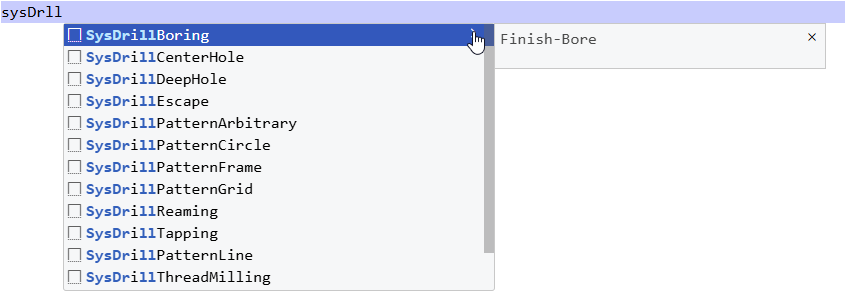
Der Editor verfügt über ein Syntax Highlighting, welches Schlüsselwörter farblich hervorhebt. Die einzelnen Farben können Sie über CSS-Variablen steuern. Folgen Sie dazu den Anweisungen im Kapitel Styling und Themes. Verfügbar sind folgende CSS-Variablen:
Variablenname | Theme "Base" | Theme "Base-Dark" | Verwendung | Beispiel |
|---|---|---|---|---|
--TcHmiCncTextEditor_SyntaxHighlighting_CNC-Comment | #007700 | #007700 | Kommentare |
|
--TcHmiCncTextEditor_SyntaxHighlighting_CNC-String | #FF0000 | #ea8055 | Zeichenkettenliterale |
|
--TcHmiCncTextEditor_SyntaxHighlighting_CNC-Sub | #A0A0A0 | #D4D4D4 | Unterprogrammreferenzen |
|
--TcHmiCncTextEditor_SyntaxHighlighting_CNC-Main | #A0A0A0 | #D4D4D4 | Hauptprogrammreferenzen |
|
--TcHmiCncTextEditor_SyntaxHighlighting_CNC-Dollar | #AF00DB | #e69de0 | $-Systemvariablen |
|
--TcHmiCncTextEditor_SyntaxHighlighting_CNC-Techno | #1b8080 | #1b8080 | Technologiebefehle, M-Befehle |
|
--TcHmiCncTextEditor_SyntaxHighlighting_CNC-Hashtag | #2222ea | #6a71ff | Makroreferenzen (#) |
|
--TcHmiCncTextEditor_SyntaxHighlighting_CNC-Variable | #FF0000 | #7fd0fc | Variablen, Parameter |
|
--TcHmiCncTextEditor_SyntaxHighlighting_CNC-GCommand | #00A0A0 | #3fdddd | G-Code-Befehle |
|
--TcHmiCncTextEditor_SyntaxHighlighting_CNC-Axis | #A0A000 | #ebeb3b | Achsbezeichner (X, Y, Z) |
|
--TcHmiCncTextEditor_SyntaxHighlighting_CNC-BlockNumber | #888888 | #858585 | Satznummern |
|




Zyklenprogrammierung
 | Zyklen sind eine lizenzpflichtige Zusatzoption. |
Der Editor unterstützt Sie beim Verwenden von Zyklen.
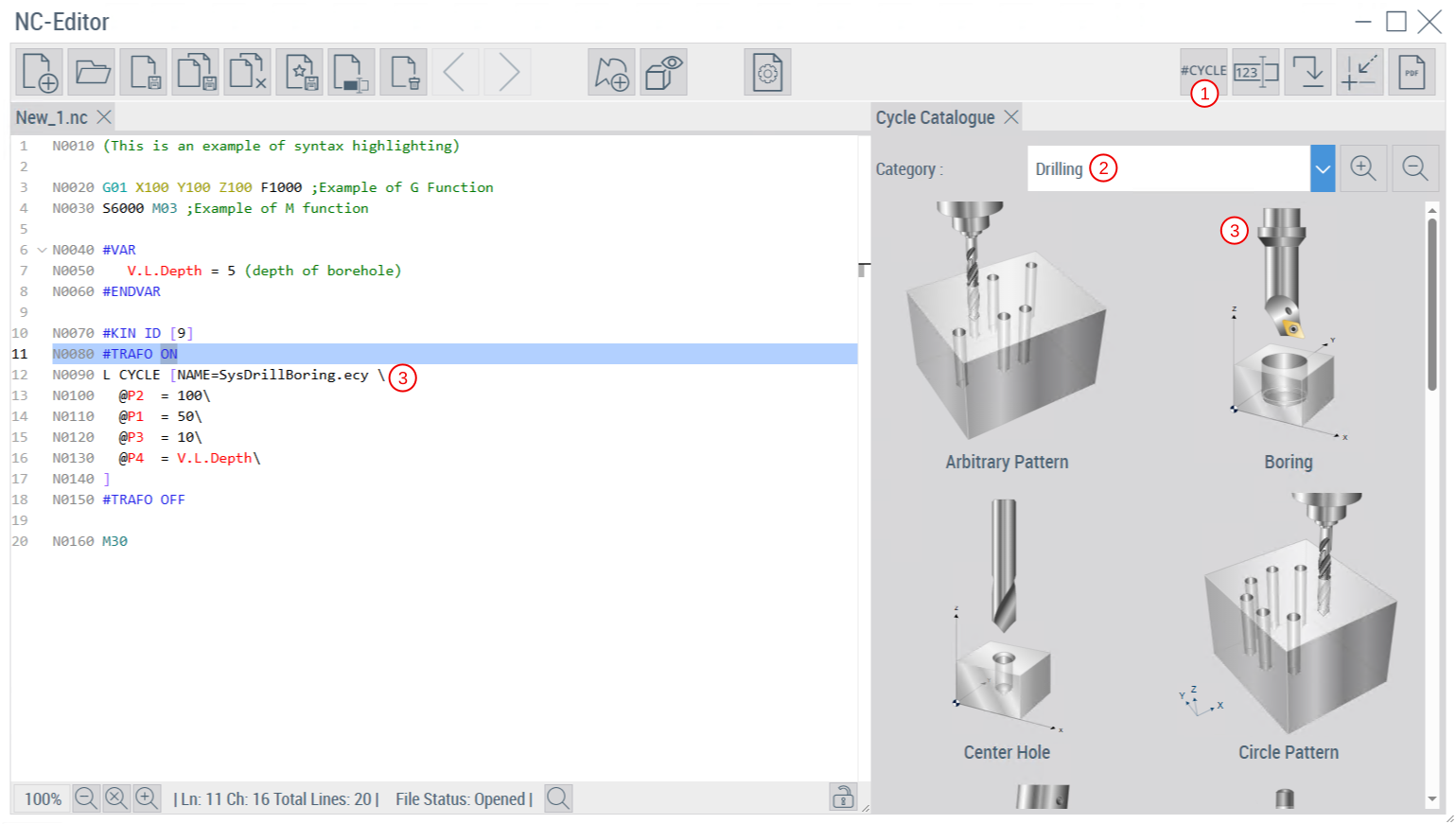
- 1. Klicken Sie auf die Schaltfläche "#Cycle".
- In der Sidebar erscheint anschließend der Tab "Cycle Catalogue".
- 2. Wählen Sie über die Combobox eine Kategorie für die Zyklen aus.
- 3. Ziehen Sie den gewünschten Zyklus per Drag and Drop in Ihr NC-Programm.
- Der Zyklus wird in Ihrem NC-Programm eingefügt.
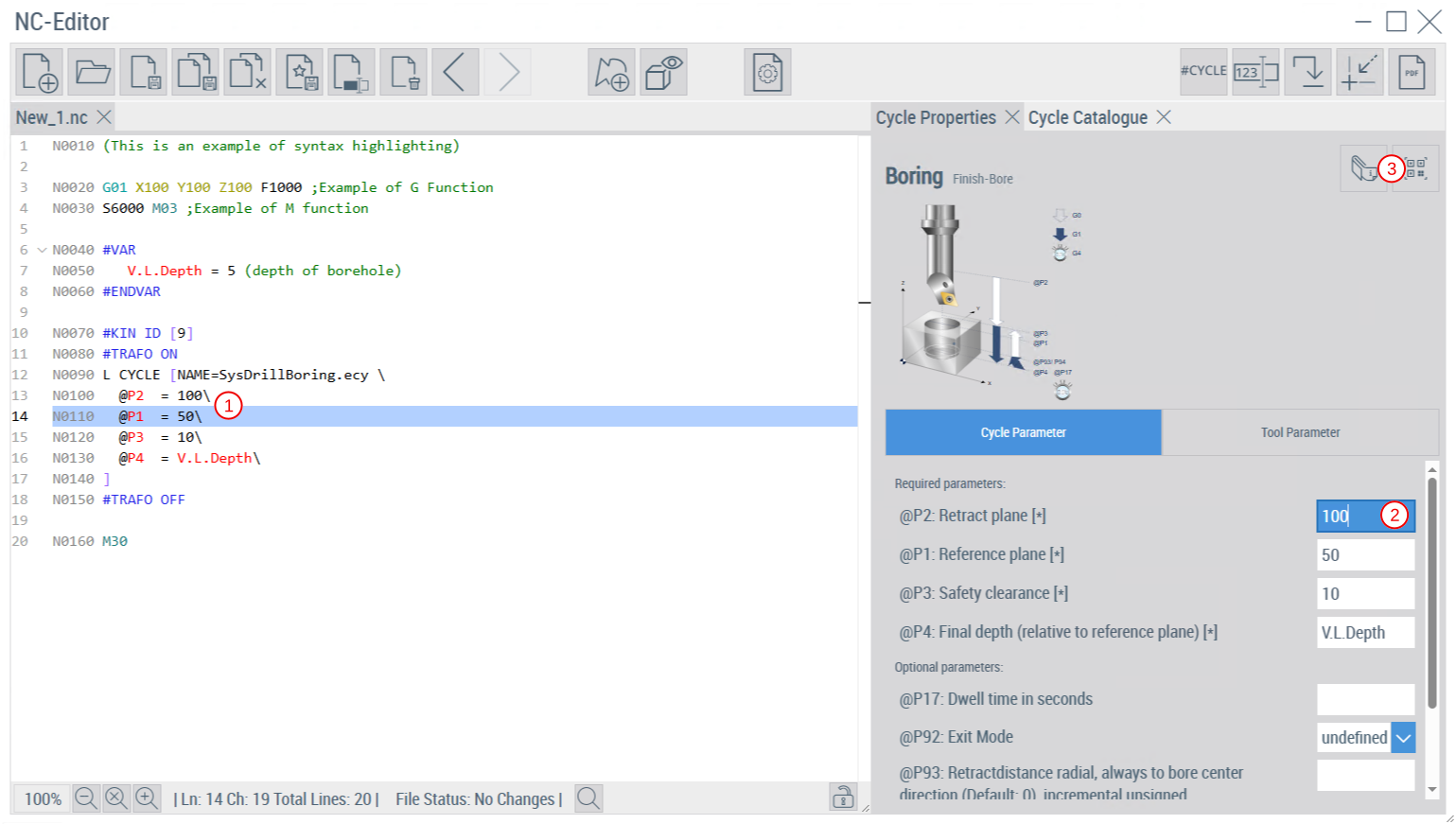
- 1. Klicken Sie in eine Zeile des Zyklus.
- Es öffnet sich ein zusätzlicher Tab "Cycle Properties", mit dem Sie die Parameter des Zyklus anpassen können.
- 2. Passen Sie die Parameter des Zyklus an. Änderungen an den Parametern werden übernommen, sobald Sie ein Eingabefeld verlassen.
- 3. Optional: Klicken Sie auf eine der Schaltflächen, um zur Dokumentation des Zykluses zu gelangen.
- Sie haben den Zyklus parametriert.
- Sie haben den Zyklus parametriert.
- 1. Klicken Sie auf die Schaltfläche zum Parametrieren des Werkzeugs.
- 2. Definieren Sie für das Werkzeug, ob der Vorschub (4) und die Spindeldrehzahl (5) direkt oder indirekt anhand der Schnittgeschwindigkeit und dem Zahnvorschub angegeben wird.
- 3. Wählen Sie über die Combobox ein Werkzeug aus.
- 4. Stellen Sie den Vorschub ein.
- 5. Stellen Sie die Spindeldrehzahl ein.
- 6. Klicken Sie auf "Accept", um den Zyklus SysToolChange.cyc in das NC-Programm einzufügen. Dieser Zyklus führt den Werkzeugwechsel durch. Der Datei-Name des Zyklus ist einstellbar über das Control
TcHmiCncSettings.
- Sie haben ein Werkzeug parametriert, welches vor dem Zyklus eingewechselt wird
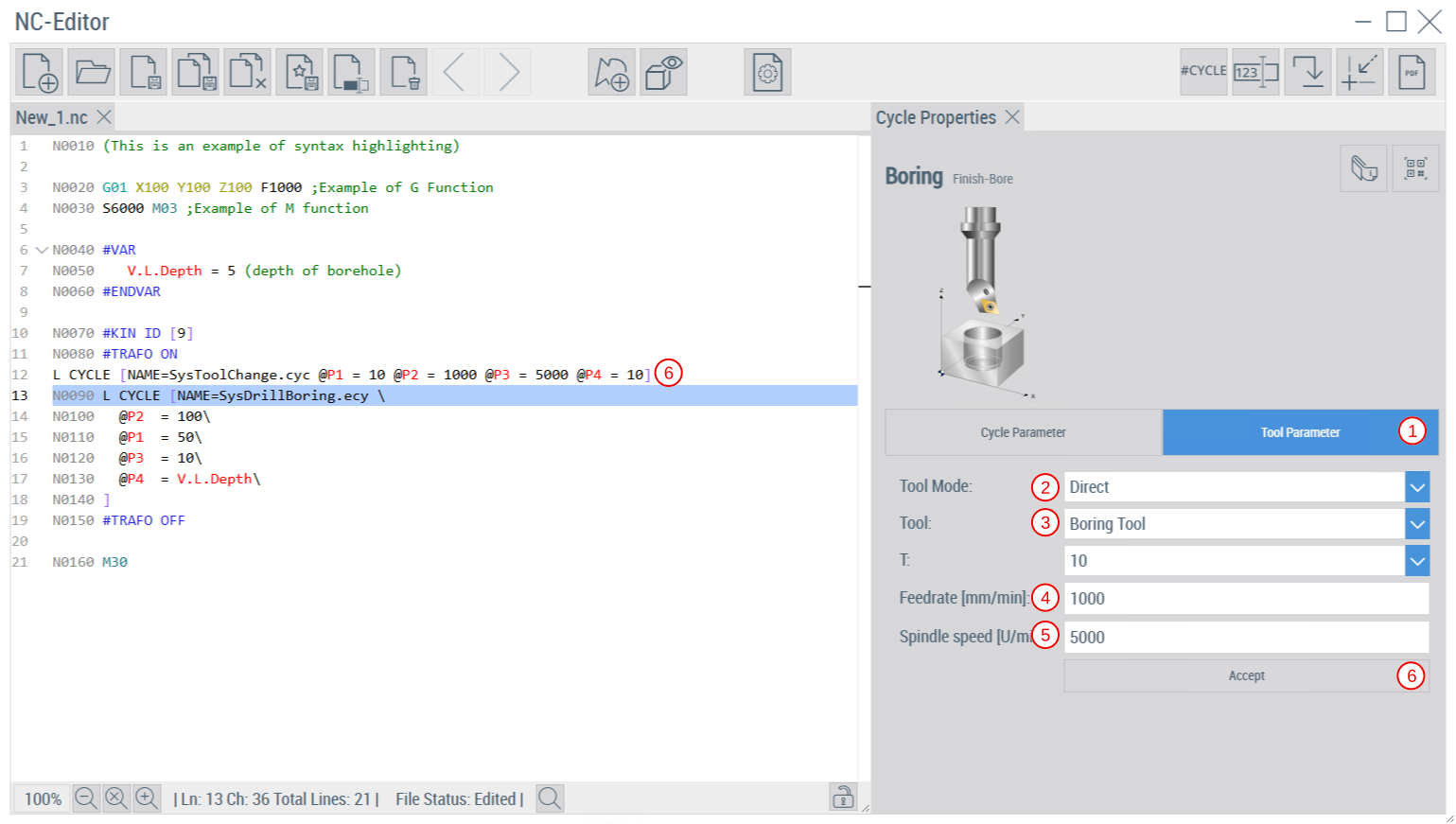
SysToolChange.cyc ist ein Zyklus, den Sie spezifisch für Ihre Maschine programmieren und im Ordner der NC-Programme auf Ihrer Maschine (z. B.: C:\cnc) hinterlegen müssen. Beachten Sie dabei die Programmierung von Zyklen als globale Unterprogramme. An den Zyklus werden folgende Parameter übergeben:
L CYCLE [NAME = SysToolChange.cy. @P1=<T-Word> @P2=<Feedrate> @P3=<Spindle speed> @P4=<D-Word>]Nummerieren von NC-Sätzen
Der Editor ermöglicht Ihnen ein automatisches Nummerieren von NC-Sätzen.
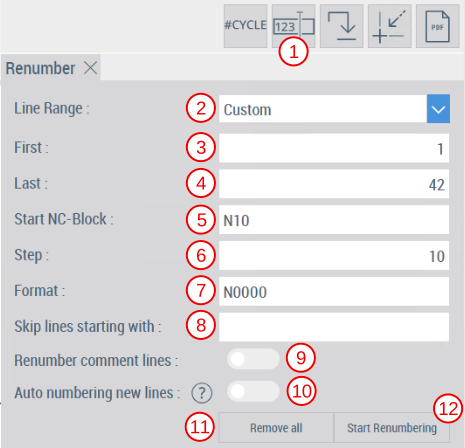
- 1. Klicken Sie auf die Schaltfläche "Renumber".
- In der Sidebar erscheint anschließend der Tab "Renumber".
- 2. Wählen Sie in der Combobox "Custom" aus.
- 3. Geben Sie die erste Zeile an, ab der Sie eine Nummerierung einfügen möchten.
- 4. Geben Sie die letzte Zeile an, bis zu der Sie eine Nummerierung einfügen möchten.
- 5. Definieren Sie den Startwert, mit dem in der ersten Zeile die Nummerierung beginnt.
- 6. Definieren Sie die Nummerierungsschritte.
- 7. Geben Sie an, wie viele Stellen jede Nummerierung aufweist. Im dargestellten Beispiel startet die Nummerierung mit "N0010".
- 8. Optional: Geben Sie eine Zeichenkette an. Zeilen, die mit dieser Zeichenkette starten, werden nicht nummeriert.
- 9. Definieren Sie, ob Kommentare nummeriert werden sollen.
- 10. Definieren Sie, ob neue Zeilen automatisch eine Nummerierung erhalten.
- 11. Optional: Löschen Sie eine vorhandene Nummerierung. Das Löschen bezieht sich immer auf alle Zeilen des NC-Programms.
- 12. Starten Sie die Nummerierung
- Sie haben eine neue Nummerierung eingefügt.
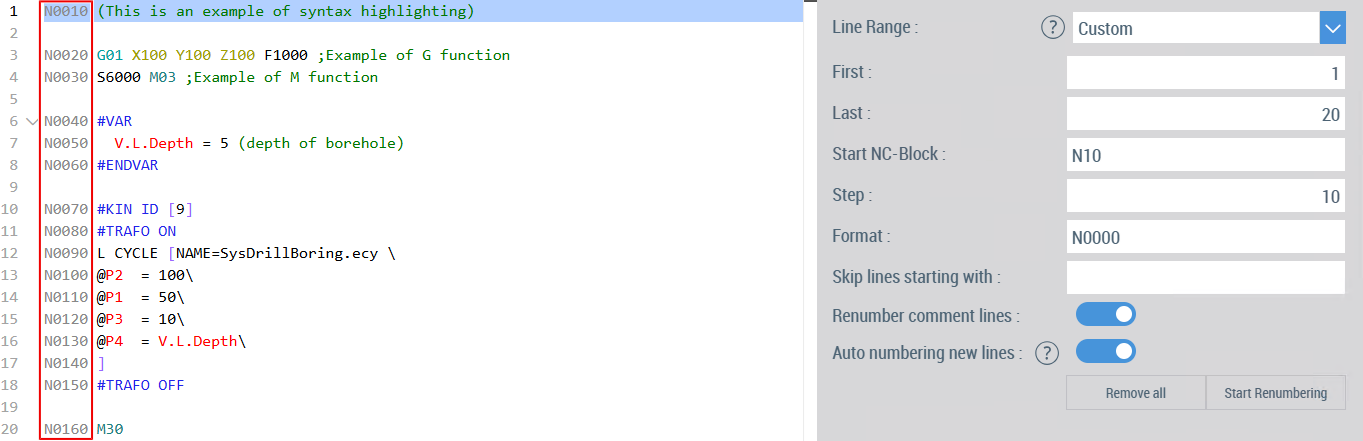
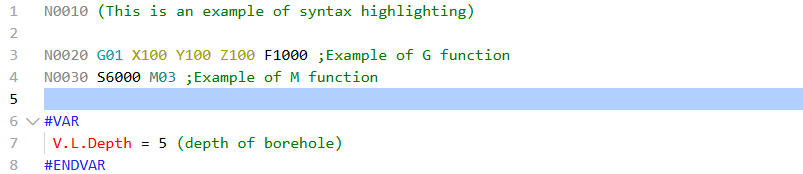
Als Ergebnis wird die Nummerierung am Anfang der Zeilen eingefügt. Leere Zeilen werden dabei nicht nummeriert.
| Prüfen von Verweisen Eine vorhandene Nummerierung wird von Ihnen überschrieben. Prüfen Sie daher vor der Ausführung des NC-Programms bestehende Verweise auf nummerierte NC-Sätze. |
Neben "Custom" stehen Ihnen in der Combobox weitere Auswahloptionen zur Verfügung, die auf der Custom-Funktion basieren. Das Verhalten der einzelnen Auswahloptionen ist in der nachfolgenden Tabelle beschrieben.
Combobox-Auswahl | Beschreibung |
|---|---|
All Lines | Alle Zeilen des NC-Programms werden neu nummeriert. |
Current to Last | Ab der Zeile, in der der Cursor steht, wird das NC-Programm neu nummeriert. Die Nummerierung beginnt mit der Zeilennummer, in der der Cursor steht, multipliziert mit dem Nummerierungsschritt. |
First to current | Bis zur Zeile, in der der Cursor steht, wird das NC-Programm neu nummeriert. Die Nummerierung beginnt mit dem Nummerierungsschritt. |
Selection | Die markierten Zeilen werden im NC-Programm neu nummeriert. Die Nummerierung beginnt mit dem Nummerierungsschritt. |
Custom | Benutzerspezifische Nummerierung. |


Suche nach ausgewählten Programmierbefehlen (Go To)
Der Editor verfügt über die Funktion "Suchen und Ersetzen".
- 1. Klicken Sie auf die Schaltfläche für die Suchfunktion.
- Es öffnet sich ein Dialog.
- 2. Beginnen Sie Ihre Suche über den Dialog. Für komplexe Suchanfragen können Sie die Syntax der Regular Expression Language nutzen. Zudem stehen Ihnen für ausgewählte Programmierbefehle eine vordefinierte Suche zur Verfügung.
- 3. Alternativ: Klicken Sie auf die Schaltfläche "Go To".
- In der Sidebar erscheint anschließend der Tab "Go To".
- 4. Wählen Sie über die Combobox die passende Suche aus.
- Sie haben eine Suchfunktion ausgewählt.
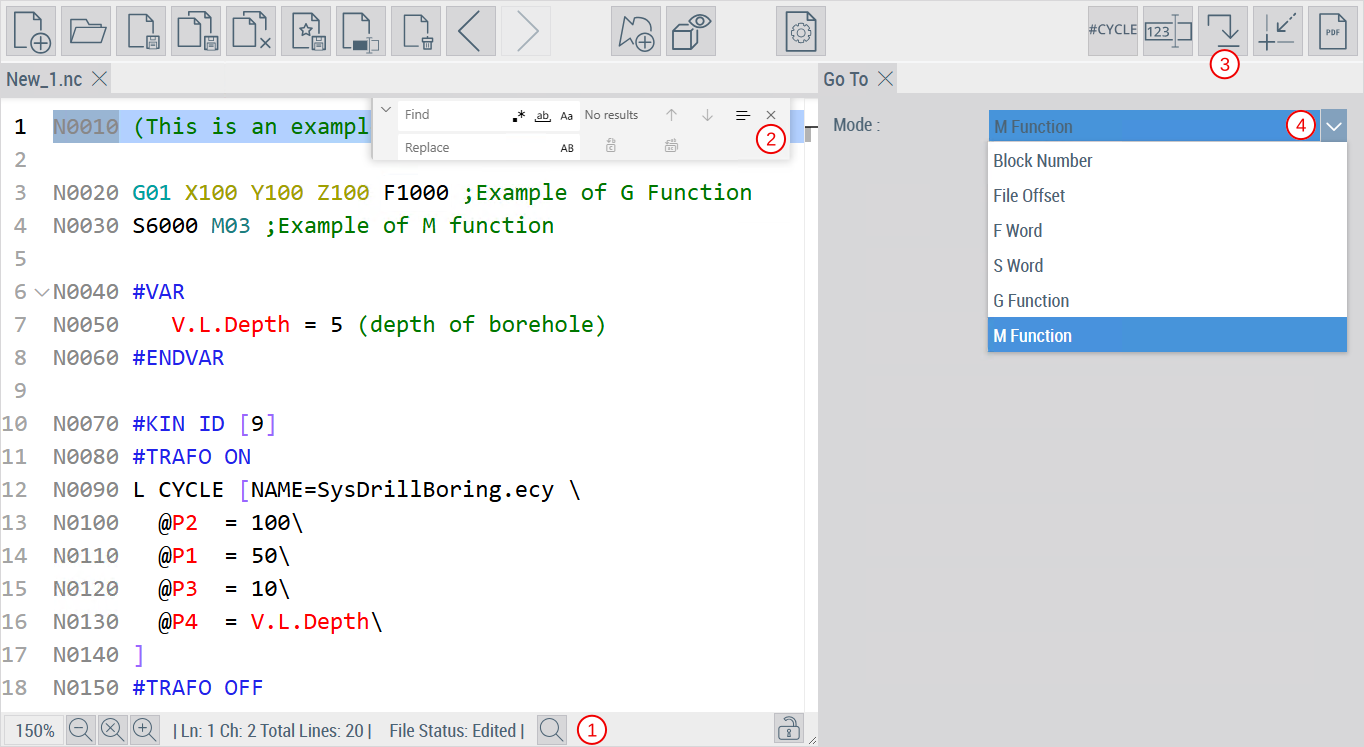
Verfügbar sind folgende Suchfunktionen:
Suchfunktion | Beschreibung |
|---|---|
Block Number | Geben Sie die Blocknummer ein, zu der Sie springen möchten. |
File Offset | Geben Sie die Position des Cursors in der Datei ein, zu der Sie springen möchten. |
F Word | Ermöglicht Ihnen zwischen F-Wörtern (Vorschubgeschwindigkeiten) zu springen. |
S Word | Ermöglicht Ihnen zwischen S-Wörtern (Spindeldrehzahl) zu springen. |
G Function | Ermöglicht Ihnen zwischen G-Funktionen im NC-Programm zu springen. |
M Function | Ermöglicht Ihnen zwischen M-Funktionen im NC-Programm zu springen. |
Teachen von NC-Code
Mit der Funktion Teach-In können Sie manuell angefahrene Positionen Ihrer Maschinenachsen in ein NC-Programm übernehmen. Die Achspositionen können Sie über lineare Verfahrbewegungen (G0, G1) sowie über eine Kreisbewegung (G303) hinzufügen. Hinzugefügt werden die Achspositionen als Absolutmaß (G90).
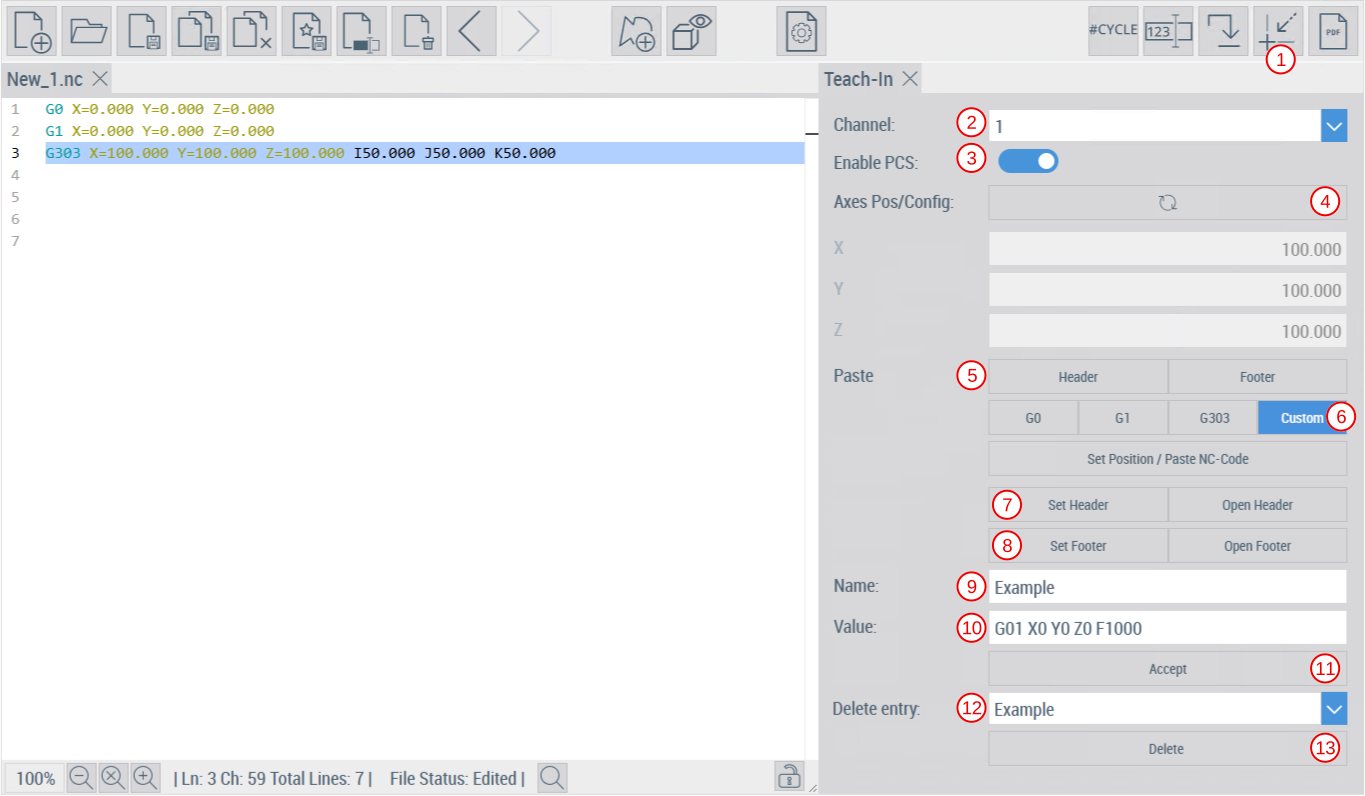
- 1. Klicken Sie auf die Schaltfläche "Teach-In".
- In der Sidebar erscheint anschließend der Tab "Teach-In".
- 2. Wählen Sie über die Combobox den Kanal aus, für den Sie programmieren möchten.
- 3. Wählen Sie aus, ob die Achspositionen im Achskoordinatensystem (ACS) oder Teilekoordinatensystem (PCS) übernommen werden sollen.
- 4. Klicken Sie auf die Schaltfläche, um die Achsen im Kanal auszuwählen, mit denen Sie programmieren möchten.
- 5. Optional: Fügen ein vordefiniertes NC-Programm als Kopf- bzw. Fußzeile einfügen.
- 6. Klicken Sie auf "Custom", um bei Bedarf die Kopf- bzw. Fußzeile zu konfigurieren.
- 7. Optional: Definieren Sie die Kopfzeile.
- Es öffnet sich anschließend ein Pop-up-Fenster, über welches Sie das NC-Programm auswählen können.
- 8. Optional: Definieren Sie die Fußzeile.
- Es öffnet sich anschließend ein Pop-up-Fenster, über welches Sie das NC-Programm auswählen können.
- 9. Für wiederkehrende Befehle können Sie benutzerspezifische Schaltflächen anlegen. Vergeben Sie dazu einen Namen.
- 10. Definieren Sie den einzufügenden NC-Code, der mit der benutzerspezifischen Schaltfläche eingefügt werden soll.
- 11. Klicken Sie auf "Accept".
- Die benutzerspezifischen Schaltflächen finden Sie im Reiter "G0" und "G1".
- 12. Wählen Sie mit der Combobox eine benutzerspezifische Schaltfläche, die Sie löschen möchten.
- 13. Klicken Sie auf "Delete", um die ausgewählte benutzerspezifische Schaltfläche zu löschen.
- Sie haben die Teach-In Funktion konfiguriert.
- Sie haben die Maschine manuell auf die gewünschte Achsposition (beispielsweise in den Betriebsarten "MDI" oder "Manual") verfahren.
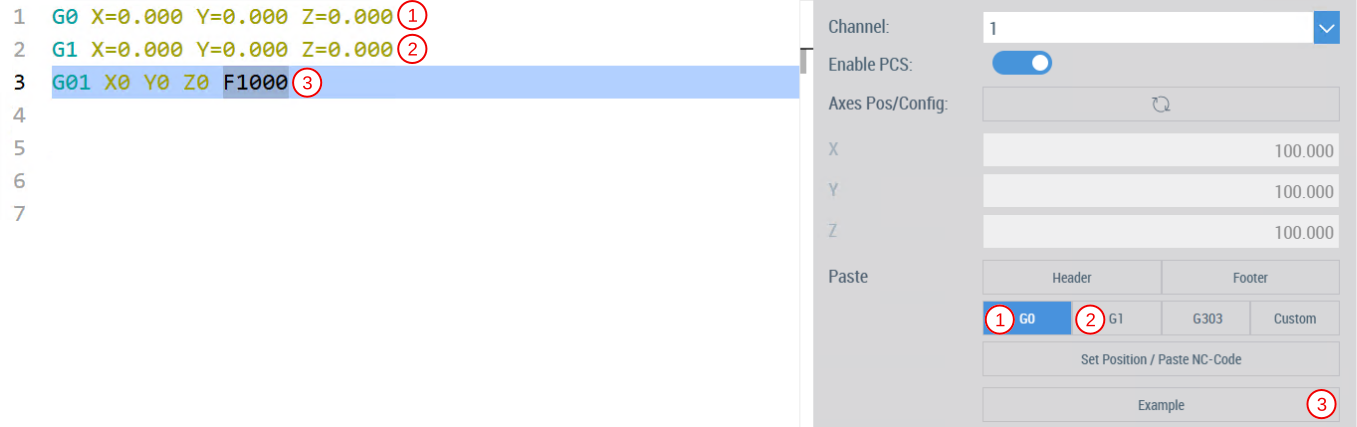
- 1. Klicken Sie auf die Schaltfläche "G0", um die aktuelle Achsposition als G0-Befehl in das NC-Programm einzufügen.
- 2. Klicken Sie auf die Schaltfläche "G1", um die aktuelle Achsposition als G1-Befehl in das NC-Programm einzufügen.
- Eingefügt werden die Befehle in die Zeile, in der der Cursor steht, wobei zusätzlich ein Zeilenumbruch eingefügt wird.
- 3. Klicken Sie auf die Schaltfläche "Example". Diese Schaltfläche ist ein Beispiel für einen benutzerspezifischen Befehl.
- Sie haben Achspositionen geteacht.
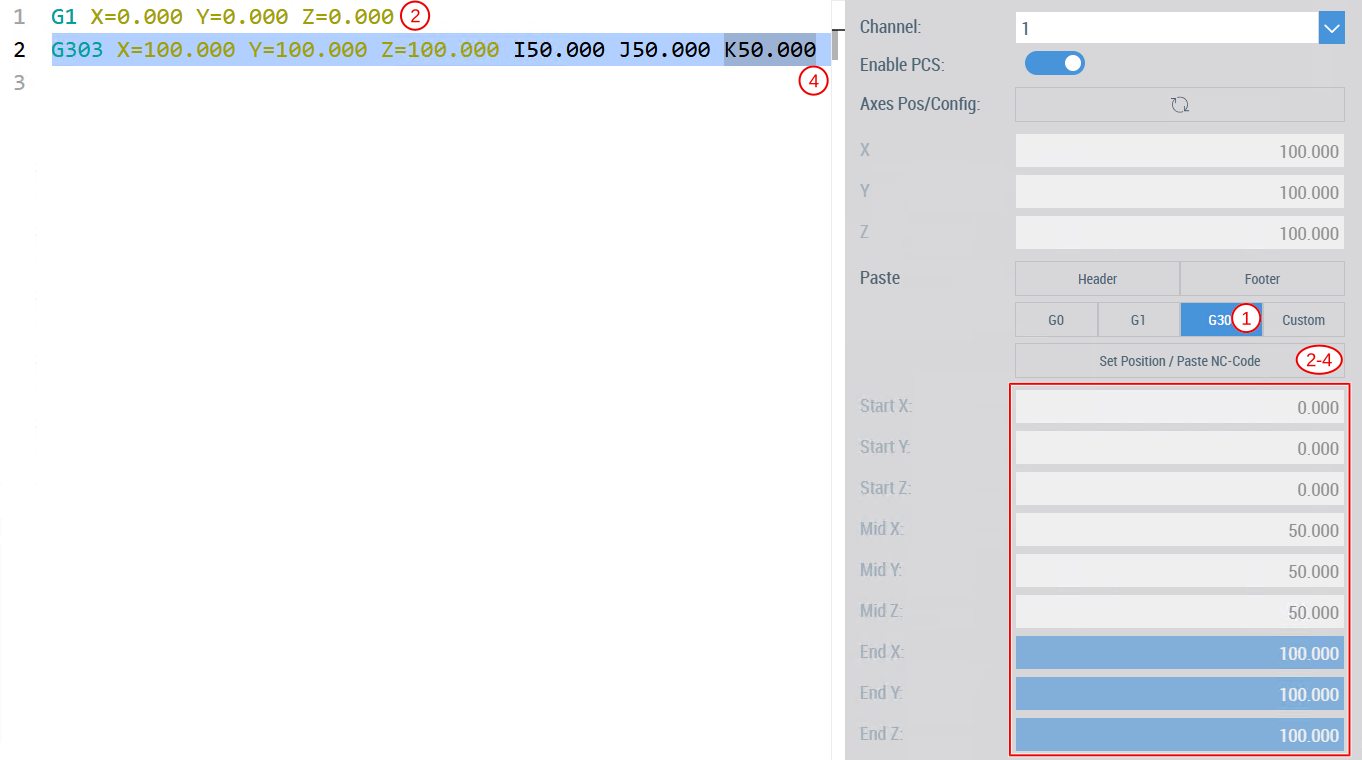
Neben linearen Verfahrbewegungen (G0, G1) können Sie auch eine Kreisbewegung (G303) hinzufügen. Voraussetzung hierfür ist, dass die ersten drei Achsen im Kanal Vorschubachsen sind. Der Befehl G303 benötigt einen Startpunkt (Start), Mittelpunkt (Mid) sowie Endpunkt (End). Setzen Sie diese drei Punkte nacheinander mit der Teach-In Funktion.
- 1. Klicken Sie auf "G303"
- Im markierten Bereich werden Ihnen die Koordinaten für den Start-, Mittel- und Endpunkt angezeigt. Farblich hervorgehoben wird jeweils der Punkt, den Sie als nächstes setzen müssen.
- 2. Verfahren Sie die Maschine manuell auf den gewünschten Startpunkt (beispielsweise in den Betriebsarten "MDI oder "Manual"). Klicken Sie anschließend auf "Set Position / Paste NC Code".
- Die Startposition wird im markierten Bereich gesetzt sowie als G1-Befehl im NC-Programm eingefügt.
- 3. Verfahren Sie die Maschine manuell auf den gewünschten Mittelpunkt und klicken Sie erneut auf "Set Position / Paste NC Code".
- Die Mittelposition wird im markierten Bereich gesetzt.
- 4. Verfahren Sie die Maschine manuell auf den gewünschten Endpunkt und klicken Sie erneut auf "Set Position / Paste NC Code".
- Die Endposition wird im markierten Bereich gesetzt. Mittel- und Endposition werden zudem als G303-Befehl im NC-Programm eingefügt.
Konfiguration
Konfigurieren Sie das Control TcHmiCncTextEditor wie folgt.
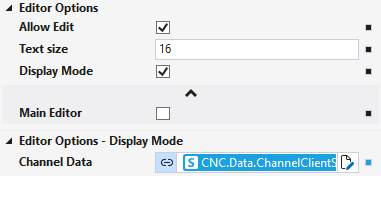
Allow Edit
Mit dieser Einstellung stellen Sie ein, ob das dargestellte NC-Programm editiert werden darf. Andernfalls darf die Datei nur geöffnet, umbenannt oder als eine Kopie gespeichert werden.
Text size
Mit dieser Einstellung stellen Sie die Schriftgröße des Editors ein.
Display Mode
Im Display Mode wird Ihnen der Editor ohne Menüleiste dargestellt. Über das Data Binding für den Display Mode wird die Betriebsart (Automatic oder MDI) ausgewertet und der Editor entsprechend im Automatic Mode oder MDI Mode dargestellt.
G-Code Generator
Mit dieser Einstellung definieren Sie eine TypeScript-Klasse, die Sie als benutzerspezifischen G-Code Generator verwenden (vgl. TcHmiCncContourWorkbench)
Main Editor
In einer HMI können Sie mehrere Controls vom Typ TcHmiCncTextEditor nutzen. Zudem können andere Controls den Editor aufrufen (z. B. beim Öffnen einer Datei). Mit dieser Einstellung legen Sie fest, welcher Editor aufgerufen wird. Es wird immer zuerst der Main Editor aufgerufen.
Channel Data
Im Display Mode benötigt das Control ein Data Binding zu einem Symbol der TcHmiCnc-Extension. Zulässig sind Data Bindings zu einem Symbol vom Typ "CNC-ChannelType".
Data Binding | Symbol |
|---|---|
Channel Data | Beispiel
|
CSS-Variablen des Editors
Neben den CSS-Variablen für das Syntax Highlighting stehen Ihnen weitere CSS-Variablen zur Verfügung, um das Erscheinungsbild des Editors anzupassen. Folgen Sie dazu den Anweisungen im Kapitel Styling und Themes. Verfügbar sind folgende CSS-Variablen:
Variablenname | Theme "Base" | Theme "Base-Dark" | Verwendung |
|---|---|---|---|
--TcHmiCncTextEditor_Coloring_background-unlocked | #FFFFFF | --CNC-HMI-Input-Background | Hintergrund im editierbaren Zustand |
--TcHmiCncTextEditor_Coloring_background-locked | #D0D0D0 | #A4A4A4 | Hintergrund im schreibgeschützten Zustand |
--TcHmiCncTextEditor_Coloring_SelectedLine-Background | #0064FF4D | #0064FF4D | Hintergrund der aktiven Zeile |
--TcHmiCncTextEditor_Coloring_LineNumber | #A4A4A4 | #D0D0D0 | Inaktive Zeilennummern |
--TcHmiCncTextEditor_Coloring_ActiveLineNumber | #000000 | #FFFFFF | Aktive Zeilennummer |
--TcHmiCncTextEditor_Coloring_CursorColor | #000000 | #FFFFFF | Cursorfarbe |
--TcHmiCncTextEditor_Coloring_NormalTextColor | #000000 | #FFFFFF | Standardtextfarbe |
--TcHmiCncTextEditor_Coloring_BracketHighlight1 | #9966FF | #FF8800 | Hervorhebung von Klammerpaaren 1. Ebene |
--TcHmiCncTextEditor_Coloring_BracketHighlight2 | #00FF00 | #00FF00 | Hervorhebung von Klammerpaaren 2. Ebene |
--TcHmiCncTextEditor_Coloring_BracketHighlight3 | #FF8800 | #96FAFF | Hervorhebung von Klammerpaaren 3. Ebene |
--TcHmiCncTextEditor_Coloring_BracketHighlight4 | #FF00FF | #FF00FF | Hervorhebung von Klammerpaaren 4. Ebene |
--TcHmiCncTextEditor_Coloring_BracketHighlight5 | #00CC66 | #00CC66 | Hervorhebung von Klammerpaaren 5. Ebene |
--TcHmiCncTextEditor_Coloring_BracketHighlight6 | #FFFF00 | #FFFF00 | Hervorhebung von Klammerpaaren 6. Ebene |
--TcHmiCncTextEditor_Coloring_UnexpectedBracket | #FF0000 | #FF0000 | Nicht zugeordnete Klammer |
Benutzereinstellungen (Settings)
Alle Einstellungen werden über den globalen CNC-HMI-Einstellungsspeicher (CNC.Settings) gespeichert und sitzungsübergreifend beibehalten.
Abschnitt | Schlüssel | Standard | Beschreibung |
|---|---|---|---|
TcCncHmi.NC-Editor | Auto numbering | " | Automatische Satznummerierung beim Einfügen neuer Zeilen |
TcCncHmi.NC-Editor | Minimize Editor after program selection | " | Bei " |
TcCncHmi.NC-Editor | Prefer detached Editor | " | Bei " |
TcCncHmi.NC-Editor | PdfFilePath | "" | PDF-Datei, die beim Klick auf die PDF-Schaltfläche geöffnet wird |
TcCncHmi.NC-Editor | ToolChangeCycleName | SysToolChange | Name des Werkzeugwechselzyklus |
TcCncHmi.NC-Editor | Word based suggestions | " | Wortbasierte Vorschläge im Editor |
TcCncHmi.NC-Editor.Teach-In | Auto paste | " | Kopf- und Fußzeile automatisch einfügen |
TcCncHmi.NC-Editor.Teach-In | Footer path | "" | NC-Datei, die als Fußzeile angehängt wird |
TcCncHmi.NC-Editor.Teach-In | Header path | "" | NC-Datei, die als Kopfzeile vorangestellt wird |
TcCncHmi.NC-Editor.Teach-In | PLC trigger variable | "" | PLC-Variable, die zum Triggern der Teach-In Funktion genutzt wird (positive Flanke) |
Tastenkombinationen
Folgende Tastenkombinationen können Sie bei dem Control TcHmiCncTextEditor nutzen.
Tastenkombination | Aktion |
|---|---|
Alt+N | Neue Datei erstellen |
Alt+O | Datei öffnen |
Ctrl+S | Aktive Datei speichern |
Ctrl+Shift+S | Alle Dateien speichern |
Ctrl+Alt+W | Alle Dateien schließen |
Ctrl+Alt+S | Speichern unter |
F2 | Datei umbenennen |
Alt+D | Datei löschen |
Ctrl+Z | Rückgängig |
Ctrl+Y | Wiederholen |
Ctrl+F | Suchen/Ersetzen öffnen |
Tab | Eingabevervollständigung akzeptieren |
Ctrl+Alt+Enter | Alle ersetzen (in der Suchen und Ersetzen Funktion) |
API- Funktionen
Das Control verfügt über ein öffentliches API, bei dem Sie folgende Funktionen nutzen können.
Funktion | Beschreibung |
|---|---|
setAllowEdit() / | Einstellung "Allow Edit" setzen bzw. lesen |
setMainEditor() / | Einstellung "Main Editor" setzen bzw. lesen |
setTextSize() / | Einstellung "Text size" setzen bzw. lesen |
setDisplayMode() / | Einstellung "Display Mode" setzen bzw. lesen |
setDataSymbol() / | Einstellung "Data Symbol" setzen bzw. lesen |
Einfluss einer Benutzerverwaltung
Das Control TcHmiCncTextEditor wertet das Zugriffsrecht "Operate" aus. Für "Allow" verhält sich das Control unverändert. Bei "Disallow" wird das Control auf folgendes beschränkt:
- NC-Programm öffnen (nur lesend)
- G-Code View
- Go To Sidebar
- PDF öffnen
- Dateien in der Contour Workbench öffnen (nur lesend)

Wenn Sie keine Benutzerverwaltung eingerichtet haben, gilt „Operate" als erlaubt („Allow“) und das Control verhält sich unverändert.