TcHmiCncContourWorkbench
Komponente: TcHmiCncContourWorkbenchNamespace: TcHmi.Controls.TcHmiCncBaseVerfügbar seit Version: 1.0.0
Beschreibung
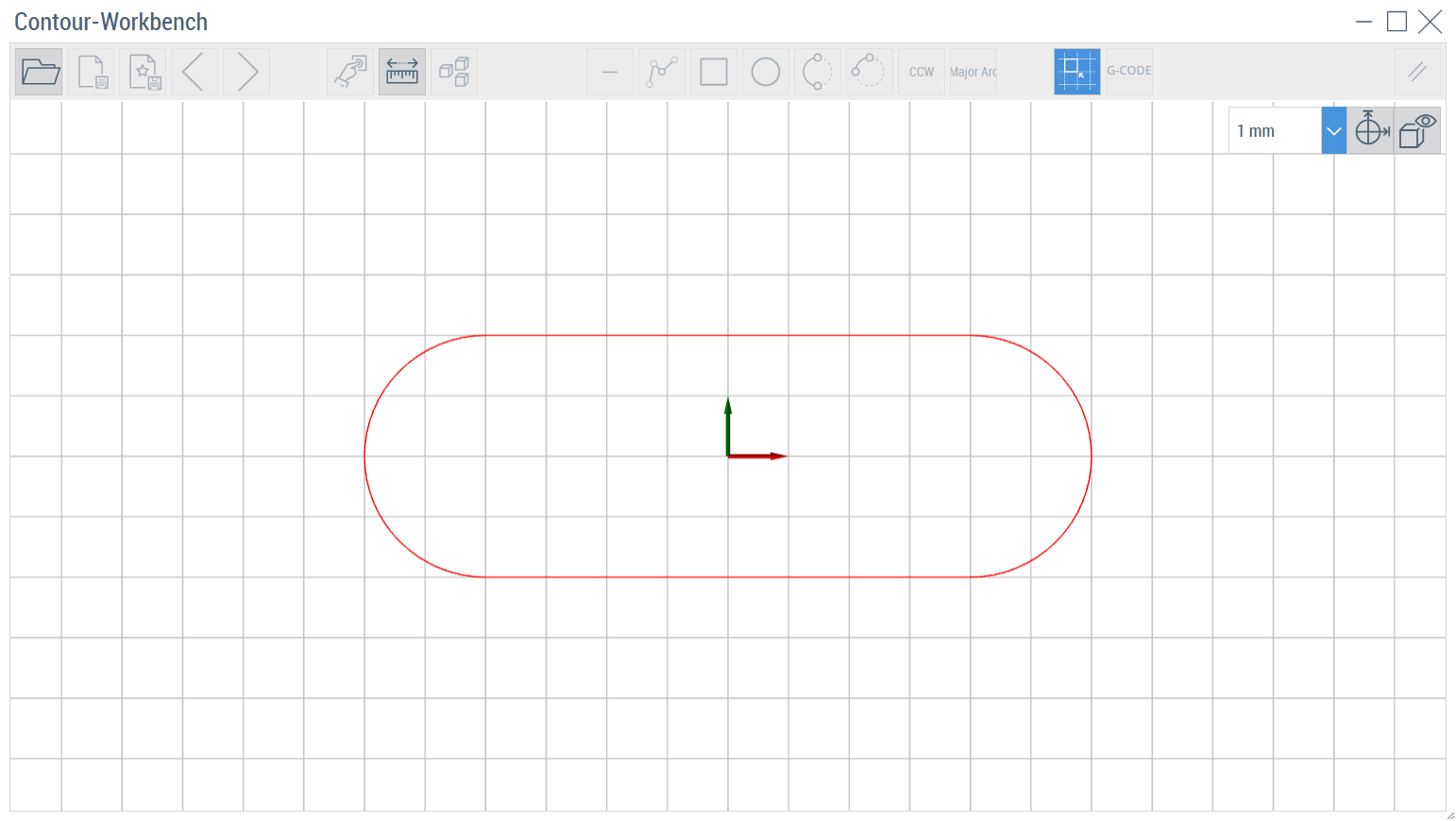
Das Control TcHmiCncContourWorkbench ist ein grafischer Editor zum Erstellen von 2D-Konturen, die Sie anschließend als G-Code exportieren können. Das Control unterstützt Sie insbesondere beim Generieren von G-Code für das Konturfräsen der TF5293. Mit dem Editor können Sie Linien, Polygone, Rechtecke, Kreise sowie Kreisbögen und Halbkreise zeichnen. Darüber hinaus visualisiert Ihnen das Control die Verfahrbewegung für den generierten G-Code in der sogenannten G-Code View. Hierbei werden die Befehle G0, G1, G2 und G3 unterstützt. Konturen können Sie im Dateiformat .cnccontour sowie .dxf speichern und bearbeiten.
Bedienung
Der Editor stellt Ihnen eine Menüleiste mit Schaltflächen bereit, über die Sie die einzelnen Funktionen des Editors nutzen können.
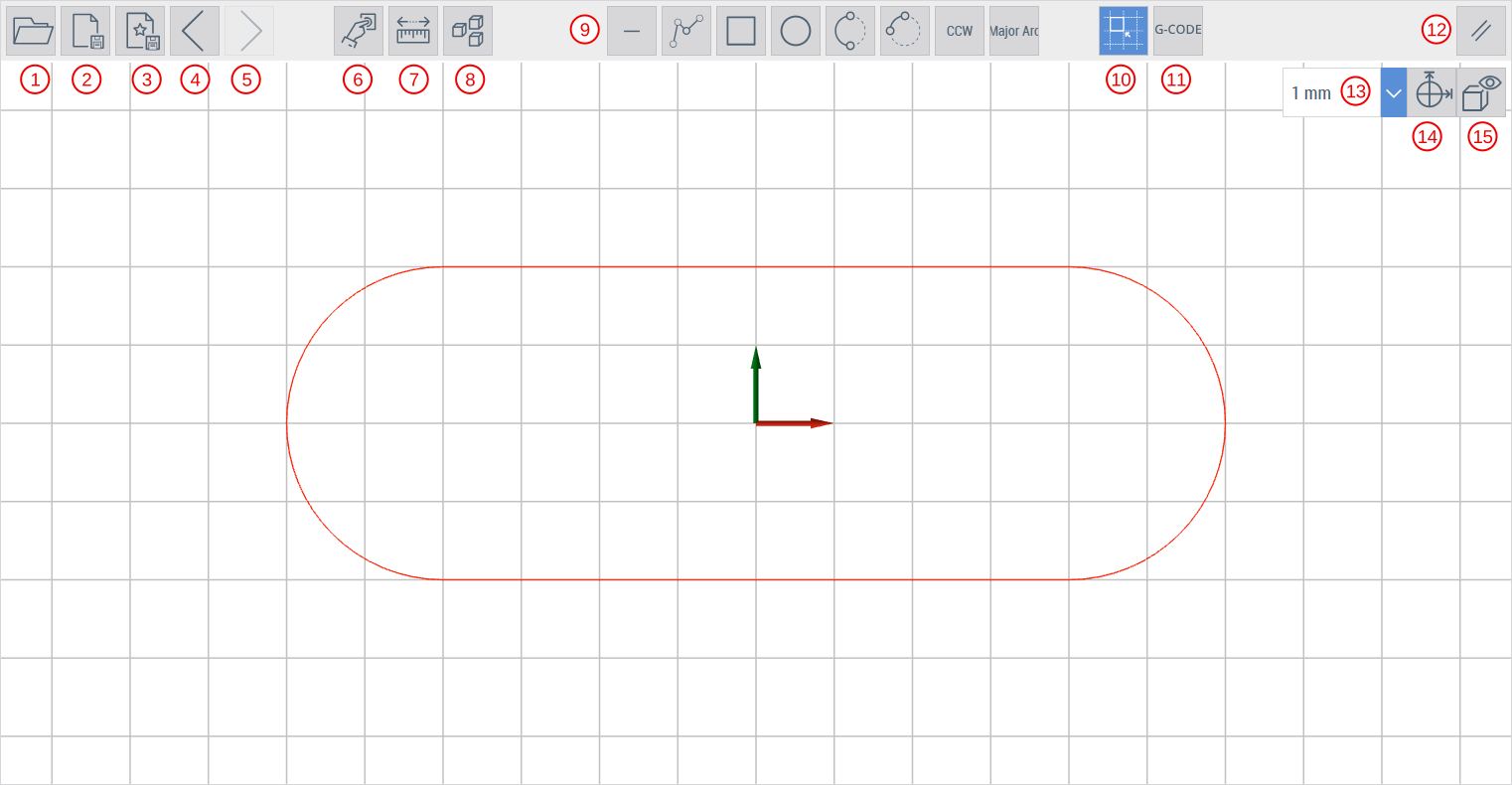
Nr. | Beschreibung |
|---|---|
1 | Öffnen einer vorhandenen Kontur |
2 | Kontur speichern |
3 | Kopie einer Kontur anlegen |
4 | Änderung Rückgängig |
5 | Änderung Wiederholen |
6 | Auswahl einer Kontur über Cursor |
7 | Abstände messen |
8 | Konturen gruppieren |
9 | Schaltflächen zum Zeichnen einer Kontur |
10 | Aktivieren, ob beim Messen und Zeichnen die Schnittpunkte vom Gitternetz gefangen werden. Die Endpunkte einer Kontur werden immer gefangen. |
11 | G-Code generieren |
12 | Editor zurücksetzen |
13 | Abstand der Gitternetzlinien anpassen |
14 | Ansicht auf Koordinatenursprung setzen |
15 | Gezeichnete Kontur in Fenster einpassen |
Kontur zeichnen
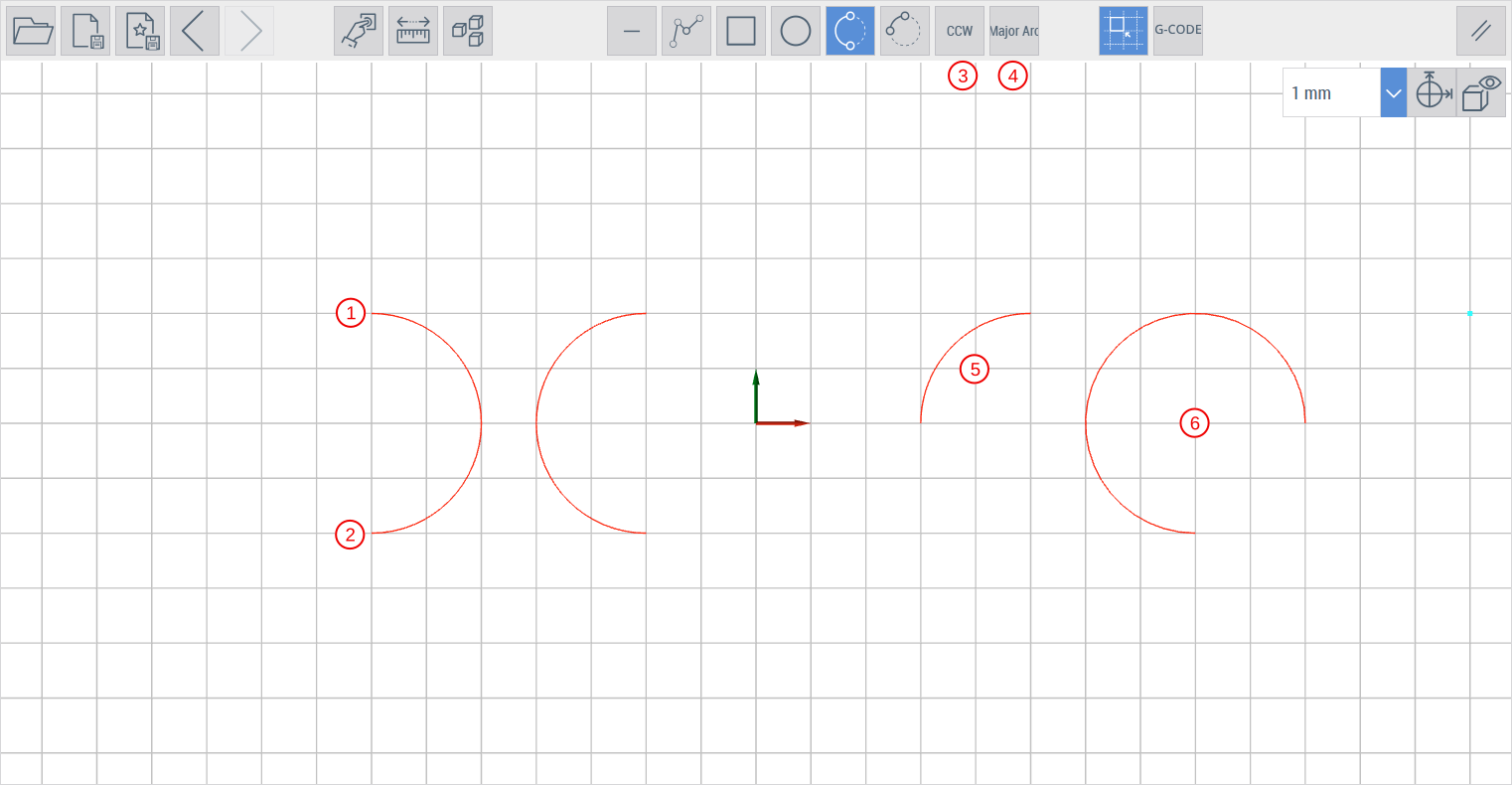
Mit dem Editor können Sie Linien, Polygone, Rechtecke, Kreise sowie Kreisbögen und Halbkreise zeichnen. Wählen Sie dazu in der Menüleiste die zugehörige Schaltfläche aus und platzieren Sie die Kontur auf der Zeichenfläche.
- 1. Platzieren Sie jede Kontur durch einen Startpunkt.
- 2. Platzieren Sie einen Endpunkt.
- Aus diesen zwei Punkten ergeben sich für Halbkreise und Kreisbögen jeweils zwei mögliche Darstellungen.
- 3. Bestimmen Sie bei Halbkreisen Sie über die Schaltfläche, ob der Halbkreis im Uhrzeigersinn (CW) oder gegen den Uhrzeigersinn (CCW) gezeichnet werden soll.
- 4. Bestimmen Sie bei Kreisbögen, ob die zwei Punkte über einen kürzeren (5) oder längeren (6) Kreisbogen verbunden werden sollen.
Konturgröße anpassen
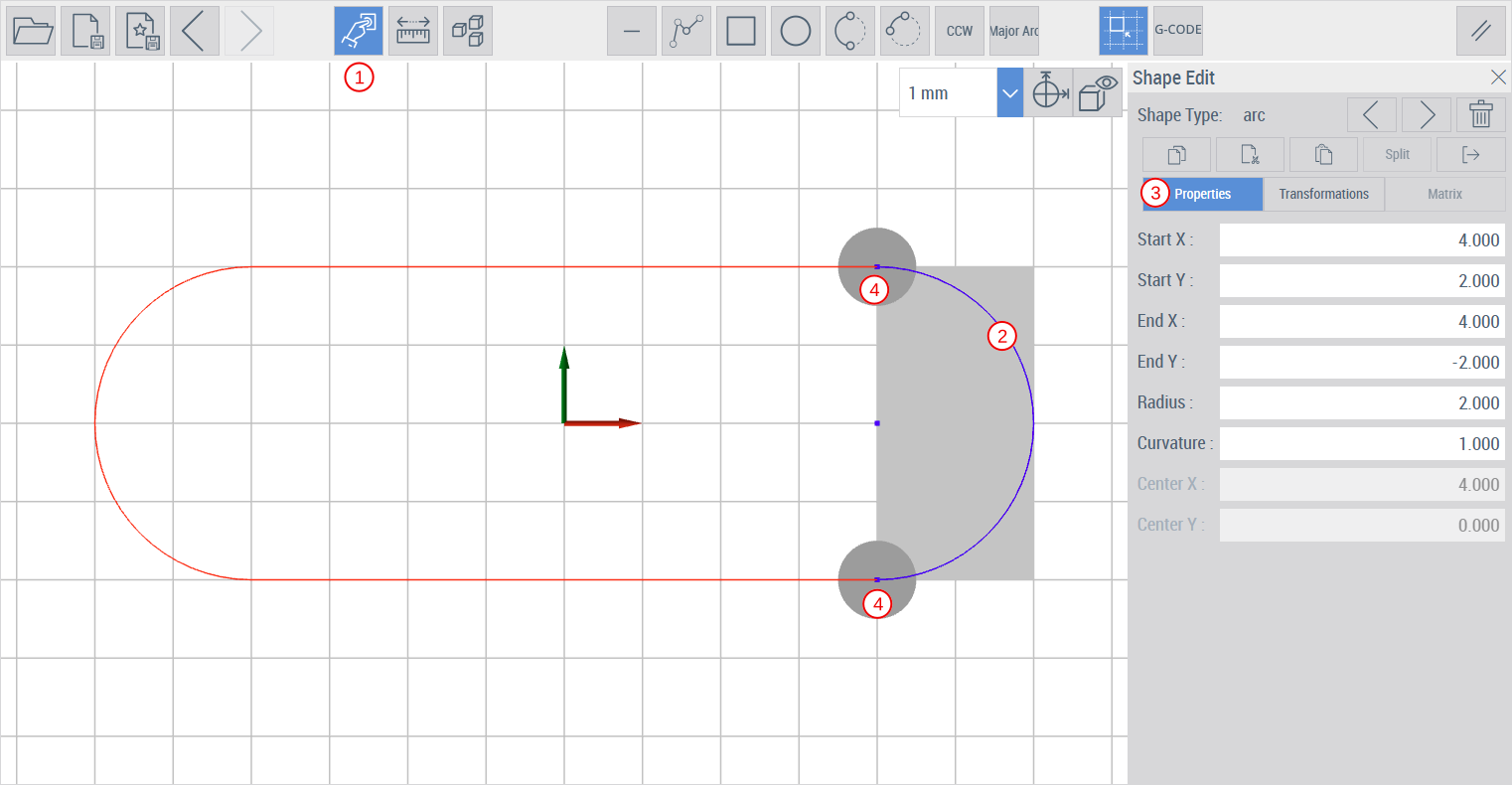
Die Größe einer vorhandenen Kontur können Sie anpassen.
- 1. Klicken Sie dazu zunächst auf das Icon (1).
- 2. Klicken Sie anschließend auf die Kontur, die Sie ändern möchten.
- Es erscheint ein zusätzliches Fenster mit Parametern der Kontur. Die Größe der Kontur ändern Sie wie folgt:
- 3. Klicken Sie auf "Properties" und passen Sie die Kontur über Ihre Parameter an.
- 4. Alternativ: Verschieben Sie den Start- bzw. Endpunkt der Kontur. Klicken Sie dazu an eines der Enden der Kontur und verschieben Sie den Punkt.
Kontur verschieben
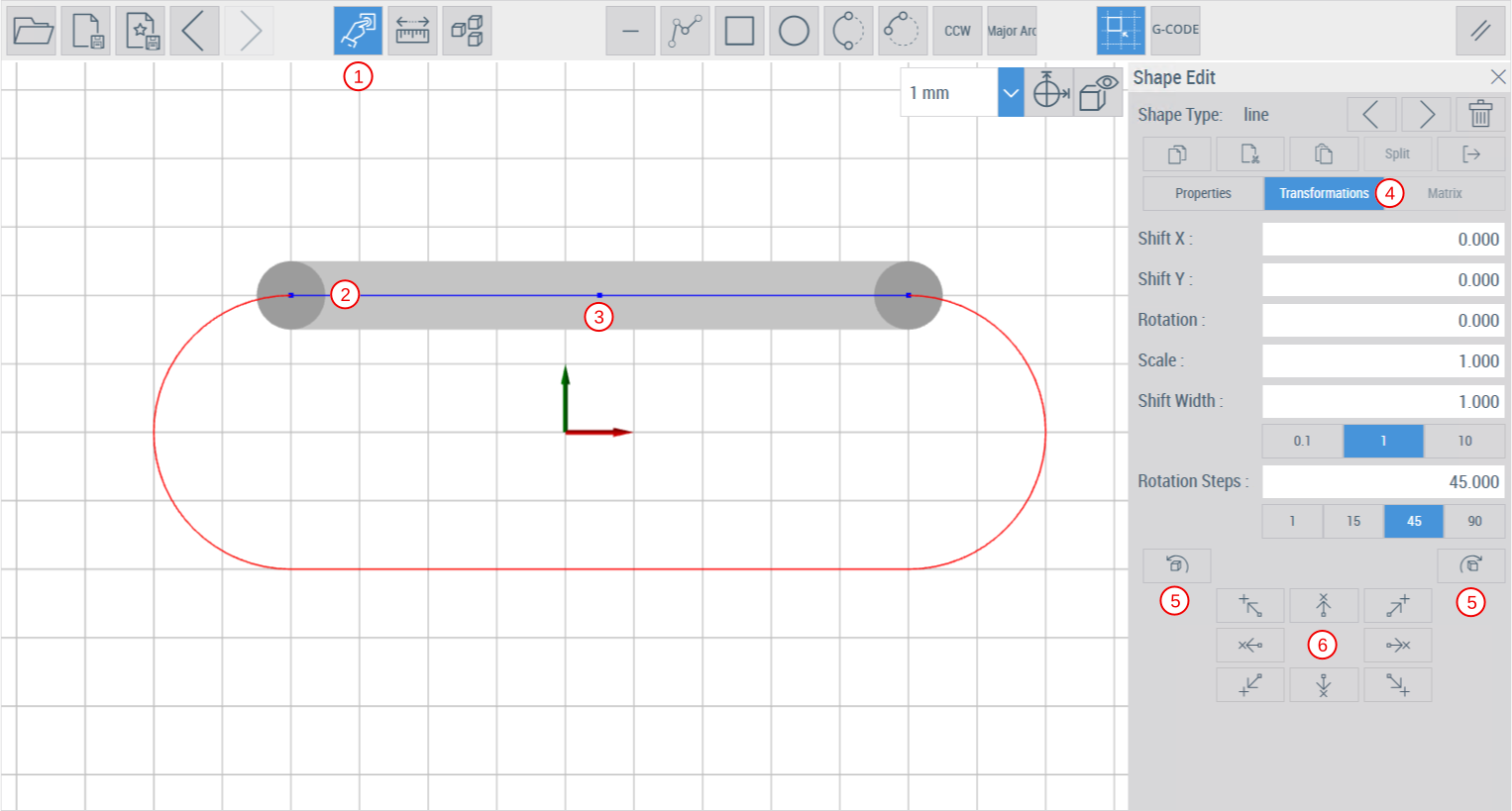
Eine Kontur können Sie verschieben.
- 1. Klicken Sie dazu zunächst auf das Icon (1).
- 2. Klicken Sie anschließend auf die Kontur, die Sie verschieben möchten.
- 3. Ziehen Sie den Mittelpunkt der Kontur auf eine neue Position.
- 4. Alternativ: Verschieben Sie die Kontur über das Kontextmenü „Transformations“.
- 5. Rotieren Sie eine Kontur oder
- 6. Verschieben Sie eine Kontur über die Pfeile.
Kontur gruppieren und vervielfältigen
Mehrere Konturen können Sie zu einer Gruppe kombinieren.
- 1. Klicken Sie auf das Icon (1)
- 2. Klicken Sie anschließend auf die Konturen, die Sie zu einer Gruppe kombinieren wollen. Die ausgewählten Konturen werden Ihnen in blau hervorgehoben.
- 3. Klicken Sie erneut auf (1), um die Gruppierung zu bestätigen.
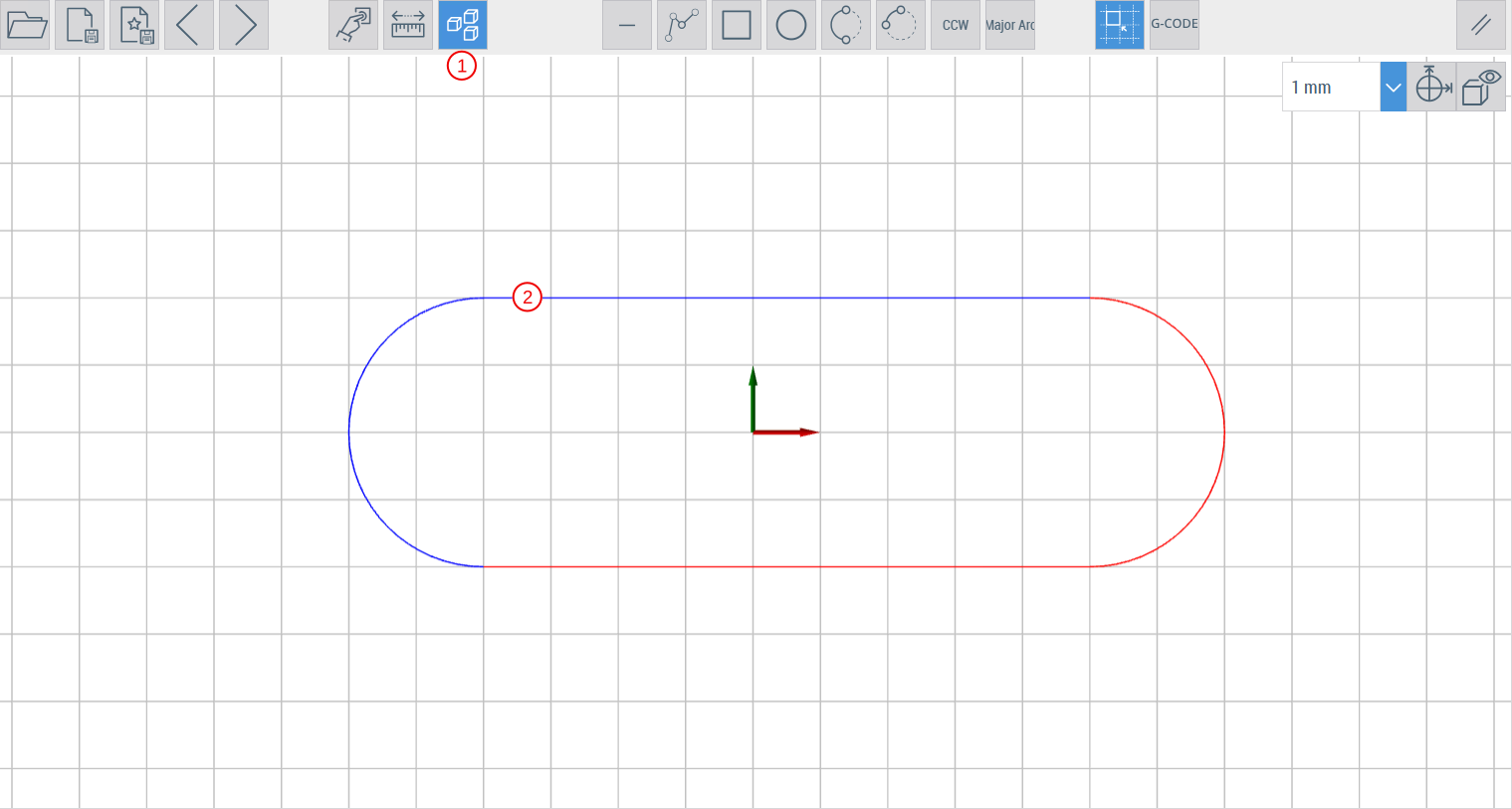
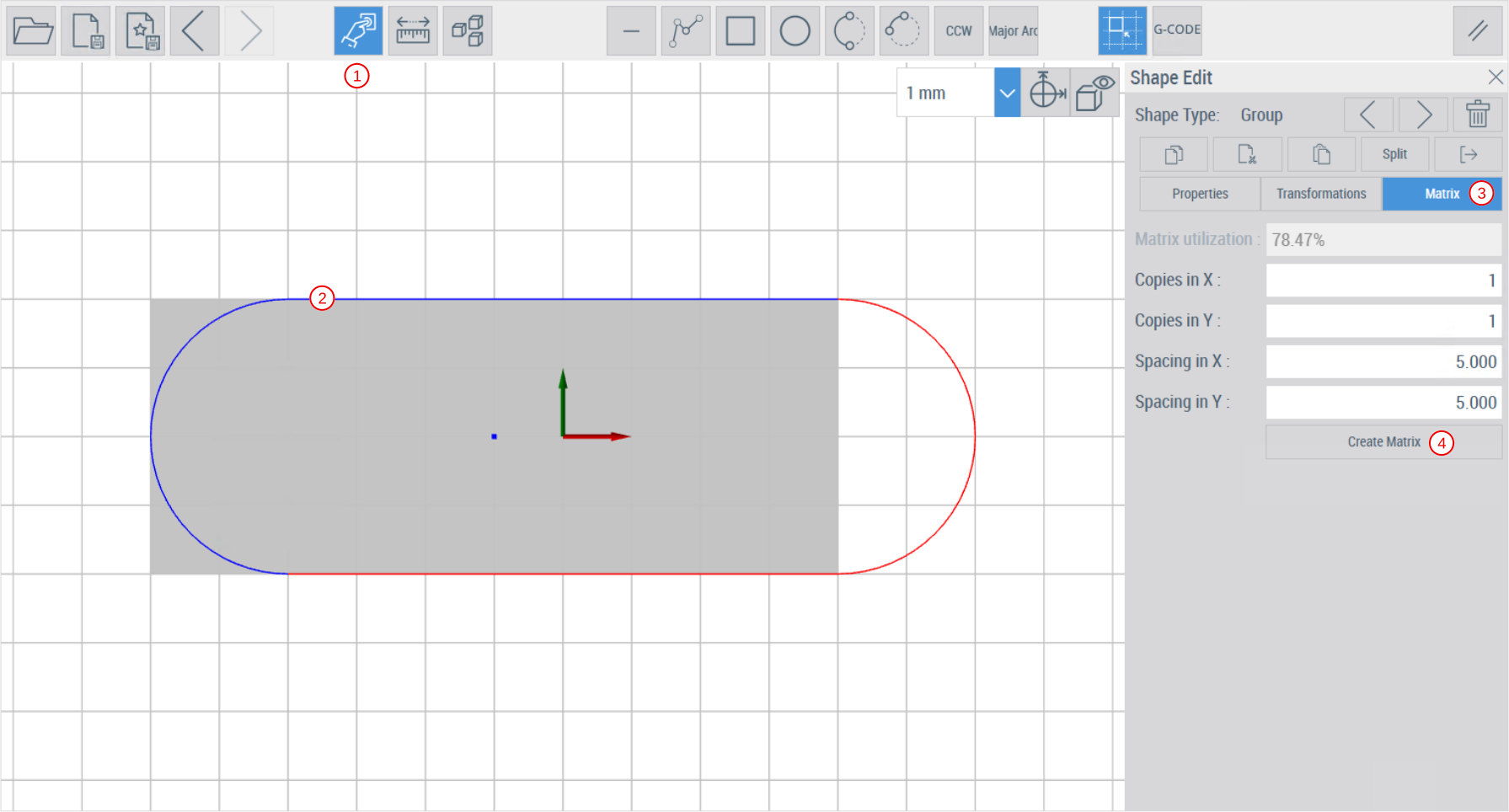
Eine Gruppe können Sie vervielfältigen.
- 1. Klicken Sie dazu auf das Icon (1).
- 2. Klicken Sie anschließend auf die Gruppe, die Sie vervielfältigen wollen.
- 3. Klicken Sie auf „Matrix“ und parametrieren Sie die Matrix, mit der Sie die Gruppe vervielfältigen möchten.
- 4. Klicken Sie auf „Create Matrix“, um die Matrix zu erstellen.
Messen von Abständen
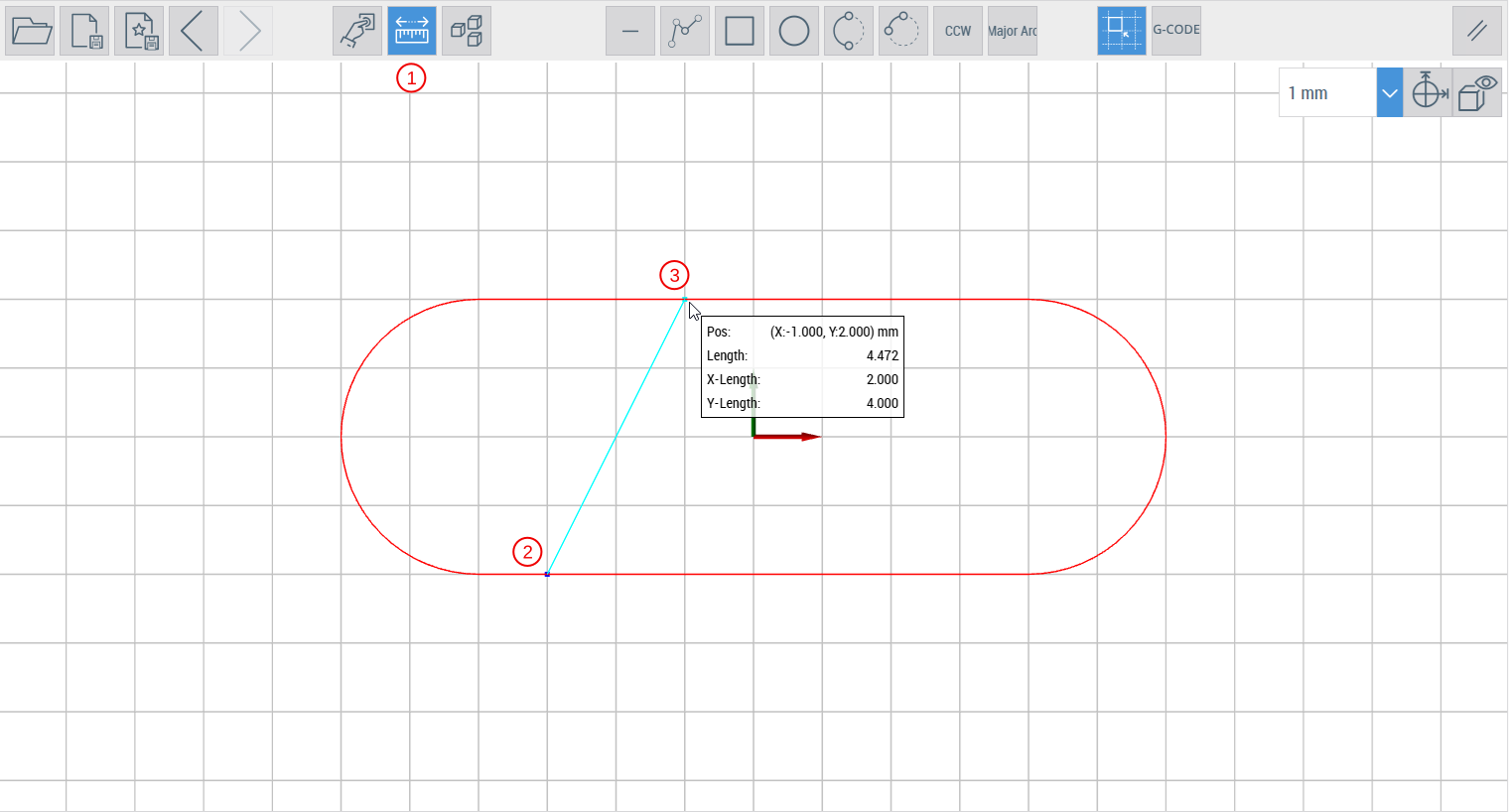
Sie können den Abstand zwischen zwei Punkten Messen.
- 5. Klicken Sie auf das Icon (1).
- 6. Klicken Sie auf den Startpunkt, von dem aus Sie messen wollen.
- 7. Klicken Sie auf den Endpunkt, bis zu dem Sie messen wollen.
- Das Ergebnis wird Ihnen neben Ihrem Cursor angezeigt.
G-Code generieren
Für Ihre Kontur können Sie den G-Code automatisiert generieren.
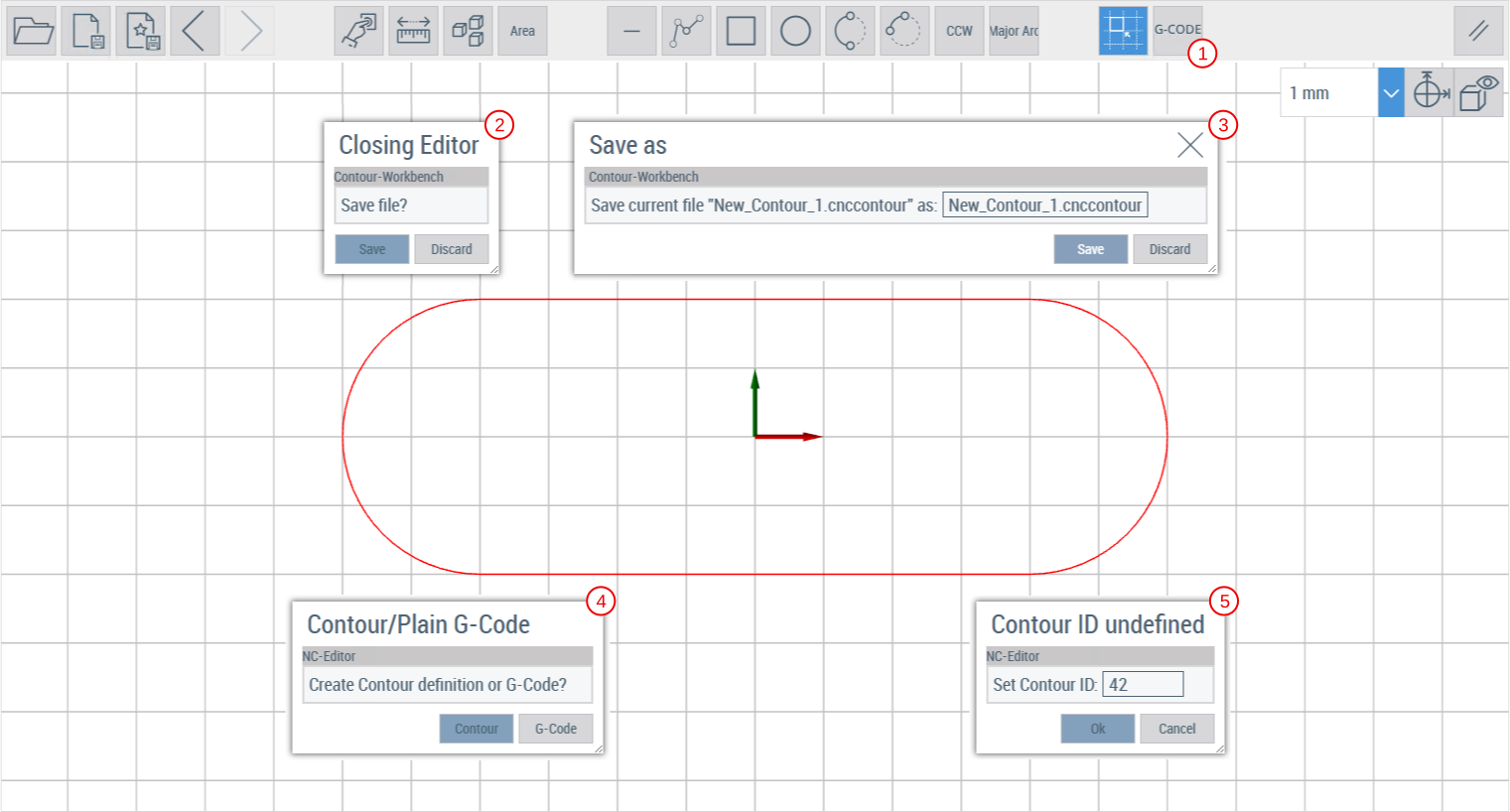
- 1. Klicken Sie auf das Icon (1).
- Es öffnet sich ein Popup-Fenster.
- 2. Optional: Speichern Sie die Kontur.
- 3. Optional: Vergeben Sie einen Dateinamen für die Kontur.
- Es erscheint ein weiteres Popup-Fenster.
- 4. Optional: Entscheiden Sie, ob Sie im G-Code zusätzlich eine #CONTOUR DEFINITION einfügen möchten.
- Es erscheint ein weiteres Popup-Fenster.
- 5. Vergeben Sie eine ID für die #CONTOUR DEFINITION
- Der generierte G-Code wird Ihnen im NC-Editor dargestellt.
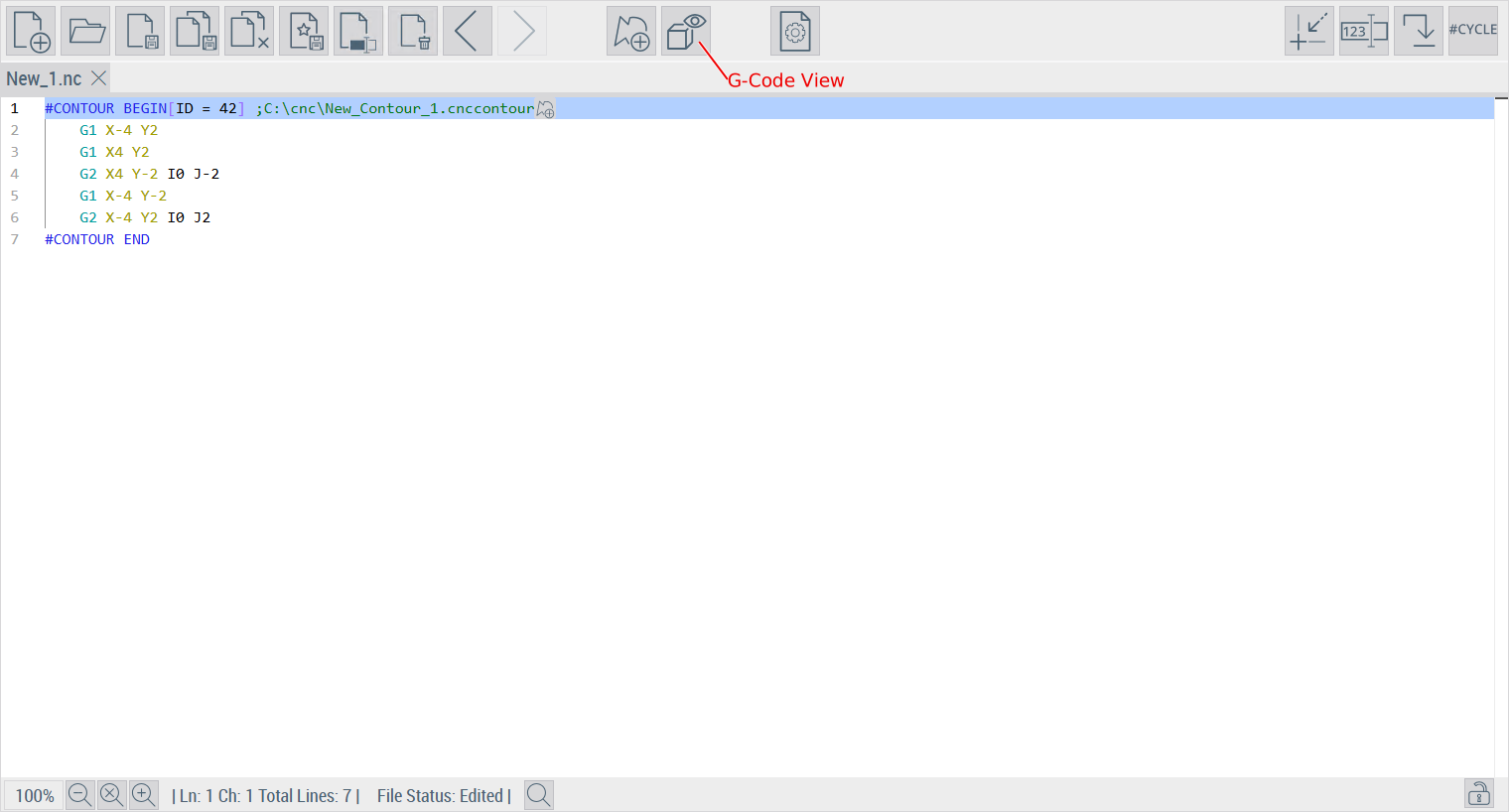
G-Code View
Die resultierende Verfahrbewegung aus dem generierten G-Code können Sie sich über die G-Code View anzeigen lassen. Die G-Code View ist Teil des Controls TcHmiCncContourWorkbench. Öffnen Sie die G-Code View über die entsprechende Schaltfläche im NC-Editor. Über das Control TcHmiCncConfigurableButton können Sie die G-Code View ebenfalls direkt öffnen.
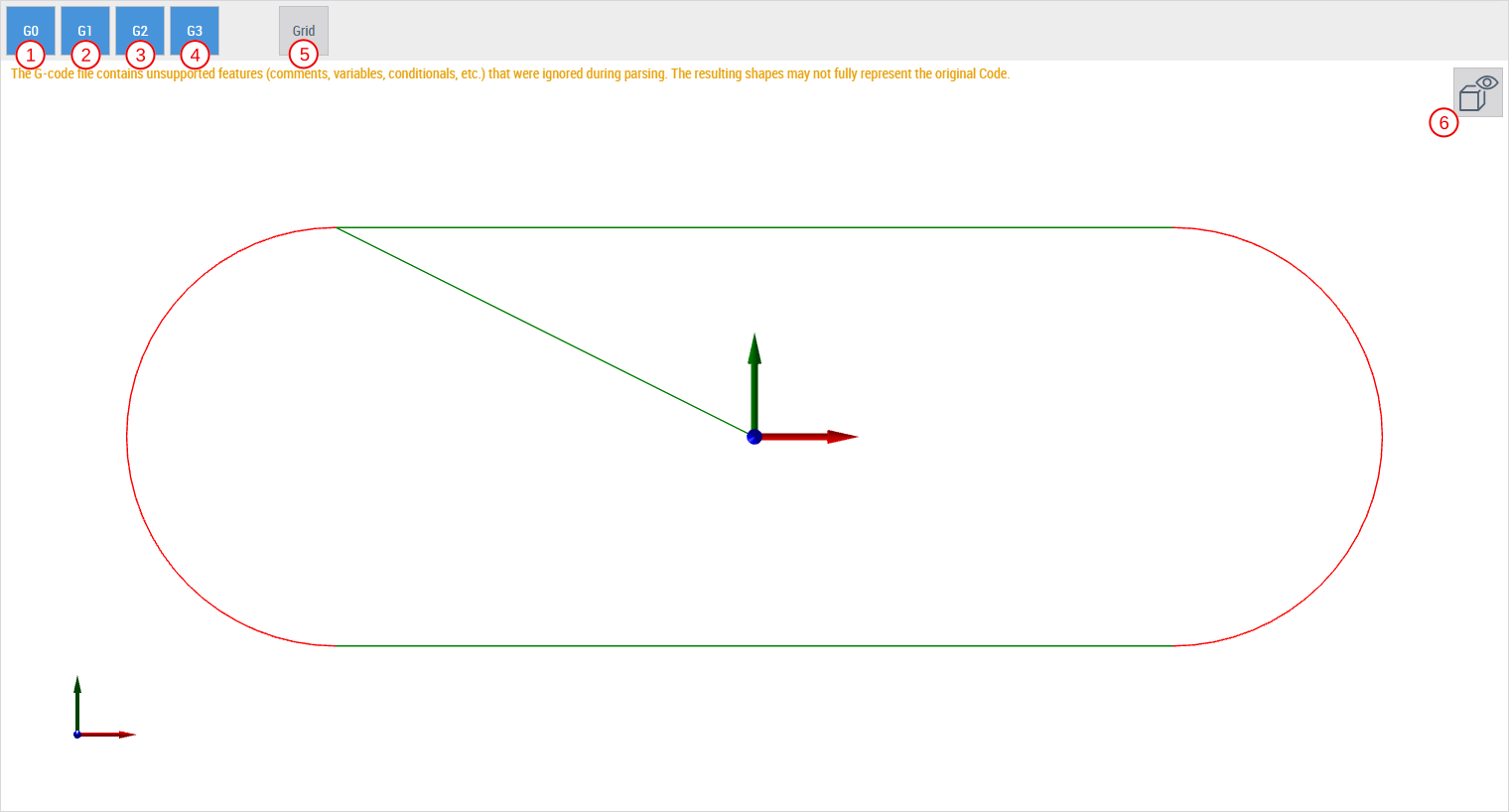
Nr. | Beschreibung |
|---|---|
1 | Filtern nach G0-Befehlen |
2 | Filtern nach G1-Befehlen |
3 | Filtern nach G2-Befehlen |
4 | Filtern nach G3-Befehlen |
5 | Gitternetzlinien ein- bzw. ausschalten |
6 | Dargestellte Verfahrbewegung in Fenster einpassen |
Konfiguration
Das Control TcHmiCncContourWorkbench benötigt kein spezielles Data Binding mit der TcHmiCnc-Extension.
Öffnen des Editors mittels TcHmiCncConfigurableButton
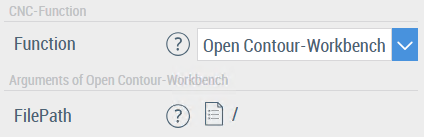
Über das Control TcHmiCncConfigurableButton können Sie den Editor direkt öffnen. Legen Sie dazu einen Button an und konfigurieren Sie "Open Contour-Workbench" als Funktion, die vom Button ausgeführt wird. Hierbei können Sie eine Datei angeben, die geöffnet wird. Bleibt "FilePath" leer, wird ein leerer Editor geöffnet, in welchem Sie direkt eine neue Kontur anlegen können.
Öffnen der G-Code View mittels TcHmiCncConfigurableButton
Über das Control TcHmiCncConfigurableButton können Sie die G-Code View direkt öffnen. Legen Sie dazu einen Button an und konfigurieren Sie "Open G-Code" als Funktion, die vom Button ausgeführt wird. Hierbei können Sie eine Datei angeben, die geöffnet wird. Bleibt "FilePath" leer, wird das NC-Programm geöffnet, welches von Ihnen im CNC-Kanal angewählt ist.

Benutzerspezifischer G-Code-Generator
Sie können einen benutzerspezifischen G-Code-Generator erstellen und im Control TcHmiCncContourWorkbench verwenden. Legen Sie dazu in Ihrem TwinCAT Projekt eine TypeScript-Datei an und definieren Sie darin eine neue Klasse für Ihren Generator. In folgendem Beispiel wird die Klasse GCodeGenerator_1 angelegt, die die benutzerspezifische Funktion Shapes_to_GCode verwendet, um die Konturen in G-Code zu konvertieren.
namespace TcHmi {
    // If you want to unregister an event outside the event code you need to use the return value of the method register()
    let destroyOnInitialized = TcHmi.EventProvider.register('onInitialized', (e, data) => {
        // This event will be raised only once, so we can free resources.
        // It's best practice to use destroy function of the event object within the callback function to avoid conflicts.
        e.destroy();
        // ----------------------
        // Place your code here!
        // ----------------------
        (TcHmi.Functions.TcHmiCncBase as any).SettingsWrite(
            {
                error: (data) => { console.log(data)},
                success: (data) => { console.log(data) }
            },
            {
                section: "TcCncHmi.Contour Editor",
                ident: "GCodeGenerator",
                name: "G-Code Generator",
                type: "selection",
                defaultValue: "Default",
                value: "Default",
                selectionItems: ["Default", "TcHmi.Functions.TcHmiCncBase.externalModules.GCodeGenerator_1"],
                description: "When generating G-Code by the Contour-Editor, this setting determines whether to use the default generator or a custom one."
            }
        );
    });
}
type Point = { X: number, Y: number }; //in TcGL scale 1000 = 1mm
type LineShape = { type: 'line', start: Point, end: Point };
type RectangleShape = { type: 'rectangle', start: Point, end: Point, angle: number };
type CircleShape = { type: 'circle', center: Point, radius: number, StartEndPos?: Point };
type ArcShape = { type: 'arc'; start: Point; end: Point; bulge: number; center: Point; radius: number; startAngle: number; endAngle: number; };
type PolylineShape = { type: 'polyline', points: Point[] };
type Shape = LineShape | RectangleShape | CircleShape | ArcShape | PolylineShape;

interface IGCodeGenerator {
    /**
     * Converts an array of Shape objects into a G-Code string.
     *
     * @param shapesRaw - an array of Shape instances to convert
     * @returns the resulting G-Code as a string
     */
    Shapes_to_GCode(shapesRaw: Shape[]): string;
}

namespace TcHmi {
    export namespace Functions {
        export namespace TcHmiCncBase {
            export namespace externalModules {
                export class GCodeGenerator_1 implements IGCodeGenerator {
                    constructor() { }

                    public Shapes_to_GCode(ShapesRaw: Shape[]): string {
                        console.log("testing, no implementation done");
                        return "testing, no implementation done";
                    }
                }
            }
        }
    }
}
Benutzereinstellungen über TcHmiCncSettings
Über das Control TcHmiCncSettings können Sie folgende Einstellungen anpassen:
Abschnitt | Einstellung | Standard | Beschreibung |
|---|---|---|---|
TcCncHmi.Contour Workbench | G-Code Generator | — | TypeScript-Klassenname des benutzerdefinierten G-Code Generators (leer = vordefinierter Generator) |
TcCncHmi | Decimal places | 3 | Nachkommastellen für Messergebnisse und Koordinatenanzeige |
Tastenkombinationen
Folgende Tastenkombinationen können Sie bei dem Control TcHmiCncContourWorkbench nutzen:
Menüleiste
Tastenkombination | Aktion |
|---|---|
| Datei öffnen. |
| Datei speichern. |
| Speichern unter |
| Rückgängig |
| Wiederholen |
Nach Konturauswahl
Tastenkombination | Aktion |
|---|---|
| Ausgewählte Kontur löschen (mit Bestätigungsdialog). |
| Kontur kopieren. |
| Kontur ausschneiden. |
| Kontur einfügen. |
| Kontur exportieren. |
| Vorherige Kontur auswählen. |
| Nächste Kontur auswählen. |
API-Funktionen
Das Control TcHmiCncContourWorkbench verfügt über ein öffentliches API, bei dem Sie folgende Funktionen nutzen können.
Funktion | Beschreibung |
|---|---|
loadFile() | Lädt eine Kontur aus einem Dateipfad und/oder einem G-Code-String. |
setGCodeGenerator() / | Setzen bzw. lesen des Namens der benutzerspezifischen G-Code-Generator-Klasse. |
setGCodeView() / | Aktivieren oder Deaktivieren der G-Code View. |
Einfluss einer Benutzerverwaltung
Das Control TcHmiCncContourWorkbench wertet das Zugriffsrecht „Operate" aus. Für „Allow" verhält sich das Control unverändert. Bei „Disallow" wird das Control auf Folgendes beschränkt:
- Öffnen einer vorhandenen Kontur.
- Messen von Abständen.
- Ändern der Ansicht (z. B. Abstand der Gitternetzlinien).
Wenn Sie keine Benutzerverwaltung eingerichtet haben, gilt „Operate" als erlaubt („Allow“) und das Control verhält sich unverändert.