TcHmiCncDetachableTabNavigation
Komponente: TcHmiCncDetachableTabNavigationNamespace: TcHmi.Controls.TcHmiCncBaseVerfügbar seit Version: 1.0.0
Beschreibung
Das Control TcHmiCncDetachableTabNavigation ist eine Navigationsleiste mit Tabs, zwischen denen Sie wechseln können. Jeden Tab können Sie von der Navigationsleiste lösen und frei platzieren. Zudem können Sie auch die Reihenfolge der Tabs innerhalb der Navigationsleiste ändern.
Bedienung
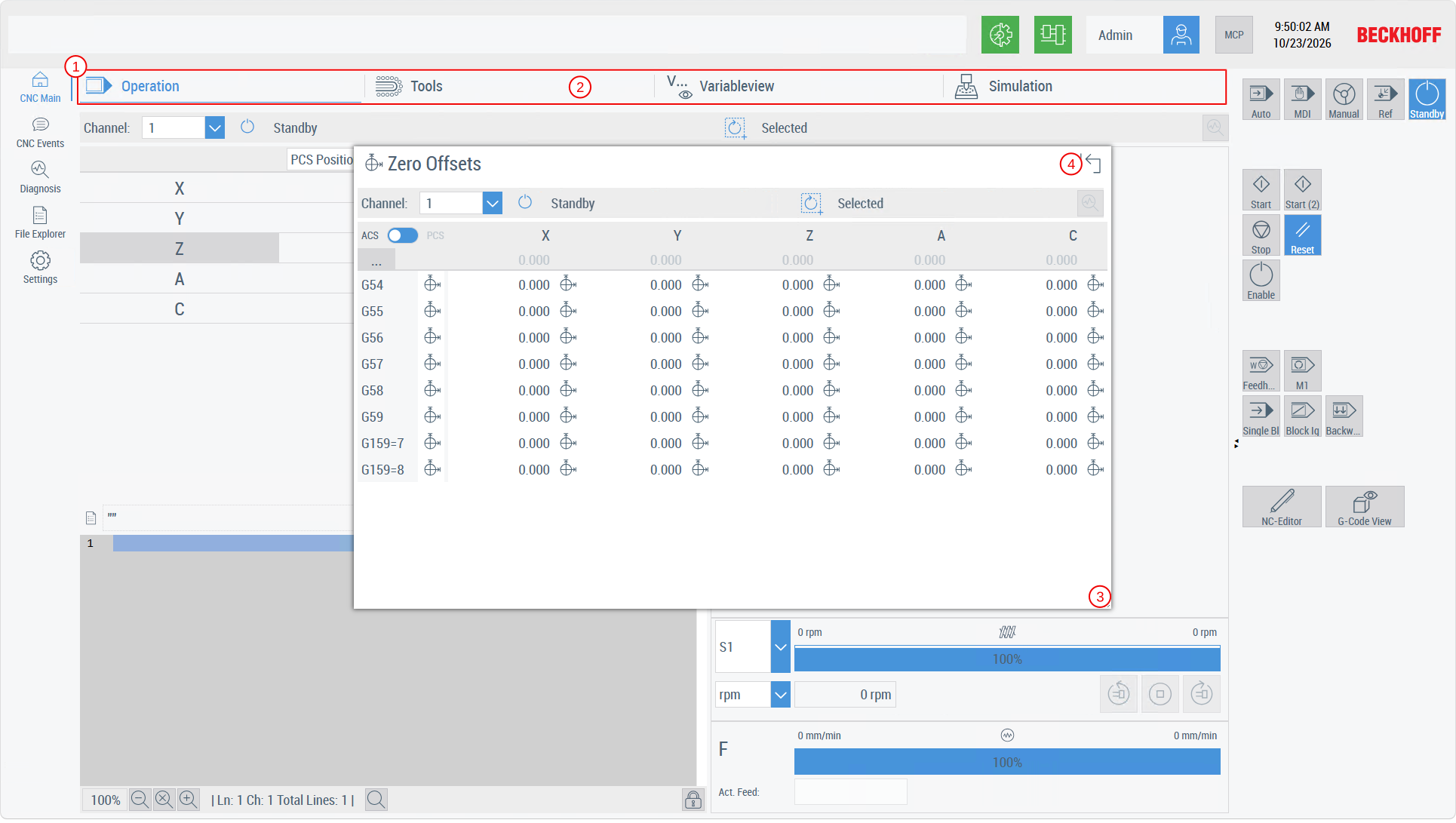
- 1. Klicken Sie innerhalb der Navigationsleiste auf einen der Tabs, um zwischen den Tabs zu wechseln.
- 2. Ziehen Sie einen Tab in einen Bereich außerhalb der Navigationsleiste.
- Im Bild wurde der Tab "Zero Offsets" von der Navigationsleiste abgelöst. Das Popup-Fenster ist frei in der HMI verschiebbar.
- 3. Ändern Sie bei Bedarf die Größe des Popup-Fensters.
- 4. Über das Icon (Pfeil zurück) können Sie den Tab wieder zurück in die Navigationsleiste eingliedern.
Konfiguration
Das Control TcHmiCncDetachableTabNavigation können Sie wie folgt konfigurieren. Dabei benötigen Sie kein spezielles Data Binding mit der TcHmiCnc-Extension.
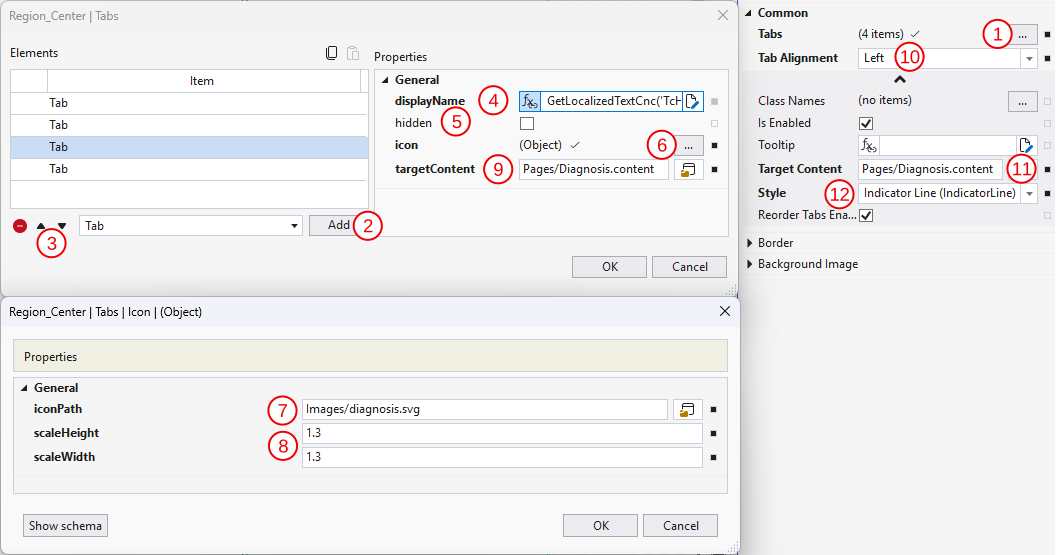
- 1. Klicken Sie auf den Button "…".
- Es öffnet sich das zusätzliche Fenster "Region_Center | Tabs".
- 2. Klicken Sie auf den Button Add, um einen neuen Tab anzulegen.
- 3. Passen Sie über die Auf- und Abwärts-Pfeile die Reihenfolge der Tabs in der Navigationsleiste an.
- 4. Legen Sie für jeden Tab einen Anzeigenamen fest.
- 5. Der Tab wird ausgeblendet, wenn Sie die Checkbox „hidden“ auf
truesetzen. - 6. Sie können ein Icon als SVG-Datei festlegen, welches im Tab angezeigt werden soll. Klicken Sie dazu auf den Button "…".
- Es öffnet sich das zusätzliche Fenster "Region_Center | Tabs | Icon".
- 7. Definieren Sie die den Pfad zur SVG-Datei.
- 8. Definieren Sie die Abmessungen des Icons.
- 9. Definieren Sie über „targetContent“ eine Content-Page, die im Tab angezeigt werden soll.
- Ohne Content-Page bleibt der Tab ausgeblendet.
- 10. Legen Sie über „Tab Alignment“ fest, an welcher Seite des Controls die Tabs angeordnet werden sollen.
- 11. Wenn Sie bei "Target Content" eine Content-Page verwenden, die Sie ebenfalls einem der Tabs zugeordnet haben, wird diese Content-Page standardmäßig angezeigt.
- 12. Legen Sie über „Style“ den Darstellungsstil der Navigationsleiste fest.
Benutzereinstellungen über TcHmiCncSettings
Das Control TcHmiCncDetachableTabNavigation verfügt über keine anpassbaren Einstellungen im Control TcHmiCncSettings.
Tastenkombinationen
Das Control TcHmiCncDetachableTabNavigation verfügt über keine spezifischen Tastenkombinationen.
API-Funktionen
Das Control TcHmiCncDetachableTabNavigation verfügt über ein öffentliches API, bei dem Sie folgende Funktionen nutzen können:
Funktion | Beschreibung |
|---|---|
setTabs() / | Setzen bzw. Lesen eines Tabs. |
setTabAlignment() / | Setzen bzw. Lesen, an welcher Seite des Controls die Tabs angeordnet sind. |
setTargetContent() / | Pfad zur Content-Page setzen bzw. lesen. |
setStyle() / | Darstellungsstil setzen bzw. lesen. |
Einfluss einer Benutzerverwaltung
Das Control TcHmiCncDetachableTabNavigation wertet das Zugriffsrecht „Operate" aus. Für „Allow" verhält sich das Control unverändert. Bei „Disallow" wird das Control auf Folgendes beschränkt:
- Wechseln zwischen verschiedenen Tabs. Ein Abdocken des Tabs von der Navigationsleiste ist nicht möglich.
- Bereits abgedockte Tabs können weiterhin verschoben und wieder zurück in die Navigationsleiste eingegliedert werden.
Wenn Sie keine Benutzerverwaltung eingerichtet haben, gilt „Operate" als erlaubt („Allow“) und das Control verhält sich unverändert.