ShotScope einem bestehenden Projekt hinzufügen
Wenn Sie ein bestehendes Projekt haben und das ShotScope hinzufügen möchten, können Sie durch die folgenden Schritte das ShotScope in ihr Projekt integrieren.
 | Plastic Application Template schon erstellt? Wenn Sie ein neues Plastic Application Projekt mit der Version >= v12.16.0 erstellt haben, ist das ShotScope womöglich schon in ihrem Projekt vorhanden. Um Änderungen an diesem vorzunehmen gehen Sie vor wie in ShotScope-Projekt einrichten beschrieben. |
ShotScope-Projekt erstellen
- Zur Erzeugung eines Projektes müssen die Projektvorlagen als Workload und/oder Packages über den TwinCAT Package Manager bereits installiert worden sein.
- Die Schritte 1-3 können Sie überspringen, sofern Sie bereits ein Measurement-Projekt ihrer Solution hinzugefügt haben.
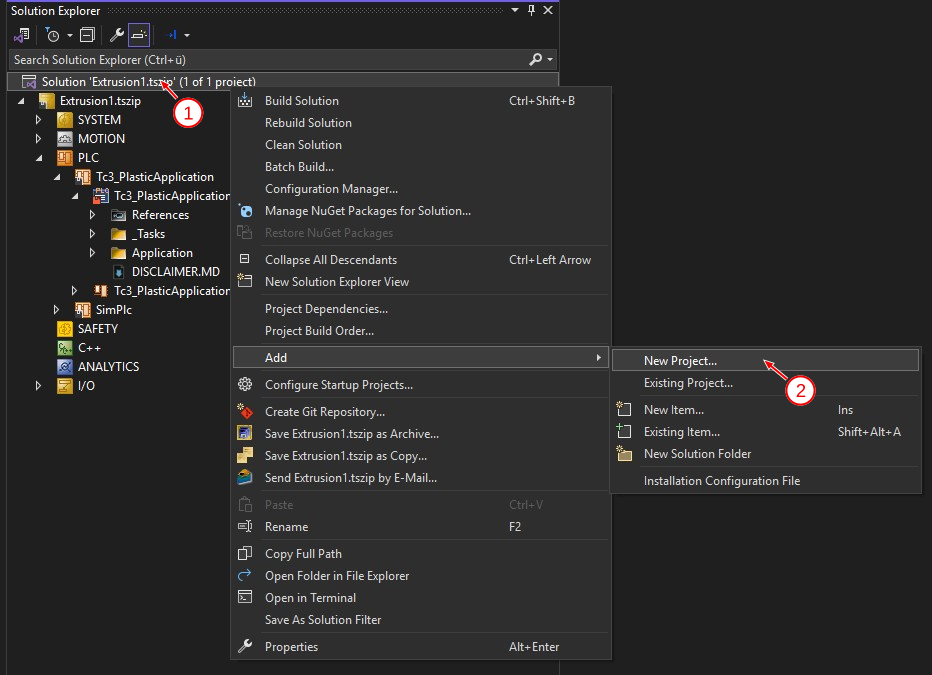
- 1. Legen Sie ein neues Scope-Projekt in Ihrer Solution an. Drücken Sie hierfür mit Rechtsklick auf ihre Solution (1) und fügen Sie ein neues Projekt hinzu (2).
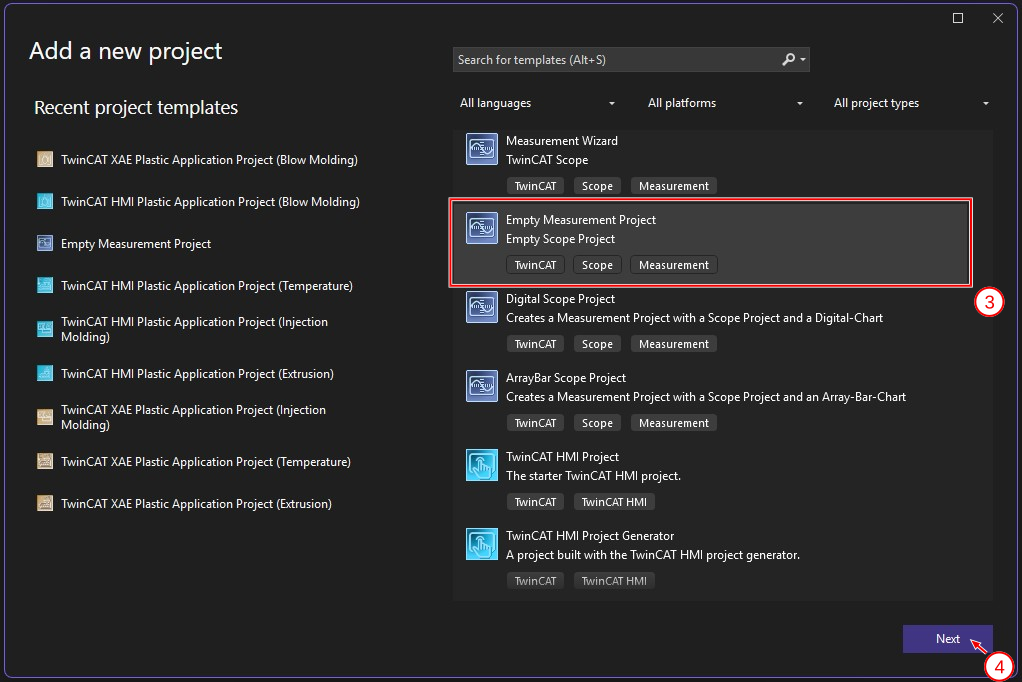
- 2. Wählen Sie das Empty Measurement Project aus (3) und klicken Sie auf Weiter (4).
- 3. Vergeben Sie einen Projektnamen (5) und bestätigen Sie mit Erstellen (6) das Erzeugen des Projektes.
Empfohlen: Wählen Sie bei der Location das Verzeichnis ihres TwinCAT Projektes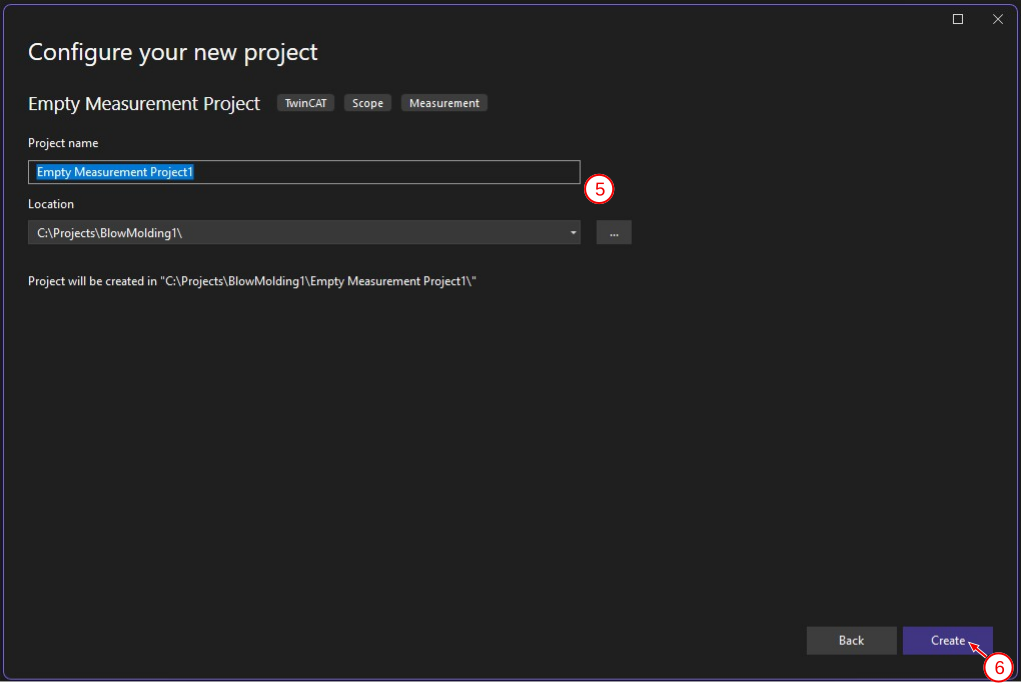
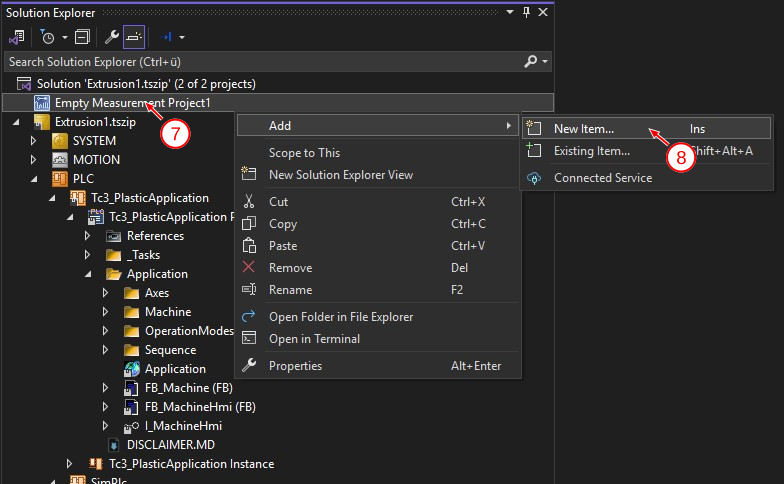
- 4. Fügen Sie dem neuen Measurement Projekt mit Rechtsklick (7) ein neues Element (8) hinzu.
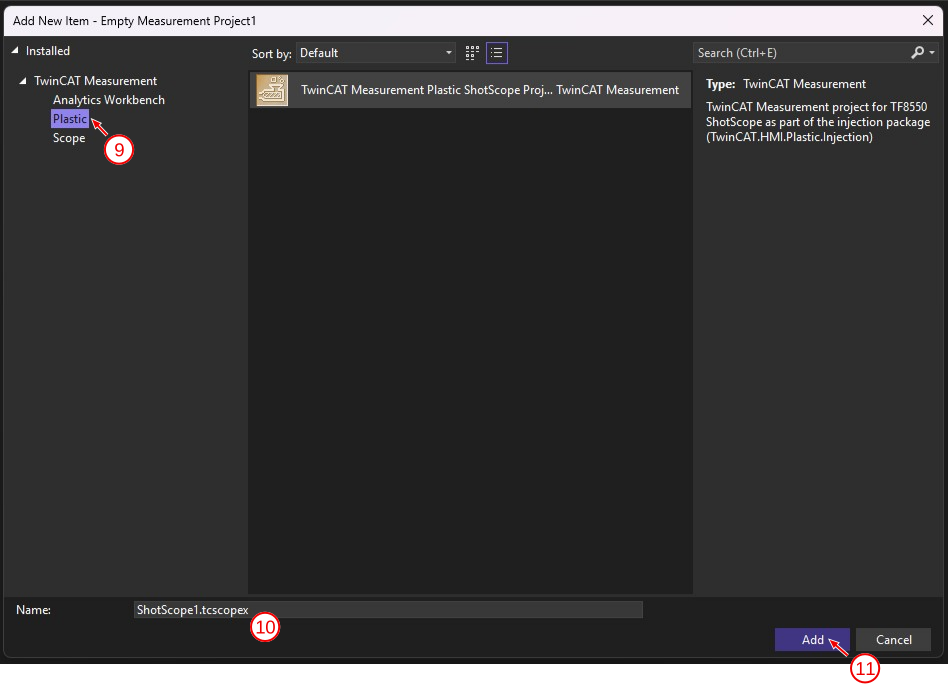
- 5. Wählen Sie im folgenden Dialog die Kategorie Plastic (9) und anschließend das TwinCAT Measurement Plastic ShotScope Project aus.
- 6. Nachdem Sie einen Namen vergeben haben (10) können Sie mit einem Klick auf Hinzufügen (11) den Dialog abschließen.
- Sie haben erfolgreich ein ShotScope-Projekt mit allen (analysierbaren) Standard-Kanälen erzeugt.
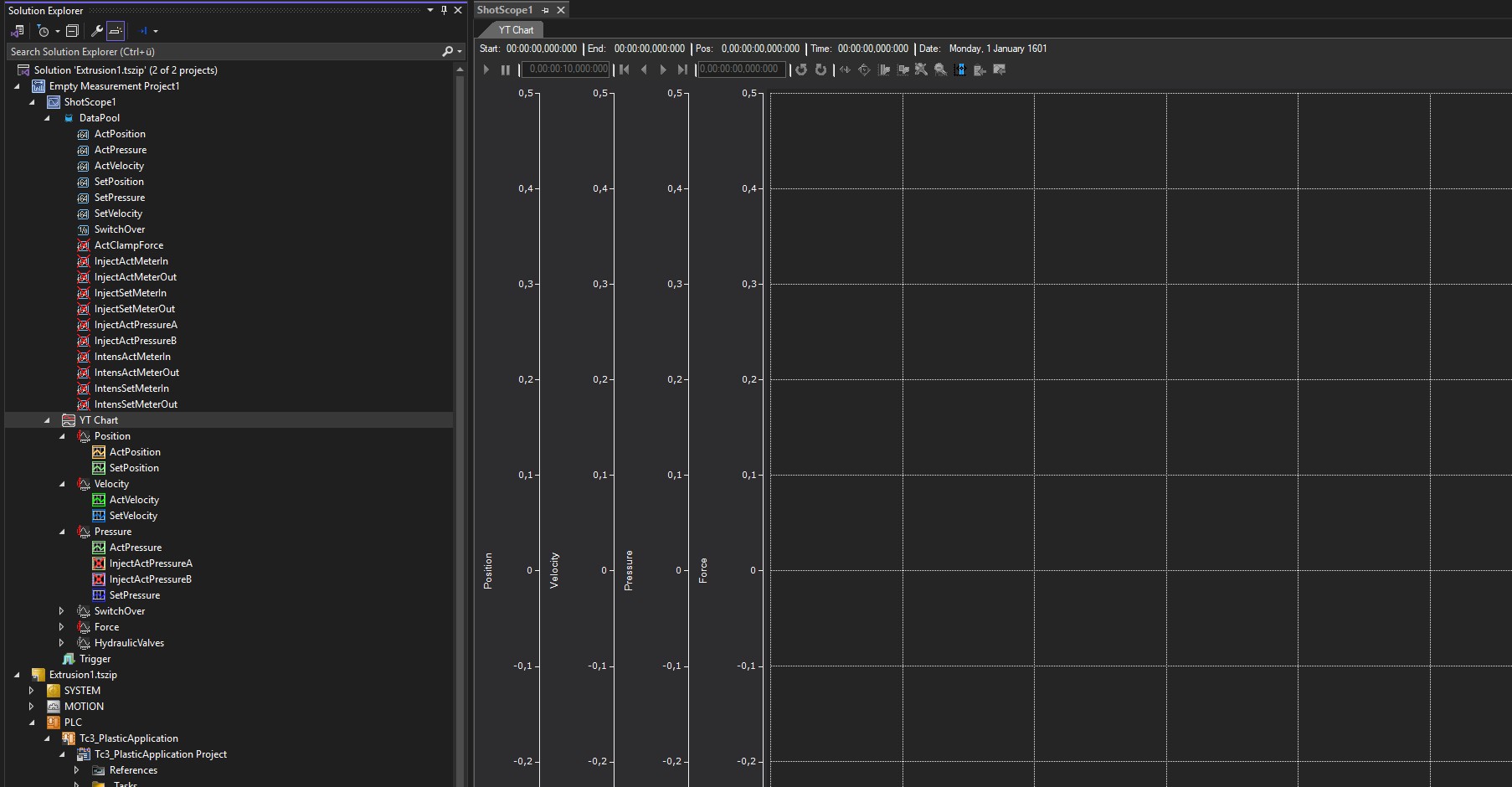
| Zielsystem für neue Kanäle Achten Sie beim Hinzufügen neuer Kanäle im Data Pool darauf, dass diese auf das lokale Zielsystem eingestellt sind. Wenn Sie zuvor den Target-Browser verwendet haben, um die Symbole von ihrem laufenden Zielsystem auszuwählen, können Sie mit einem Rechtsklick auf das Scope-Projekt (hier ScopeBMM) das Target-System für alle Symbole auf local (127.0.0.1.1.1) einstellen. |
Deployment für das Zielsystem konfigurieren
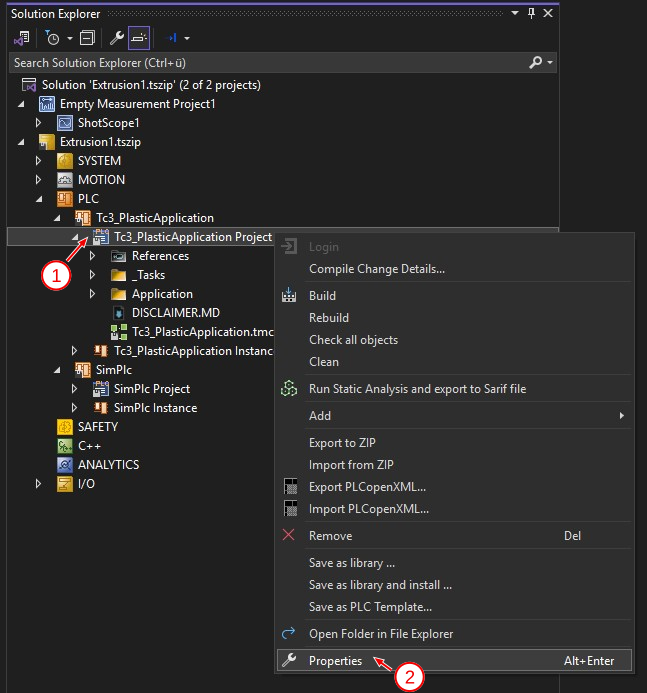
- 1. Öffnen Sie die Projekteigenschaften ihres SPS-Projektes mit einem Rechtsklick (1) und der anschließend Auswahl von Eigenschaften (2).
- 2. Wählen Sie in dem geöffneten Fenster die Kategorie Deployment (3) aus.
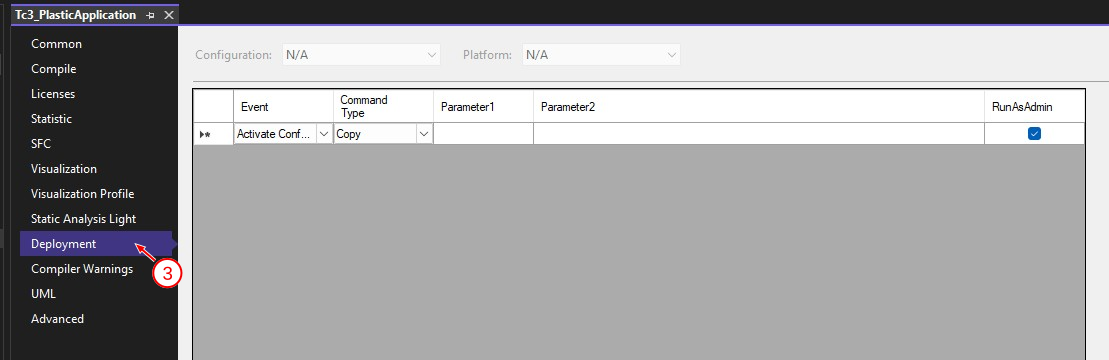
- 3. Stellen Sie für den Parameter1 den Pfad in ihrem Projekt ein, z. B.:
%SOLUTIONPATH%Empty Measurement Project1\ShotScope1.tcscopex- 4. Stellen Sie für den Parameter2 den Pfad auf ihrem Zielsystem ein, z. B.:
C:\Data\Machine\Scope\ShotScope.tcscopex- 5. Aktivieren Sie die Konfiguration (3 und 4), um die Richtigkeit ihrer Angaben zu validieren.
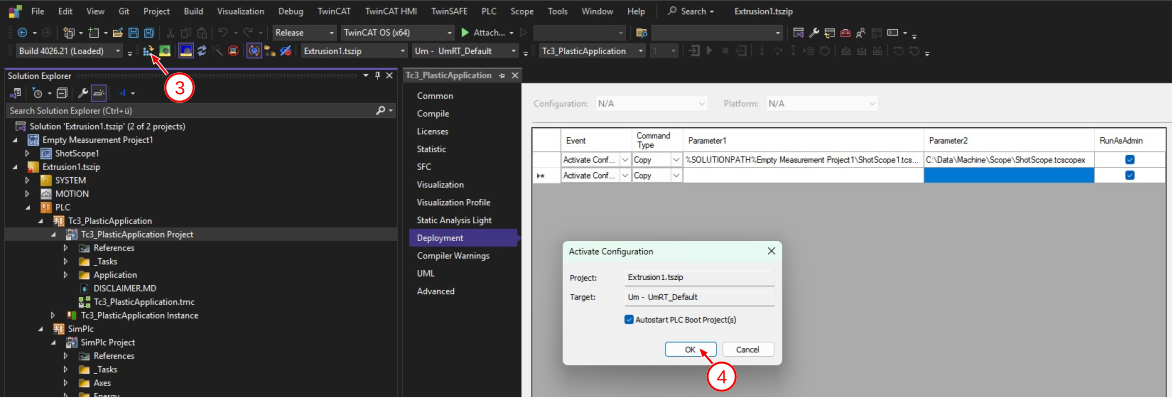
- Sie haben erfolgreich die Übertragung der ShotScope-Konfiguration auf das Zielsystem eingerichtet.
Falls Sie eine Fehlermeldung (wie z.B. in der folgenden Abbildung) erhalten, müssen Sie ihre konfigurierten Parameter erneut auf Gültigkeit prüfen.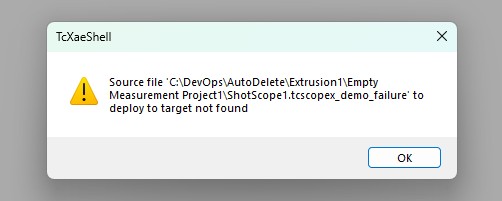
FB_ShotScopeHMI dem SPS-Programm hinzufügen
- 6. Legen Sie eine Instanz von FB_ShotScopeHmi an geeigneter Stelle in ihrer Applikation an.
fbShotScopeHmi: FB_ShotScopeHmi;- 7. Optional: Falls Sie einen abweichenden Namen zu
ShotScope.tcscopexfür Ihr Zielsystem gewählt haben, stellen Sie diesen für ihre Instanz ein.
fbShotScopeHmi.ConfigFilePath := 'MyCustomFileName.tcscopex';- 8. Für den zyklischen Aufruf der Klasse (FB) stehen folgende Möglichkeiten zur Verfügung:
- Empfohlen: Fügen Sie diese Instanz der Aufrufliste ihrer FB_BaseRuntime hinzu. Dies ermöglicht die konsistente Verwaltung der Zyklusaufrufe nach dem vorgestellten Konzept.
fbRuntime.Append(fbShotScopeHmi, 0);- Alternativ: Rufen Sie die Zyklusmethode der Klasse direkt auf. Speziell diese Klasse (FB) ist in der Lage sich selbst zu initialisieren.
fbShotScopeHmi.Cyclic();- 9. Geben Sie das ShotScope frei, sobald die SPS vollständig initialisiert ist. Beispielsweise können Sie hierfür den Status des Rezeptes verwenden.
fbShotScopeHmi.DataValidPlc := HmiCommunication.fbPlcStateToHmi.DataValidPlc;- 10. Integrieren Sie das Start- und Stopp-Signal mit den
fbShotScopeHmi.Start()und.Stop()Methoden in ihrer Ablaufsequenz.
- Sie haben das ShotScope erfolgreich ihrem TwinCAT-Projekt hinzugefügt.