Ventilkennlinie vermessen
FluidPower-Karte hinzufügen
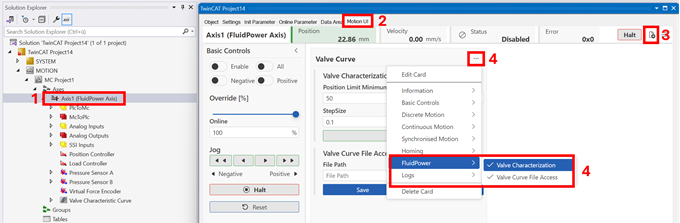
- Die MC3-FluidPower-Achse wurde im Handbetrieb verfahren,
siehe Achse im Handbetrieb mittels Motion UI verfahren.
Identifikation starten
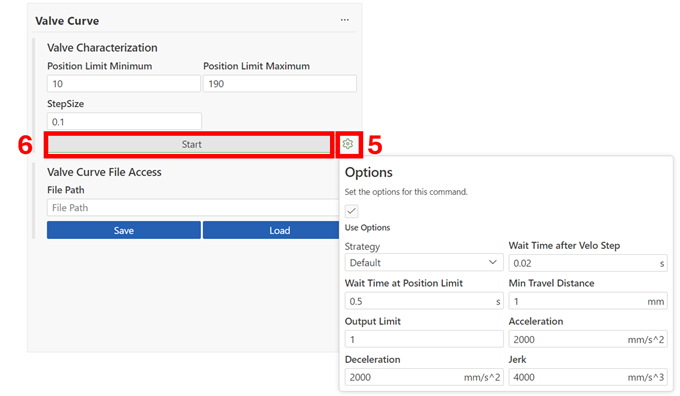
- 5. Setzen Sie zu Ihrem Hydrauliksystem passende Limitierungen (siehe Identifikation der Ventilkennlinie)
- 6. Starten Sie die Identifikation der Ventilkennline durch Klick auf Start
→ Die Schaltfläche „Start“ wechselt zu „Halt“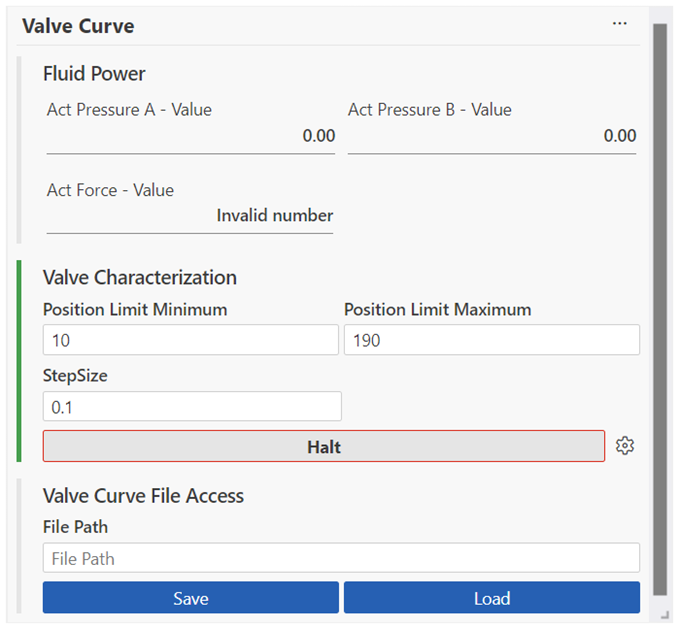
→ Nach erfolgreicher Identifikation der Ventilkennlinie wechselt die Schaltfläche zurück auf „Start“.
Ventilkennlinie speichern
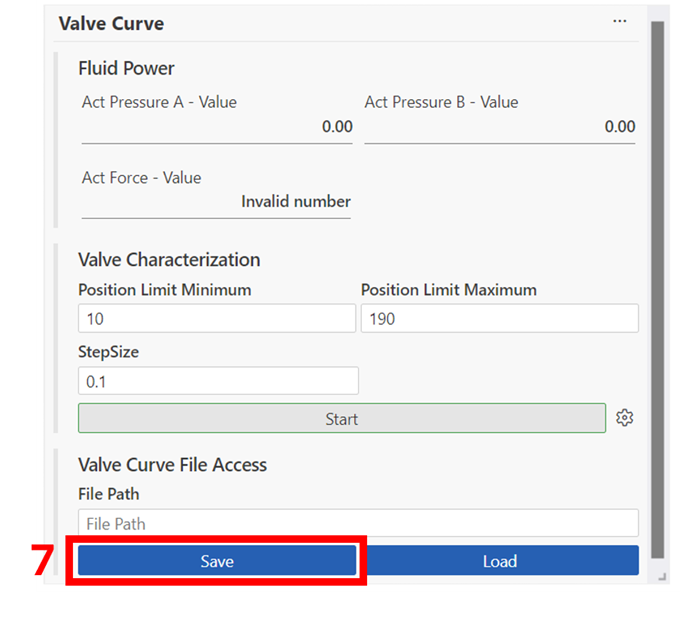
- 7. Klick auf Save zum Speichern der Kennlinie auf dem Zielgerät (siehe Dateizugriff)
Ventilkennlinie aktivieren
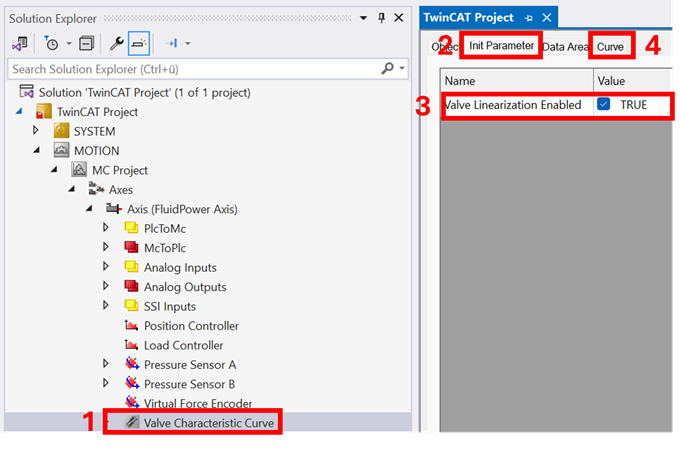
- 8. Doppelklick auf das Valve Characteristic Curve Objekt
- 9. Klick auf Init Parameter
- 10. Aktivieren Sie die Ventilkennlinie
- 11. Klick auf Curve zur Visualisierung und Anpassung der Kennlinie.
Die Optimierung des Positionsreglers erfolgt im nächsten Schritt,
siehe Regelparameter für Positionsregelung einstellen.