Data Track Editor
Der Data Track Editor ist Teil des Analytics Data Scouts. Er kann dazu genutzt werden, um Daten zu sichten, aus verschiedenen Quellen Daten zusammenzufügen und Teile der Daten oder ganze Symbole auszuschneiden.
Erstellen
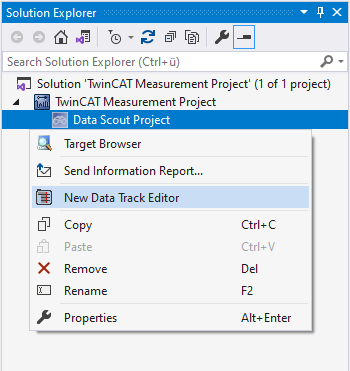
Fügen Sie einen neuen Track Editor zu einem Analytics Data Scout hinzu, indem Sie auf New Data Track Editor im Kontext Menüs eines Data Scout Projekts klicken.
Aufbau
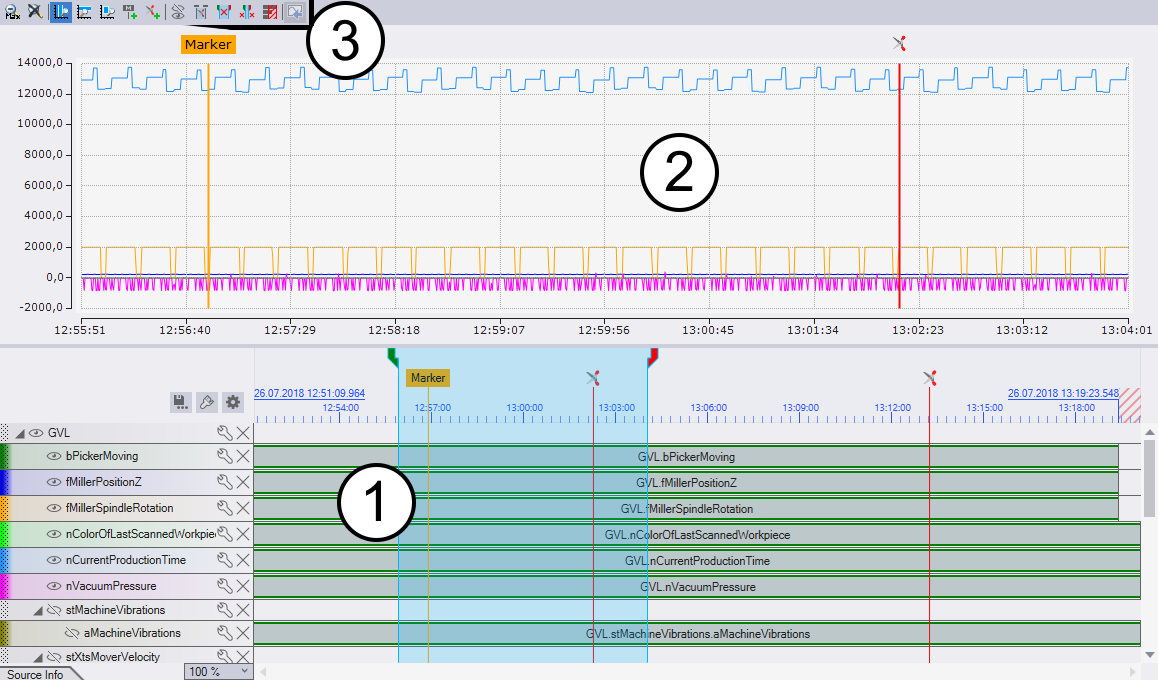
- Tracks stellen die Symbolik und Daten im Data Track Editor dar.
- Das Chart wird genutzt, um die in den Tracks liegenden Daten als Graphen zu visualisieren.
- Die Toolbar enthält Funktionen, um z. B. den angezeigten Bereich zu ändern oder um Bereiche auszuschneiden.
Klicken Sie zum Exportieren den  Button.
Timeline
Da im Track Editor verschiedene Quellen hinzugefügt werden können, werden neue Zeiten vergeben. Der Startzeitpunkt und die Zykluszeit können in den Time line options eingestellt werden. Diese Zeiten werden im Export und im Chart verwendet. Die Start- und Zykluszeit der ersten hinzugefügten Quelle wird übernommen, falls diese noch nicht eingestellt worden sind.
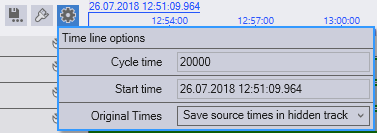
Die Endzeit wird automatisch berechnet, hierbei wird der Track mit den wenigsten Samples verwendet.
Time Tracks
Um die originalen Zeiten der Quellen nicht zu verlieren, können Time Tracks generiert werden. Wie diese generiert werden kann in den Time line options eingestellt werden. Es gibt drei Varianten zur Generierung von Time Tracks:
- Die Time Tracks können als sichtbare Tracks generiert werden, dabei werden alle in einem Container zusammengefasst.
- Die Time Tracks werden auf die gleiche Weise generiert, aber sie und der Container, in dem sie liegen, werden nicht im Editor angezeigt.
- Es werden keine Time Tracks erstellt und die originalen Zeiten werden beim Export verworfen.
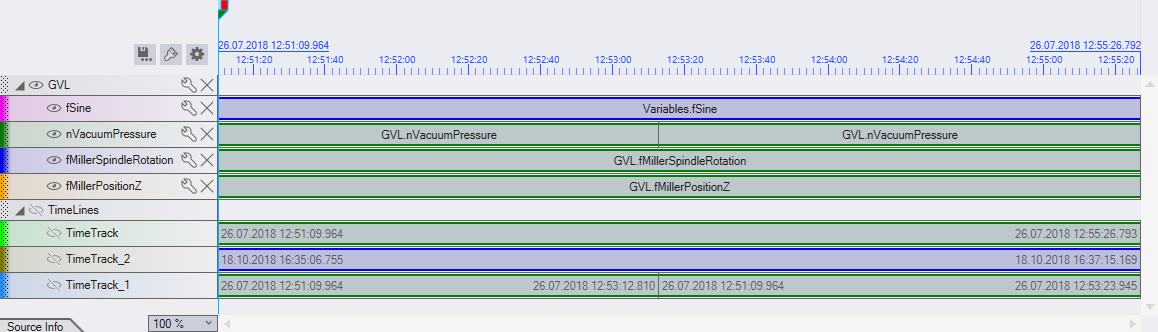
Die Time Track Generierung funktioniert über die Datenelemente der Tracks. Für jede Kombination aus Datenelementen gibt es eine Time Track. Dabei werden nur der Zeitbereich und die Quelle, aber nicht die Symbole der Datenelemente berücksichtigt.
In der Beispieldarstellung wurden die Time Tracks sichtbar generiert. Es wurden automatisch drei erstellt, da in den darüberliegenden Tracks drei Kombinationen gefunden worden sind. Zum einen der Track mit einem blauen Datenelement, zum anderen ein Track mit zwei grünen Datenelementen und noch zwei Tracks mit einem grünen Datenelement.
Time Tracks sind wie Single Tracks aufgebaut. Sie können Datenelemente enthalten, aber diese Datenelemente haben keine Symbole, sondern nur einen Zeitbereich und eine Quelle. In den Datenelementen werden die Startzeit und die Endzeit der Quelle angezeigt. Wenn sich der Mauszeiger über einem Datenelement einer Time Track befindet, wird der Zeitpunkt der Quelle an der Mausposition gezeigt.