Export
Ein Data Track Editor kann mithilfe des Track Editor Export Wizards exportiert werden. Um den Wizard aufzurufen, muss dieser Button  , der neben der Timeline der Tracks ist, geklickt werden.
Startseite
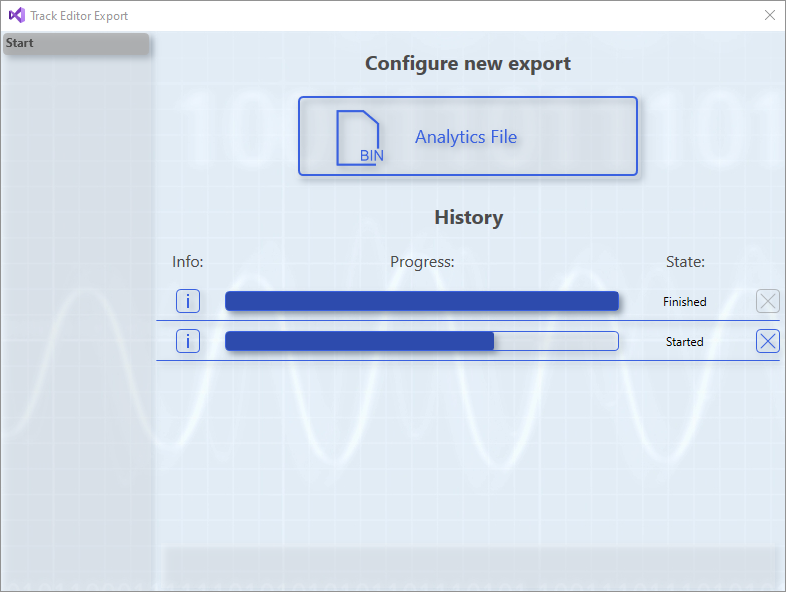
Auf der Startseite des Wizards können im oberen Teil neue Exports gestartet werden. Alle verfügbaren Export-Formate sind als eigener Button dargestellt. Im unteren Teil ist eine Historie von Exports, die gestartet worden sind, während das Projekt geöffnet war. Jeder Eintrag in der Historie hat auf der linken Seite einen Button mit Infos zum Export. In der Info steht die Startzeit des Exports, wichtige vom Format abhängige Eigenschaften sowie im Fehlerfall die Fehlermeldung. Rechts daneben ist eine Fortschrittsanzeige, welche anzeigt, wie viele der zu exportierenden Samples bereits exportiert worden sind. Danach wird der Status des Exports ausgegeben. Der Button ganz rechts kann dazu genutzt werden laufende Exports abzubrechen.
Wenn auf einen der Buttons geklickt wird, mit denen ein neuer Export gestartet werden kann, wird eine oder mehr neue Seite im Wizard eingeblendet in der die Einstellungen für das Format vorgenommen werden können.
Analytics File Konfigurationsseite
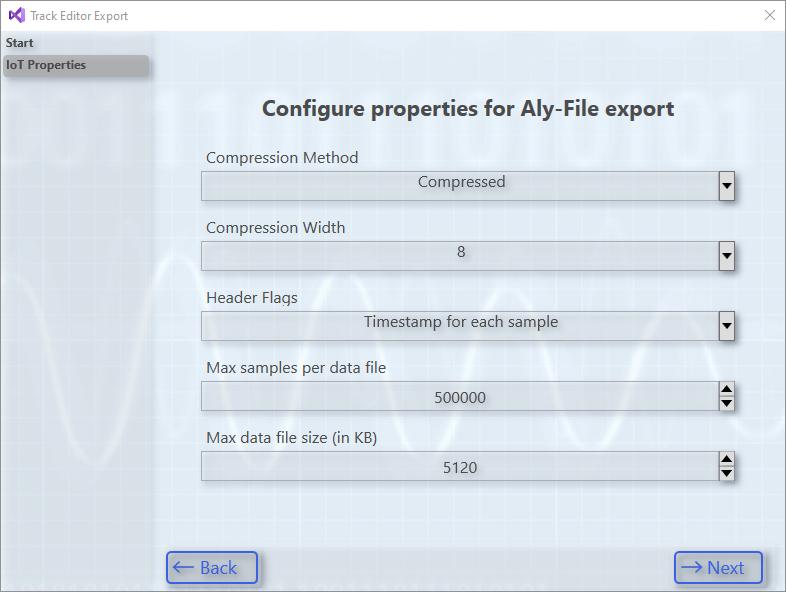
Diese Konfigurationsseite für das Analytics File-Format ermöglicht folgende Einstellungen:
Kompressionsmethode | Analytics File können komprimiert oder nicht komprimiert abgespeichert werden. (Datenkompression) |
Kompressionsweite | Diese Option ist nur verfügbar, wenn das Analytics File komprimiert abgespeichert werden soll. Sie gibt die maximale Weite zum Vergleichen für die Kompression an. |
Header Flags | In den Flags kann angeben werden, ob jede .tay-Datei nur einen Zeitwert oder ob jedes Sample in der .tay-Datei einen eigenen Zeitwert bekommen soll. |
Maximale Samples und Dateigröße | Mit diesen zwei Eigenschaften kann eingestellt werden, wie groß die .tay-Dateien des Analytics Files werden können. Zum einen kann eingestellt werden wie viele Samples maximal in eine Datei gespeichert werden sollen und zum anderen, wie groß eine Datei in Kilobyte im Dateisystem werden soll. Wenn einer dieser Werte überschritten wird, wird eine neue .tay-Datei erstellt. |
Export Seite
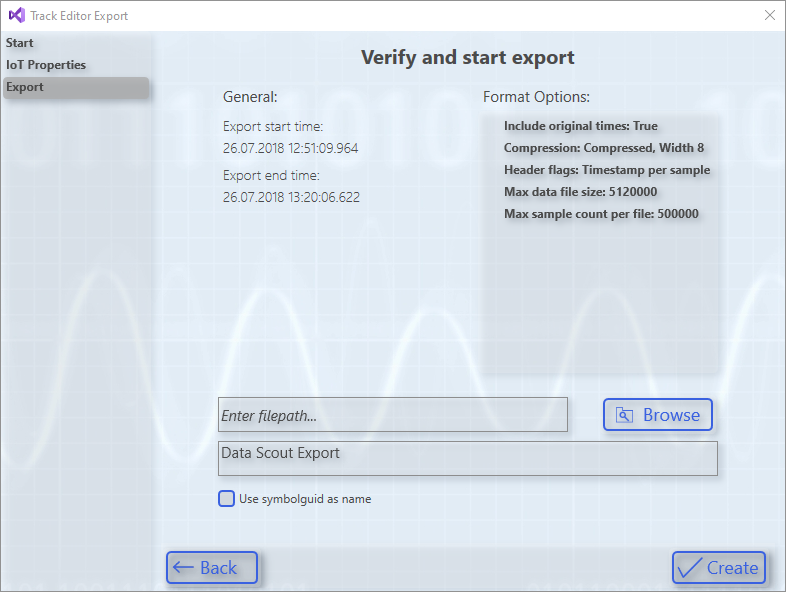
Die Export-Seite wird angezeigt, nachdem die Konfigurationsseiten für das Format durchlaufen wurden. Hier werden noch einmal alle Einstellungen aufgeführt und es kann, wenn für das Format nötig, ein Speicherort angegeben werden. Das obere Textfeld gibt den Ordner an. Das untere Textfeld gibt den Dateinamen an.
Für das Analytics File-Format kann auch eine Checkbox angehakt werden anstelle einen Dateinamen anzugeben. In diesem Fall wird als Ordnername die ID der Symbolik genutzt.
Wenn auf den Button Create geklickt wird, startet der Export im Hintergrund. Dann schließt sich diese Seite und der Wizard springt zurück auf die Startseite. Hier steht der neue Export in der Historie und der Fortschritt kann verfolgt werden.
Unvollständige Datenelemente
Wenn eine oder mehrere Tracks nicht vollständig mit Daten belegt sind, wird dies über den Tracks mit roten Linien markiert  . Diese Bereiche werden beim Export ignoriert. Wenn eine Lücke in der Mitte eines Tracks vorliegt, wird die exportierte Datei auch nicht alle Daten enthalten. Beim Export zu Analytics File würden mehrere Records entstehen.