ShotScope einem bestehenden Projekt hinzufügen
Wenn Sie ein bestehendes Projekt haben und das ShotScope hinzufügen möchten, können Sie durch die folgenden Schritte das ShotScope in Ihr Projekt integrieren.
 | Plastic Application Template schon erstellt? Wenn Sie ein neues Plastic Application Projekt mit der Version >= v12.16.0 erstellt haben, ist das ShotScope womöglich schon in ihrem Projekt vorhanden. Sehen Sie für Spritzguss oder für Blasformen), wo Sie das ShotScope in ihrem Projekt wiederfinden. |
| ShotScope ist Zielsystemabhängig Beachten Sie, dass das ShotScope nur auf einem einzigen TwinCAT HMI Server aktiv sein kann. Die Standard-Konfiguration ist für den Betrieb nach einer Veröffentlichung (Publish) vorgesehen. Möchten Sie dennoch das ShotScope auf ihrem Engineering-Server betreiben, muss Ihr SPS-Zielsystem lokal aktiviert sein oder die AMS Net Id Ihres Engineering-Systems im FB_ShotScopeHmi gesetzt werden. |
- Zur Erzeugung eines Projektes müssen die Projektvorlagen als Workload und/oder Packages über den TwinCAT Package Manager bereits installiert worden sein.
- Die Schritte zur Verbindung mit der SPS können nur mit aktivem Zielsystem durchgeführt werden. Sie sollten daher bereits ein SPS-Zielsystem mit ShotScope aktiviert und die ADS-Verbindung mit dem TwinCAT HMI Projekt hergestellt haben.
- 1. Öffnen Sie den Nuget Manager ihres TwinCAT HMI Projektes.
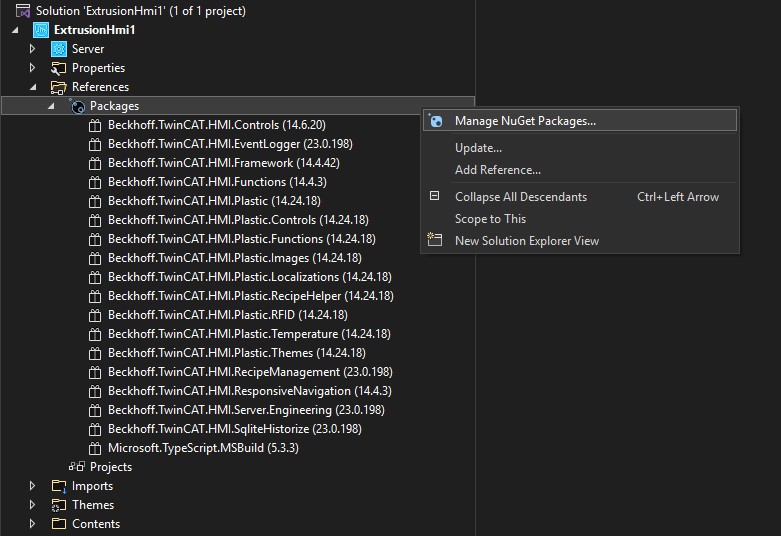
- 2. Suchen Sie in der Suchleiste nach TwinCAT.HMI.Plastic (1) und wählen Sie das Paket
Beckhoff.TwinCAT.HMI.Plastic.Injection(2) aus. Drücken Sie anschließend auf Installieren (3) und bestätigen Sie die zwei folgenden Dialogfenster.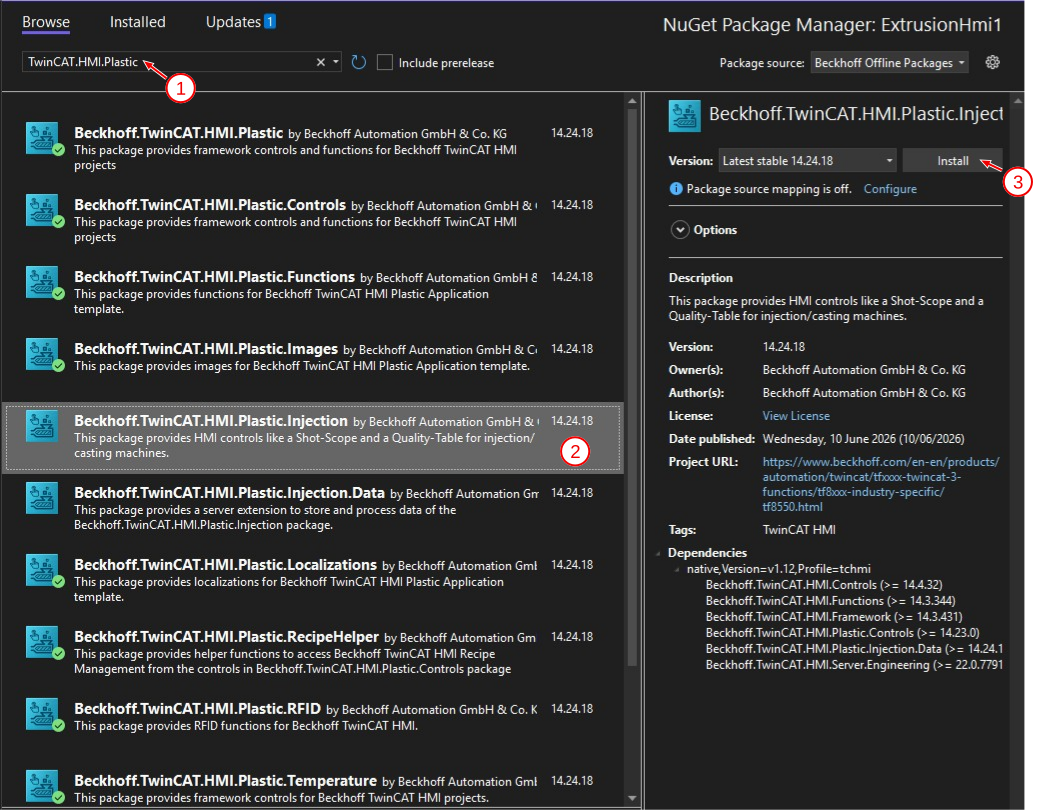
- In Ihrem Projekt befindet sich von jetzt an automatisch auch die TcInjectionData Server Erweiterung, die ebenfalls für das ShotScope notwendig ist.
- 3. Fügen Sie ein neues Element Ihrem Projekt hinzu.
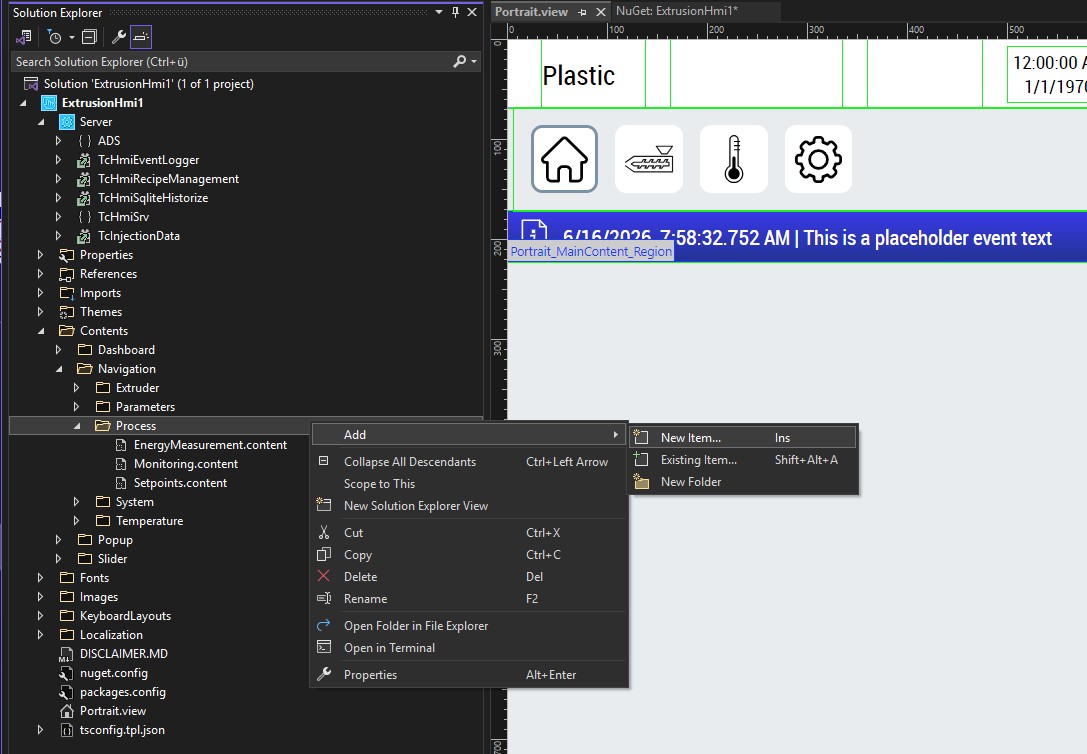
- 4. Vergeben Sie einen Namen für eine neue
.contentDatei.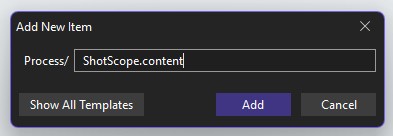
- 5. Fügen Sie dem neuen Content das ShotScope Control hinzu.
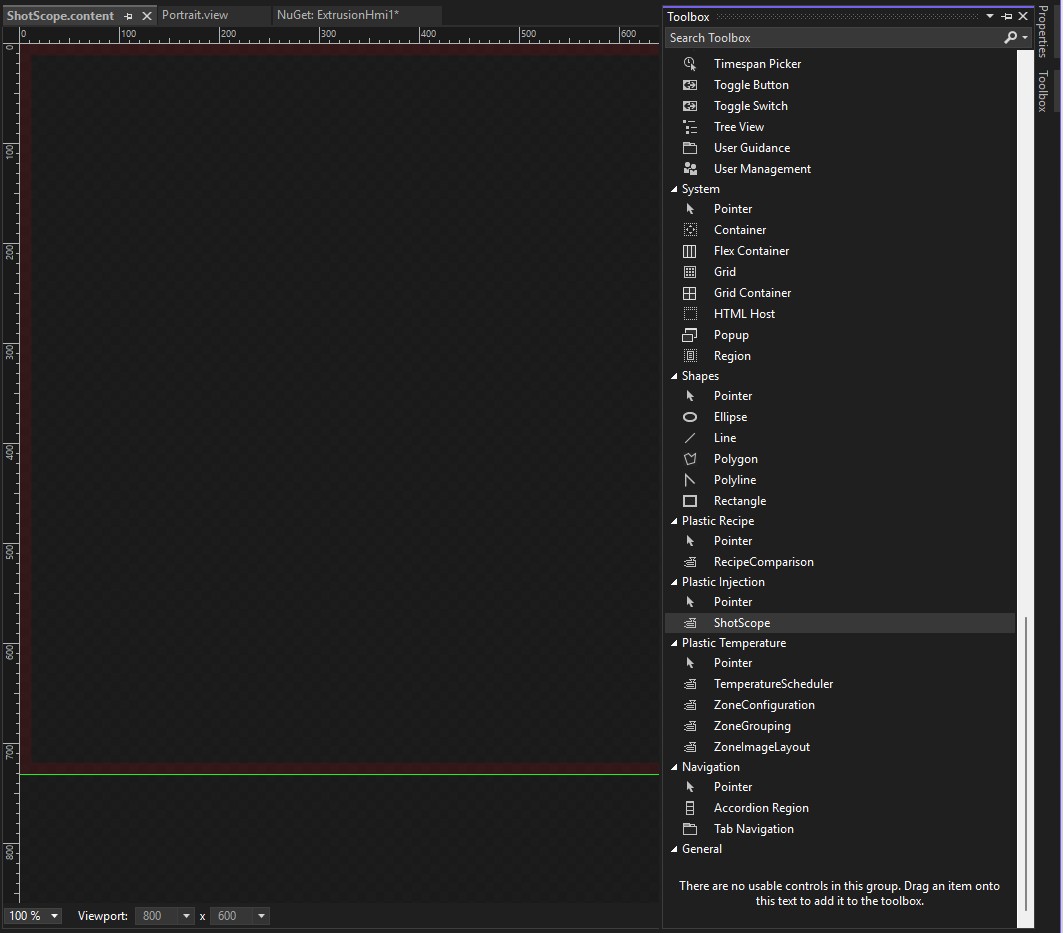
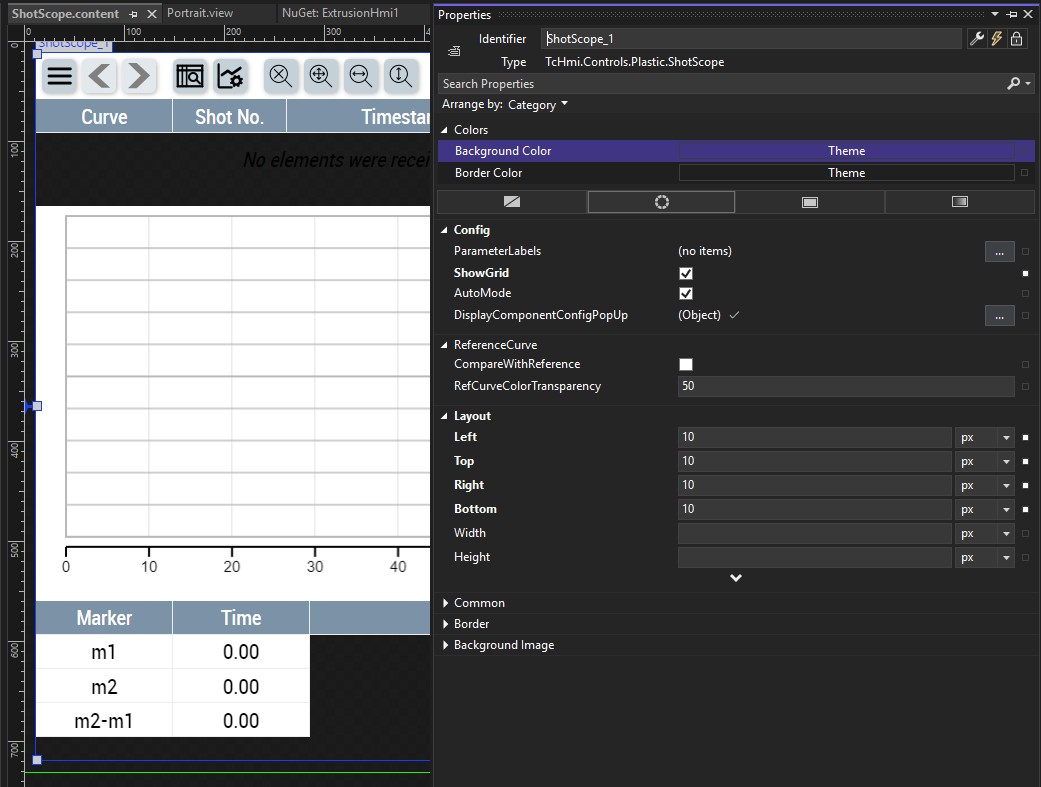
- 6. Richten Sie das Control entsprechend der gewünschten Darstellung auf dem Content aus.
- 7. Fügen Sie den neuen Content ihrer Navigation hinzu. Wählen Sie hierfür ihren Configurator (4) aus und öffnen Sie die NavigationConfig (5). Wählen Sie eine Hauptkategorie (hier Prozess (6)) und dessen Unterelemente (7). Danach wählen Sie die Spalte (8) und erneut dessen Unterelemente (9). Fügen Sie einen neuen Eintrag hinzu (10) und vergeben Sie Name (11), Seite (12) und Bild (13).
Die Vorgehensweise dieses Schrittes kann abweichen, sofern Sie nicht die Plastic Application als Grundlage ihres Projektes verwenden oder den Content an alternativer Position in Ihrer Navigation platzieren möchten.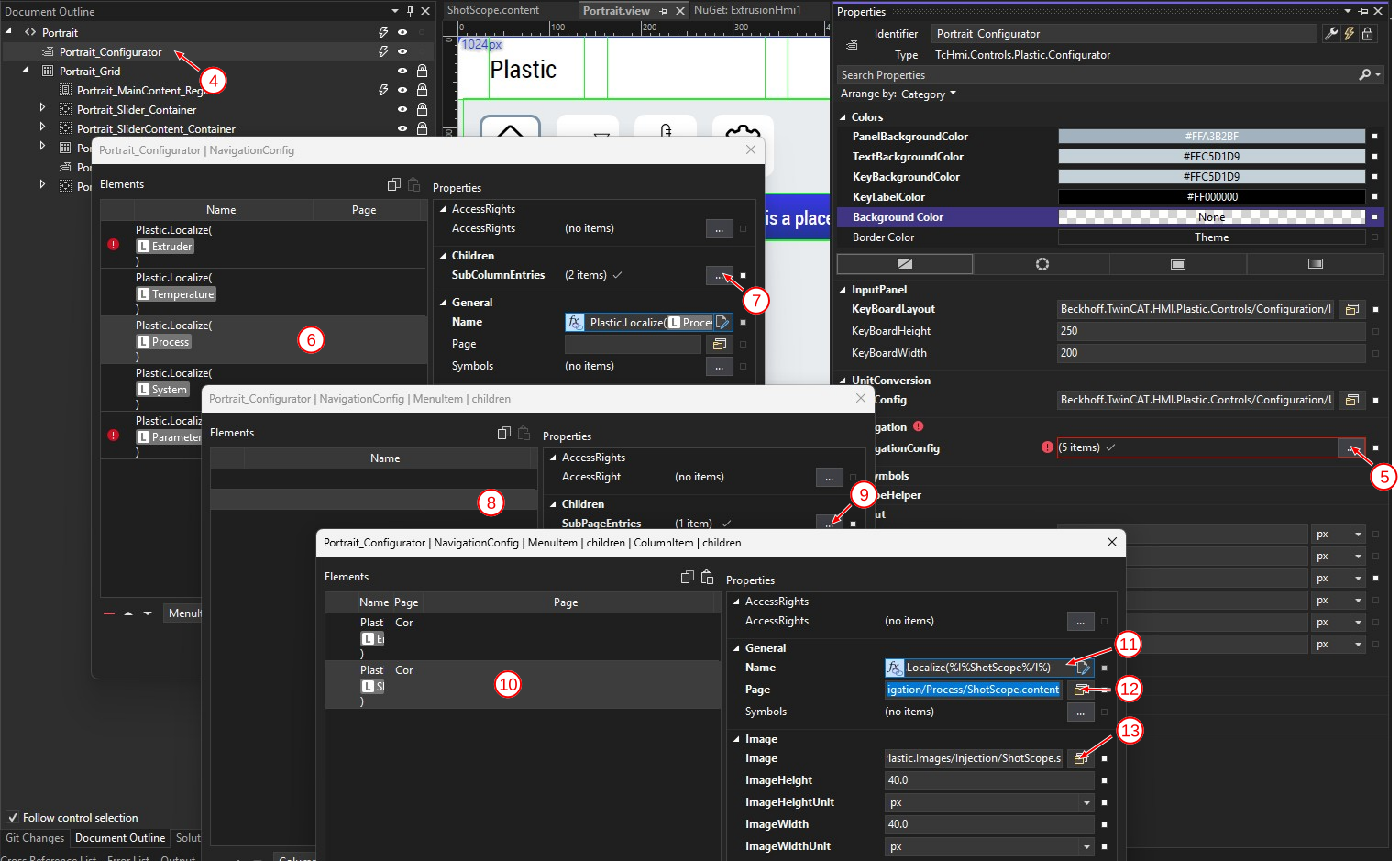
- Sie haben erfolgreich das ShotScope als neue Seite Ihrem Projekt hinzugefügt.
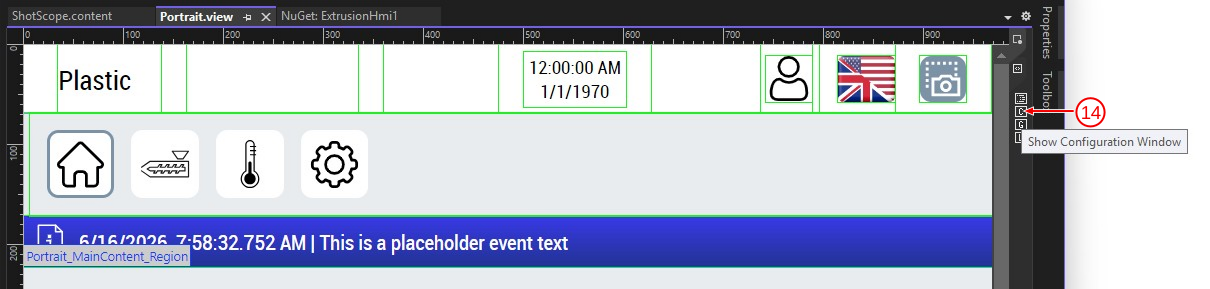
- 8. Öffnen Sie einen beliebigen Content und anschließend das TwinCAT HMI Configuration Fenster (14).
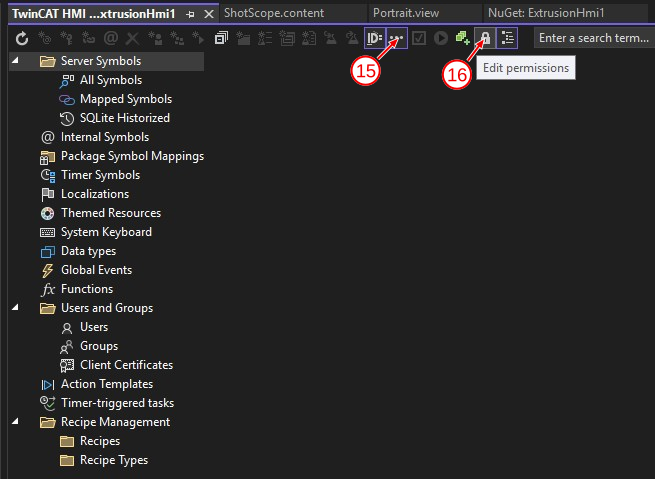
- 9. Aktivieren Sie den erweiterten Modus (15) und öffnen Sie anschließend das Fenster zum Bearbeiten der Berechtigungen (16).
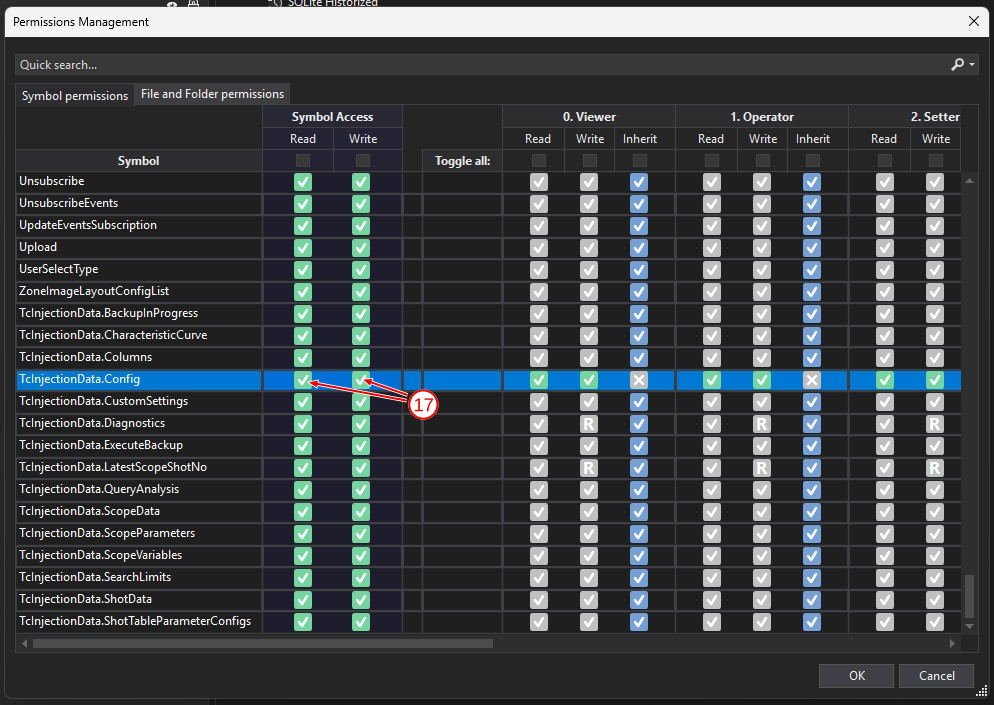
- 10. Vergeben Sie vollen Zugriff (Lesen und Schreiben) für den Symbol-Zugriff (17) und alle Benutzer, die mindestens lesenden Zugriff auf das ShotScope erhalten sollen (üblicherweise jeder Benutzer). Bestätigen Sie abschließend den Dialog mit OK.
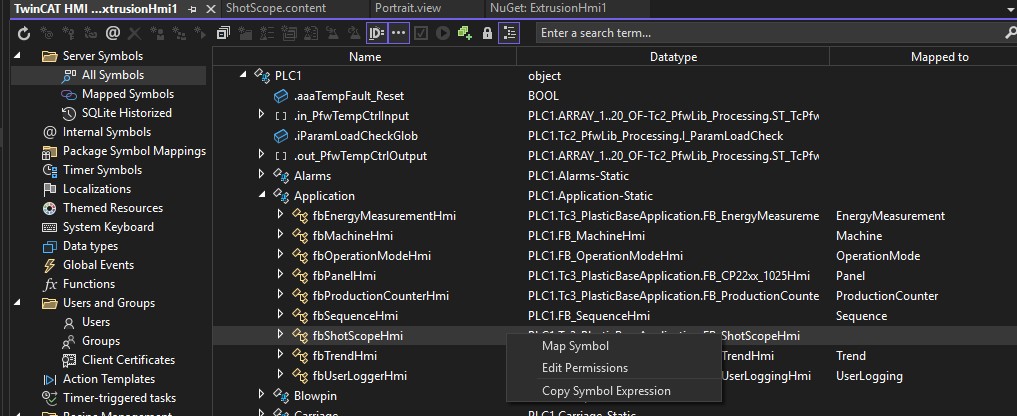
- 11. Anschließend befinden Sie sich wieder im TwinCAT HMI Configuration Fenster. Wählen Sie in diesem Fenster im linken Baum den Eintrag Alle Symbole aus und navigieren Sie zu Ihrem SPS-Symbol des FB_ShotScopeHmi.
- 12. Empfohlen: Bennen Sie das Mapping für das neue Symbol um, z. B. in
ShotScope.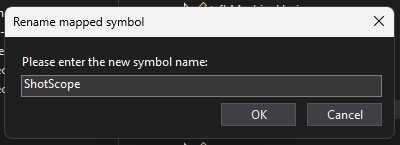
- 13. Wählen Sie im Projektbaum unter Server den Eintrag TcInjectionData aus.
- 14. Wählen Sie für den Eintrag ShotScopeSymbol das zuvor erzeugte Mapping-Symbol aus.
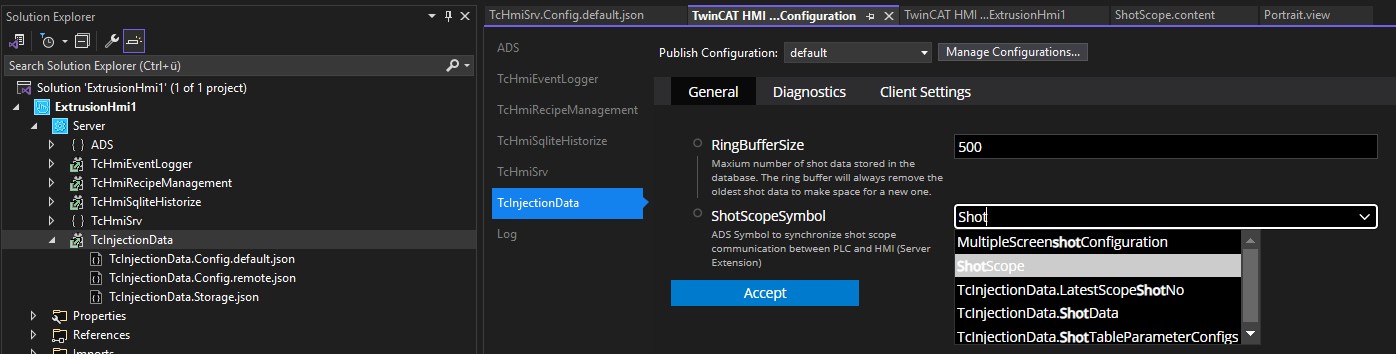
- Sie haben das ShotScope erfolgreich Ihrem HMI-Projekt hinzugefügt und mit der SPS verbunden.
| ShotScope ist Zielsystemabhängig Beachten Sie, dass das ShotScope nur auf einem einzigen TwinCAT HMI Server aktiv sein kann. Die Standard-Konfiguration ist für den Betrieb nach einer Veröffentlichung (Publish) vorgesehen. Möchten Sie dennoch das ShotScope auf ihrem Engineering-Server betreiben, muss ihr SPS-Zielsystem lokal aktiviert sein oder die AMS Net Id ihres Engineering-Systems im FB_ShotScopeHmi gesetzt werden. |