Version 4.0.6: Manuelle Anpassungen XAE
Hier wird der Transitionsprozess von Version 3.4.67 zu Version 4.0.6 (oder höher) beschrieben.
Ausgangspunkt
Installiert sind die Workloads TF5400.AdvancedMotionPack.XAE und TF5400.AdvancedMotionPack.XAR in Version 3.4.67 (oder weniger).
Vorbereitung (Optional): Deinstallieren Sie den WorkloadsTF5400.AdvancedMotionPack.XAR auf dem Zielsystem, falls auf dem Zielsystem keine alte Konfiguration mehr benötigt wird.
 | Der Workload TF5400.AdvancedMotionPack.XAE sollte nicht deinstalliert werden, um alte Projekte/Zielsystem weiterhin unterstützen zu können. |
Installation
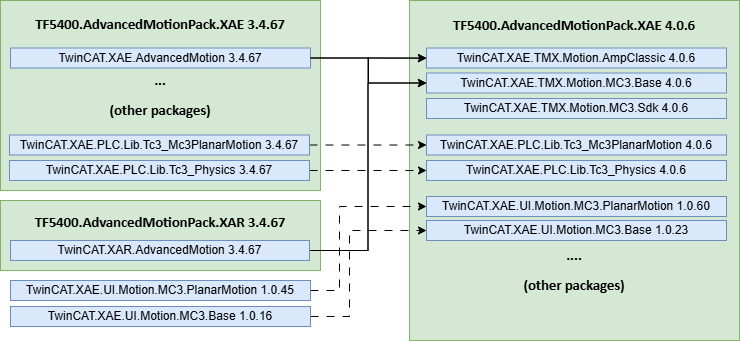
Updaten Sie den Workload TF5400.AdvancedMotionPack.XAE auf Version 4.0.6. Das folgende Bild gibt Veränderungen der Workloads und Pakete wieder. Da der Workload in der Version 4.0.6 nicht verfügbar ist, müssen Sie die im Bild dargestellten Pakete direkt installieren oder eine höhere Version des Workloads benutzen (z.B. 4.0.12).
|
|
|
|
|
|
|
|
|
|
 Advanced Motion Pack Workload
 TcPkg Pakete
Projekteinstellungen im SYSTEM-Knoten
Hier werden besonders für Bestandsprojekte Versionseinstellungen vorgenommen. Beim Einfügen neuer Objekte im MOTION-Knoten kann die gewünschte Version direkt angegeben werden.
Stellen Sie die Version für alle Planar-Objekte (Mover, Track, Group, Environment) ein (Version 4.0.6), siehe Versionshandling, Dokumentation MC3.
Projekteinstellungen im Motion-Knoten
Im MC Project muss die neue Einstellung „Scheduling“ in der Registerkarte Context von „Stable“ auf „Fast Reaction“ gestellt werden, andernfalls gibt es beim Starten eine Fehlermeldung der Planar-Objekte (siehe auch „Scheduling“).
- 1. Wählen Sie den Knoten MOTION > MC Project (1).
- 2. Wechseln Sie in den Reiter Context (2).
- Dort sind alle Contexte und Objekte des MC Projects aufgelistet.
- 3. Stellen Sie in der Spalte Scheduling den Context der Planar-Objekte auf „Fast Reaktion“ (3).

Mover-Objekteinstellungen im Motion-Knoten
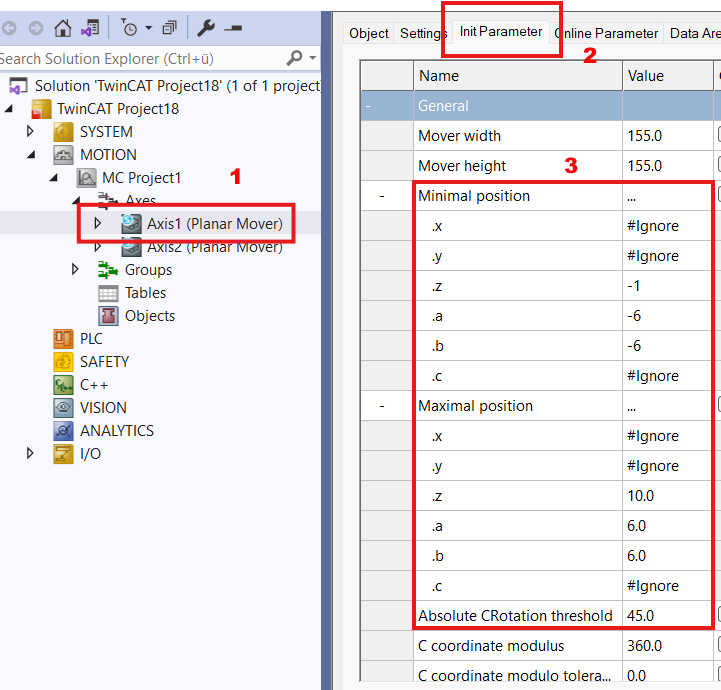
- In den Mover-Objekten müssen die neuen Parameter „Minimal/Maximal Position“ und „Absolute CRotation threshold“ überprüft werden. Diese müssen zur genutzten Hardware und der gewünschten Applikation passen, siehe Mover/Konfiguration/InitParameter, ab Version V4.0.6.
- 4. Wählen Sie den Knoten MOTION > MC Project1 > Axes > Axis1 (Planar Mover) (1).
- 5. Wechseln Sie in den Reiter Init Parameter (2).
- Dort sind alle Init Parameter des Planar Movers aufgelistet.
- 6. Stellen Sie für die neuen Parameter in der Spalte Value die für den Planar Mover passenden Werte ein (3).