Versionshandling
Die Pakete der TwinCAT MC3 können gleichzeitig in mehreren Versionen auf Ihrem Engineering-System installiert sein. Dies ist insbesondere der Fall, wenn Ihre Maschinen im Feld mit verschiedenen Software-Versionen ausgeliefert werden. Die nachfolgenden Abschnitte machen Sie mit dem Umgang verschiedener Versionen vertraut.
Alternativ kann die Version über die Erweiterung „Motion Versioning“ eingestellt werden.
Voraussetzungen
- Ein TwinCAT-Projekt mit MC-Projekt wurde erstellt,
siehe Erstellen eines MC-Projekts. - Optional ist bereits eine Achse innerhalb des MC-Projekts angelegt. Falls Sie noch nicht damit vertraut sind, eine Achse innerhalb des MC-Projekts anzulegen,
schlagen Sie im Kapitel Erstellen eines Achsobjekts nach.
Achse in einer bestimmten Version dem MC-Projekt hinzufügen
- 1. Machen Sie einen Rechtsklick auf Axes > Add New Item…
- 2. Wählen Sie im Dialog Insert TcCom Object unter Type den Achstyp sowie die Version des gewünschten Objektes aus.
- 3. Erweitern Sie dazu die Ansicht zum gewünschten Objekt durch einen Klick auf das +.
- Es werden alle installierten Versionen angezeigt.
- In der Standardeinstellung wird die neueste (höchste) installierte Version des Objektes verwendet. In diesem Fall muss die Ansicht nicht aufgeklappt werden.
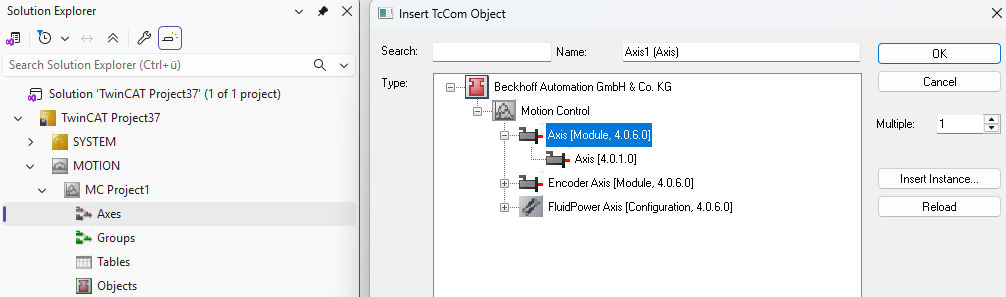
- 4. Geben Sie abschließend unter Multiple die gewünschte Anzahl an. Klicken Sie anschließend den Button OK, um die Eingaben zu bestätigen.
- Das Objekt wurde angelegt und befindet sich unterhalb des Axes-Knoten.
Versionseinstellung für Motion-Objekte in bestehenden Projekten vornehmen
 | Unterschiedliche Versionen bei hierarchischen Objekten Unterschiedliche Versionen zwischen unterlagerten Objekten und ihrem übergeordneten Objekt können zu Fehlern beim Aktivieren des Projekts führen.
|
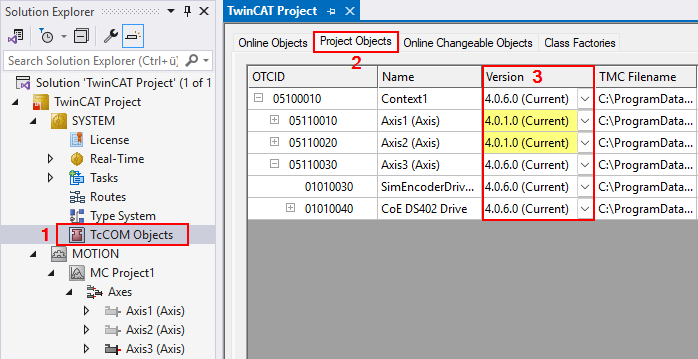
- 1. Wählen Sie den Knoten SYSTEM > TcCOM Objects (1).
- 2. Wechseln Sie in den Reiter Project Objects (2).
- Dort sind alle TcCOM-Objekte des Projektes aufgelistet. Unter anderem entspricht eine MC3-Achse oder auch ein Kurvenscheibenobjekte in der MC3 einem TcCOM-Objekt.
- 3. Stellen Sie in der Spalte Version die entsprechend gewünschte Version eines Objektes ein.
- Die aktuell geladene und aktive Version eines Objektes ist mit x.x.x.x (Current), gegenüber der ausgewählten Version x.x.x.x, gekennzeichnet (3).
- Versionen eines Objektes, für das eine neuere Version auf dem Entwicklungssystem installiert ist, werden gelb markiert.
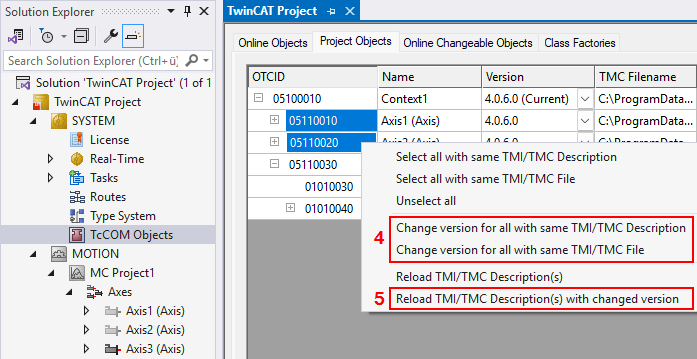
- 4. Sie können eine geänderte Version auf mehrere Objekte übertragen. Wählen Sie Change version for all with same TMI/TMC Description um die Version einer Achse für alle anderen Achsen zu übernehmen (Objekte gleichen Typs). Mit der Auswahl Change version for all with same TMI/TMC File übernehmen Sie die Version für alle Objekte aus der gleichen TMC-Datei, also z. B. für Achsen und die unterlagerten Antriebs-/Geberobjekte (4).
- 5. Abschließend muss eine geänderte Version eines Objektes aktiviert werden. Laden Sie dazu das Objekt mit der geänderten Version und der damit verbundenen TMC-Objektbeschreibung neu. Klicken Sie auf Reload TMI/TMC Description(s) with changed version (5).