Kategorie: Faceplate
In der folgenden Tabelle sind die Eigenschaften der Faceplate-Kategorie aufgeführt
Eigenschaft | Beschreibung |
|---|---|
Show Faceplate | Faceplate aktivieren/deaktivieren (1 - aktivieren; 0 - deaktivieren). |
Modal | Legt fest, ob das Popup-Overlay modal ist. Ein modales Popup verdunkelt den Hintergrund und ist nicht verschiebbar. Wenn Sie auf den abgedunkelten Hintergrund klicken, wird das modale Popup-Fenster geschlossen. |
Movable | Legt fest, ob das Popup-Overlay beweglich ist. |
Restore Position | Legt fest, ob die letzte Begrenzung nach dem Verschieben/der Größenänderung des Popups beim nächsten Öffnen wiederhergestellt wird. |
Hide With Control | Blendet das Faceplate automatisch aus, wenn das Control ausgeblendet ist (z. B. beim Umschalten auf eine andere Ansicht). Die Eigenschaften der Seite Preload oder zumindest KeepAlive *.content müssen auf TRUE gesetzt werden, damit das Faceplate nicht ausgeblendet wird, wenn Hide With Control FALSE ist. |
Reshow With Control | Zeigt das Faceplate automatisch an, wenn das Control wieder eingeblendet wird und das Faceplate vor dem Ausblenden des Controls angezeigt wurde. Die Eigenschaften der Seite Preload oder zumindest KeepAlive *.content müssen auf TRUE gesetzt werden, damit das Faceplate wieder erscheint, wenn Reshow With Control TRUE ist. |
Interlocks Tab | Pfad zu einem Interlock-UserControl, um die Interlocks-Registerkarte des Faceplates anzuzeigen (wenn leer, wird die Interlocks-Registerkarte nicht angezeigt). Diese Eigenschaft ist nur für vordefinierte Faceplates zutreffend. Ausführlichere Informationen finden Sie im Abschnitt Kategorie: Faceplate. |
Header Text | Inhalt des Kopfzeilen-Textfeldes im Faceplate. |
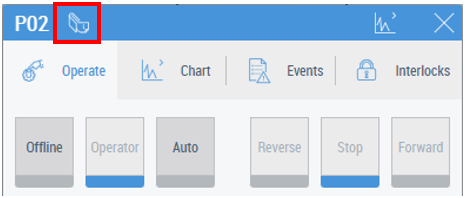
Show Header Description | Aktivieren/deaktivieren Sie diese Option, um die Header Description-Schaltfläche auf dem Faceplate des Controls anzuzeigen:
Die Schaltfläche schaltet die Präsentation der Header Description ein und aus. |
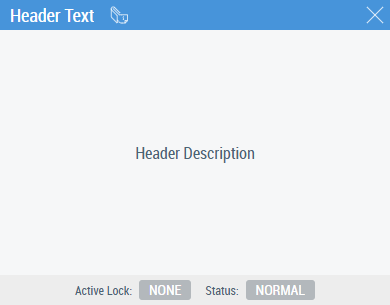
Header Description | Enthält eine Beschreibung des Controls. Wenn sie über die entsprechende Schaltfläche eingeschaltet ist, wird sie auf dem Faceplate anstelle der anderen Registerkarten angezeigt:
|
Show Reset Button | Wenn aktiv, wird die Reset-Schaltfläche in der Fußzeile der Meldung angezeigt, unabhängig vom Notfallstatus des Controls. |
Faceplate Left | Das Faceplate befindet sich zunächst links (Default-Position ist die linke Position des Controls). |
Faceplate Top | Das Faceplate befindet sich zunächst oben (Default-Position ist die obere Position des Controls). |
Faceplate Border Radius | Radius des Randes des Faceplates. |
Tabs | Eine Liste der Registerkarten, die auf dem Faceplate angezeigt werden sollen. Ausführlichere Informationen finden Sie im Abschnitt Registerkarten-Eigenschaft. |
Faceplate Control | Pfad zu einem benutzerdefinierten Faceplate anstelle desjenigen, der aus der Data Symbol-Eigenschaft stammt. Überschreibt den gesamten Faceplate-Inhalt, was auch bedeutet, dass die Registerkarten nicht angezeigt werden. Ausführlichere Informationen finden Sie im Abschnitt Faceplate Control-Eigenschaft. |
Interlocks Tab-Eigenschaft
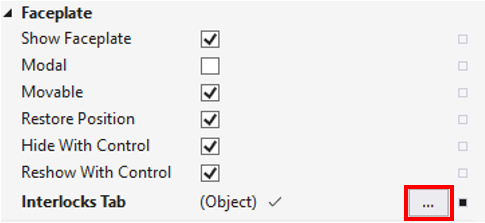
Verwenden Sie die "..."-Schaltfläche in den Control-Eigenschaften, um das Fenster für die Interlocks Tab-Konfiguration zu öffnen.
Zwei Eigenschaften sollten im Konfigurationsfenster konfiguriert werden: attributes und path:
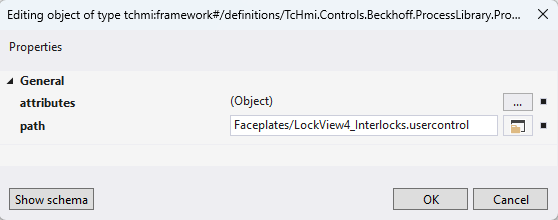
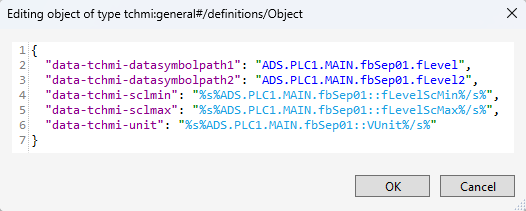
Die attributes-Eigenschaft sollte eine SymbolExpression mit einer SPS-Variable enthalten, die eine Instanz des LockView-FBs aus der Tc3_MTP Library ist: FB_MTP_LockView4, FB_MTP_LockView8, FB_MTP_LockView16 (abhängig von der Anzahl der erforderlichen Verriegelungsgründe). Das Beispiel eines solchen Datensatzes für die SPS-Variable PLC1.GVL_MTP.Lock1 (Lock1:FB_MTP_LockView4) ist unten dargestellt:
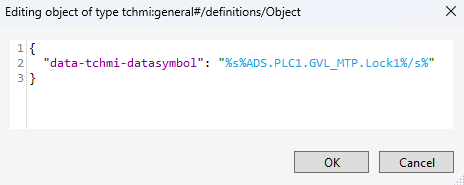
Die path-Eigenschaft sollte das LockView-UserControl mit der entsprechenden Anzahl von Eingängen enthalten:
- Faceplates/LockView4_Interlocks.usercontrol
- Faceplates/LockView8_Interlocks.usercontrol
- Faceplates/LockView16_Interlocks.usercontrol
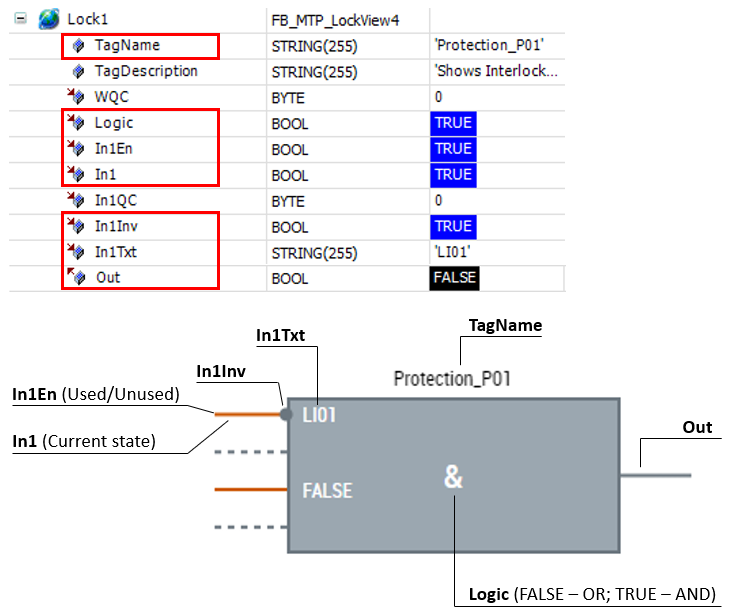
Eigenschaften und aktuelle Zustände des Interlock-Control sollten in den LockView FB-Instanzen eines SPS-Programms angegeben werden. Ein Beispiel für die Übereinstimmung zwischen den FB-Daten und den Kontrollzuständen ist unten dargestellt (die beteiligten FB Variablen sind rot umrandet):
Registerkarten-Eigenschaft
Das Fenster zur Konfiguration der Registerkarten ist über die "..."-Schaltfläche erreichbar.
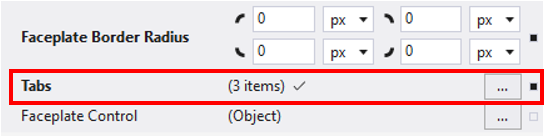
Nach Drücken der "..."-Schaltfläche öffnet sich das Fenster für die Faceplate-Einstellungen:
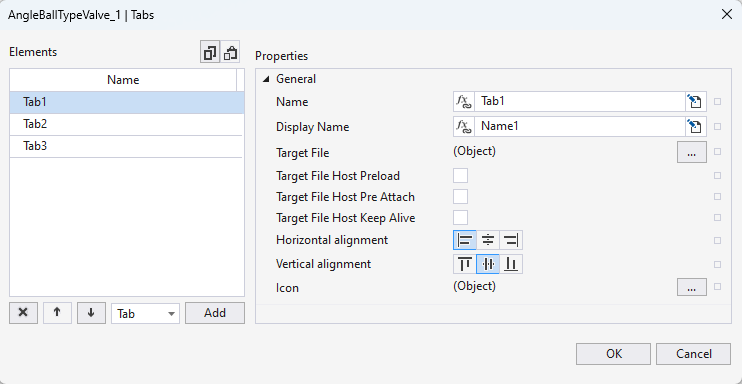
Die folgende Tabelle zeigt die Beschreibung der Elemente des Fensters für die Faceplate-Einstellungen:
Elemente | Beschreibung |
|---|---|
| Die ausgewählte Registerkarte löschen |
| Die Reihenfolge der Registerkarten ändern (höher, niedriger) |
| Objekttyp (nur Registerkarte) |
| Eine neue Registerkarte hinzufügen |
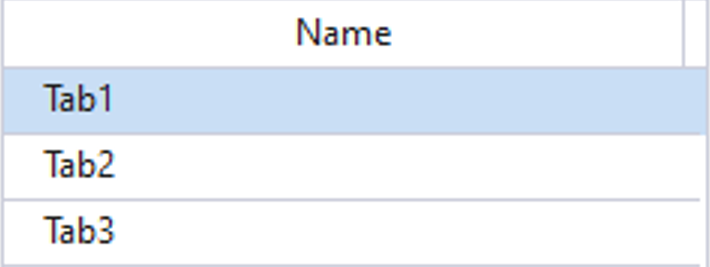
| Liste der aktuellen Registerkarten. Tab1 ist aktiv (seine Eigenschaften sind zur Bearbeitung verfügbar). |
| Aktuelle Registerkarten kopieren/einfügen. |
| Interner Name der Registerkarte |
| Dargestellter Name der Registerkarte im HMI |
| Wählen Sie das *.usercontrol- oder *.content-Element als Inhalt für die Registerkarte |
| Aktiviert das Vorladen des Inhalts der Registerkarte *) |
| Aktiviert die Voranbindung des Inhalts der Registerkarte *) |
| Aktiviert das Keep Alive des Inhalts der Registerkarte *) |
| Horizontale Ausrichtung für den angezeigten Namen der Registerkarte |
| Vertikale Ausrichtung für den angezeigten Namen der Registerkarte |
| Icon für die Registerkarte |










*) - Ausführlichere Informationen finden Sie im Abschnitt "Lebenszyklus des Controls" im TE2000 TwinCAT 3 HMI-Handbuch
Beispiele für die Konfiguration der Registerkarten-Eigenschaft für:
Faceplate Control-Eigenschaft
Verwenden Sie die "..."-Schaltfläche in den Control-Eigenschaften, um das Fenster zur Konfiguration der Faceplate Control-Eigenschaften zu öffnen.
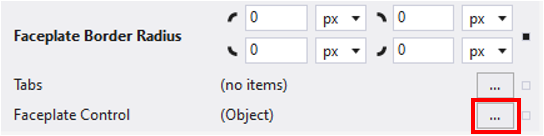
Im Konfigurationsfenster:
- enthält die attributes-Eigenschaft ein JS-Objekt mit Faceplate UserControl-Parametern
- Verweist die path-Eigenschaft auf das UserControl, das für das Faceplate verwendet werden soll
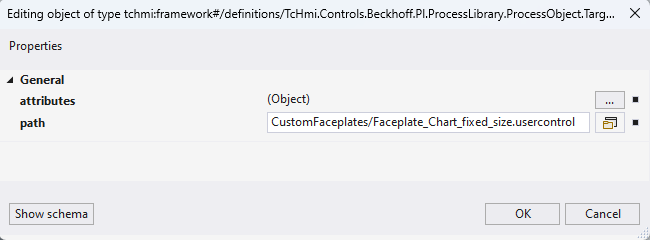
Die Namen der Faceplate-Parameter, die für die attributes-Eigenschaft benötigt werden, können der *.usercontrol.json-Datei des Faceplates entnommen werden (die Datei sollte über das Kontextmenü View Code im Textmodus geöffnet werden).
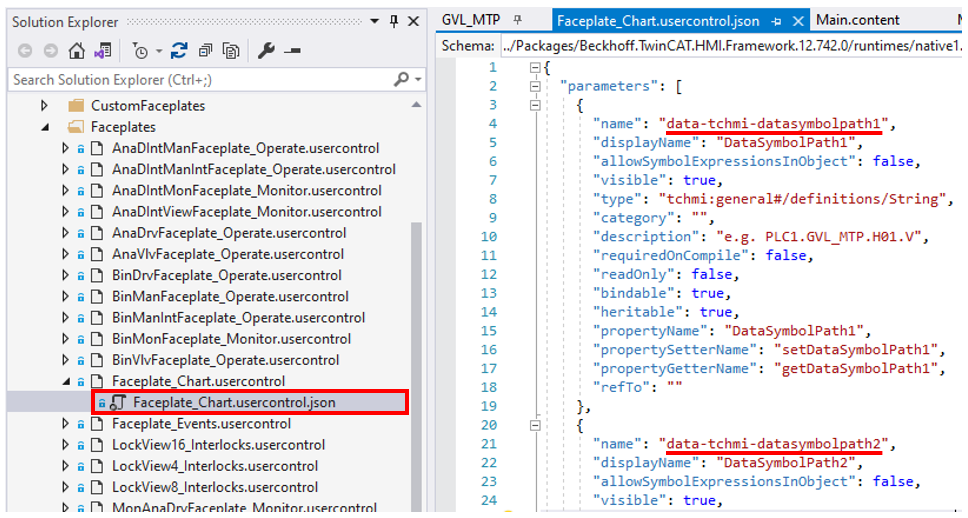
Im Folgenden wird ein Beispiel für die Konfiguration der attributes-Eigenschaft der Faceplate Control-Eigenschaft gezeigt, um Faceplate_Chart.usercontrol für das angepasste Faceplate zu verwenden: