Installation
Die Installation dieser TwinCAT 3 Function kann, abhängig von der verwendeten TwinCAT-Version und dem Betriebssystem, auf unterschiedliche Arten erfolgen, welche im Folgenden beschrieben werden.
 | Updateinstallation Bei einer Updateinstallation wird immer die vorherige Installation deinstalliert.
|
TwinCAT 3 Package Manager: Installation (TwinCAT 3.1 Build 4026)
Wenn Sie TwinCAT 3.1 Build 4026 (und höher) auf dem Betriebssystem Microsoft Windows verwenden, installieren Sie diese Function über den TwinCAT Package Manager (TcPkg). Eine ausführliche Anleitung zur Installation von Produkten finden Sie im Kapitel TwinCAT-Software verwalten in der Installationsanleitung TwinCAT 3.1 Build 4026.
Hinweis | |
Unvorbereiteter TwinCAT-Neustart kann Datenverlust erzeugen Die Installation dieser Function hat unter Umständen einen TwinCAT-Neustart zur Folge.
|
TwinCAT Package Manager UI
Installieren Sie über das TcPkg User Interface (UI) den folgenden Workload, um das Produkt nutzen zu können:
- TF6250 | TwinCAT 3 Modbus TCP
TwinCAT Package Manager CLI
Über das TcPkg Command Line Interface (CLI) können Sie sich die verfügbaren Workloads auf dem System anzeigen lassen:
tcpkg list -t workloadNutzen Sie für die Installation des Engineering Workloads den folgenden Befehl:
tcpkg install TF6250.ModbusTCP.XAEFür die Installation des Runtime Workloads nutzen Sie den Befehl:
tcpkg install TF6250.ModbusTCP.XARTwinCAT 3 Setup : Installation (TwinCAT 3.1 Build 4024 und früher)
Wenn Sie TwinCAT 3.1 Build 4024 auf dem Betriebssystem Microsoft Windows verwenden, installieren Sie diese Function über ein Setup-Paket, welches Sie auf der Beckhoff Webseite unter https://www.beckhoff.com/download herunterladen können.
Die Installation kann hierbei sowohl auf Engineering- als auch Runtime-Seite erfolgen, je nachdem, auf welchem System Sie die Function benötigen. Der folgende Screenshot zeigt exemplarisch die Setup-Oberfläche.
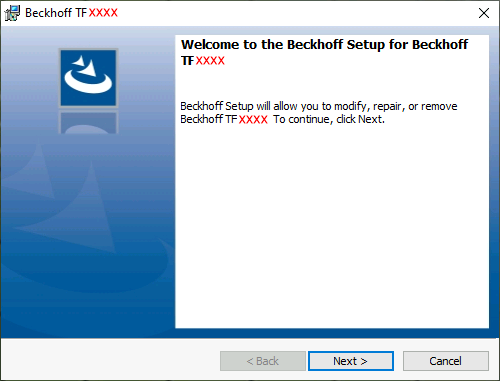
Zur Durchführung des Installationsvorgangs, folgen Sie den Anweisungen im Setup-Dialog.
Hinweis | |
Unvorbereiteter TwinCAT-Neustart kann Datenverlust erzeugen Die Installation dieser Function hat unter Umständen einen TwinCAT-Neustart zur Folge.
|
Windows CE: Installation
Wenn Sie als Betriebssystem Microsoft Windows CE verwenden, installieren Sie diese Function über die jeweiligen CAB-Dateien, welche Sie als separate Dateien auf der Beckhoff Webseite unter https://www.beckhoff.com/download herunterladen können.
Nach dem Download können die CAB-Dateien per Dateitransfer auf das Windows CE-Gerät übertragen und dort ausgeführt werden. Die CAB-Dateien installieren und registrieren dann die Function auf dem jeweiligen System.
Verwenden Sie jeweils die CAB-Datei passend zu Ihrem System. Konkret bedeutet dies:
- CE-ARMV4I: Arm®-basierte Geräte, z. B. CX8190, CX9020
- CE-X86: x86-basierte Geräte, z. B. CX51xx, CX52xx, CX20xx
Der Dateitransfer der CAB-Datei auf das Gerät kann entweder über die CF/SD-Karte oder den im Windows CE integrierten FTP-Server erfolgen.
| Geräteneustart Führen Sie nach der Installation dieser Function einen Geräteneustart durch, damit Sie die Function verwenden können. |
TwinCAT/BSD: Installation
Die TwinCAT 3 Function TF6250 – Modbus TCP steht als Package TF6250-Modbus-TCP für TwinCAT/BSD im Package-Repository bereit. Das Package kann über den Befehl:
doas pkg install TF6250-Modbus-TCPinstalliert werden.
Weitere Informationen über den Package Server finden Sie im TwinCAT/BSD-Handbuch.
Durch die Installation wird der TwinCAT Modbus TCP Server sowie ein Konfigurationsbeispiel TcModbusSrv.xml.sample im folgenden Verzeichnis abgelegt:
ls /usr/local/etc/TwinCAT/Functions/TF6250-Modbus-TCP/FreeBSD/Server/Nach einem Neustart des Systems oder Restart von TwinCAT, wird der Modbus TCP Server mit seiner Standardkonfiguration gestartet.
Mit dem folgenden Befehl wird eine Kopie von TcModbusSrv.xml.sample als TcModbusSrv.xml erzeugt:
cd /usr/local/etc/TwinCAT/Functions/TF6250-Modbus-TCP/FreeBSD/Server
doas cp TcModbusSrv.xml.sample TcModbusSrv.xml
Die neu erzeugte Datei TcModbusSrv.xml kann verwendet werden, um die Konfiguration des Servers anzupassen.
Informationen über die Konfiguration finden Sie im Kapitel Konfiguration.
Zum Anpassen der Konfigurationsdatei stehen Ihnen unter TwinCAT/BSD unterschiedliche Texteditoren zur Verfügung.
Alternativ können Sie über einen Remote-Zugriff die TcModbusSrv.xml durch eine bereits existierende Konfigurationsdatei ersetzen.
Damit die Konfigurationen aus der TcModbusSrv.xml vom TwinCAT Modbus Server übernommen werden, muss das TwinCAT System gestoppt und neu gestartet werden. Dies kann über folgenden Befehl erreicht werden:
doas service TcSystemService restartBeckhoff RT Linux®: Installation
Die TwinCAT 3 Function TF6250 – Modbus TCP steht als Package tf6250-modbus-tcp für Beckhoff RT Linux® im Package-Repository bereit. Das Package kann über den Befehl:
sudo apt install tf6250-modbus-tcpinstalliert werden.
Weitere Informationen über den Package Server finden Sie in der Beckhoff RT Linux® Dokumentation.
Durch die Installation wird der TwinCAT Modbus TCP Server sowie ein Konfigurationsbeispiel TcModbusSrv.xml.sample im folgenden Verzeichnis abgelegt:
ls /etc/TwinCAT/Functions/TF6250-Modbus-TCP/ServerNach einem Neustart des Systems oder Restart von TwinCAT, wird der Modbus TCP Server mit seiner Standardkonfiguration gestartet.
Mit dem folgenden Befehl wird eine Kopie von TcModbusSrv.xml.sample als TcModbusSrv.xml erzeugt:
cd /etc/TwinCAT/Functions/TF6250-Modbus-TCP/Server
sudo cp TcModbusSrv.xml.sample TcModbusSrv.xml
Die neu erzeugte Datei TcModbusSrv.xml kann verwendet werden, um die Konfiguration des Server anzupassen.
Informationen über die Konfiguration finden Sie im Kapitel Konfiguration.
Zum Anpassen der Konfigurationsdatei stehen Ihnen unter Beckhoff RT Linux® unterschiedliche Texteditoren zur Verfügung.
Alternativ können Sie über einen Remote-Zugriff die TcModbusSrv.xml durch eine bereits existierende Konfigurationsdatei ersetzen.
Damit die Konfigurationen aus der TcModbusSrv.xml vom TwinCAT Modbus Server übernommen werden, muss das TwinCAT System gestoppt und neu gestartet werden. Dies kann über folgenden Befehl erreicht werden:
sudo systemctl restart TcSystemServiceUm