Erweiterungen
- Motion-Control-Ansichten über die Menüleiste öffnen.
- 1. TwinCAT > MC3
- 2. Gewünschte Ansicht auswählen.
- Die folgenden Ansichten stehen zur Verfügung.
Seite | Beschreibung |
|---|---|
Motion Versioning | Verwaltung der TMC-Versionen der MC3-Motion-Objekte |
Motion Axis View | Detailansicht und Steuerung einer einzelnen Achse |
Motion Axes List View | Listenübersicht aller Achsen |
Motion Cam Table View | Anzeige der Kurvenscheiben-Tabellen |
Motion Versioning
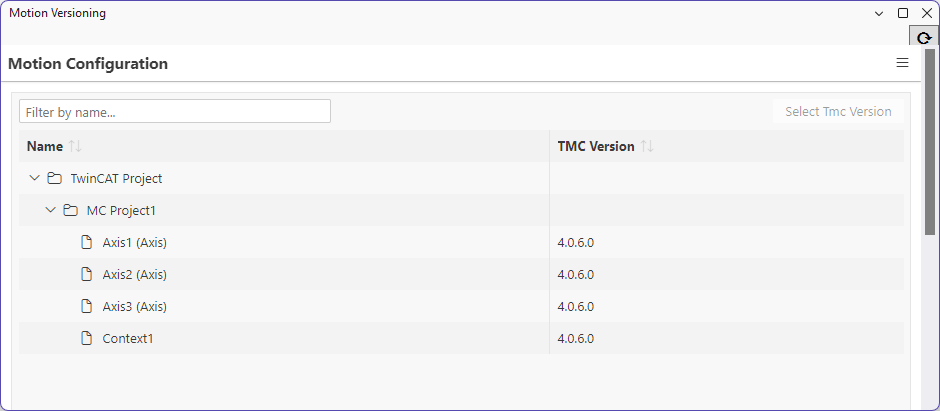
Die Ansicht Motion Configuration dient zur Verwaltung und Übersicht aller Motion-Projekte und deren Bestandteile innerhalb eines TwinCAT-Projekts. Sie zeigt die hierarchische Struktur der konfigurierten Achsen, Kurvenscheiben und Kontexte an und ermöglicht die Verwaltung der zugehörigen TMC-Versionen.
Es gibt zwei Bedienelemente:
- Select TMC Version: Button oben rechts zum Auswählen/Ändern der Version für markierte Elemente. Er wird aktiv, wenn ein oder mehrere Elemente in der Baumstruktur ausgewählt sind.
- Filter by name: Textfeld oben links zum Filtern der Baumstruktur nach Namen. Eingabe eines Suchbegriffs blendet alle nichtzutreffenden Einträge aus.
Baumstruktur (Projektbaum)
Tabellarisch wird der Projektbaum mit allen zugehörigen Motion-Objekten abgebildet.
Spalte | Beschreibung |
|---|---|
Name | Hierarchischer Name des Elements (sortierbar) |
TMC-Version | Zugewiesene Version des Elements (sortierbar) Die Spalte TMC Version zeigt die Version der TwinCAT-Motion-Komponente, mit der das jeweilige Element konfiguriert wurde. Über Select TMC Version kann die Version bei Bedarf geändert werden, z. B. nach einem Update. |
Vorgehen zur Versionsänderung
Option 1 (empfohlenes Vorgehen): Ändern der Versionen für alle Komponenten
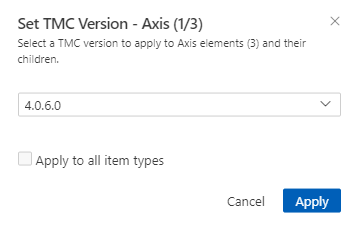
Um die Version aller untergeordneten Komponenten auf einmal zu aktualisieren, wird das oberste Element in der Hierarchie ausgewählt (z. B. MC Project). Anschließend wird über Select TMC Version im Pop-up Fenster die gewünschte Zielversion für die einzelnen Komponenten ausgewählt.
Wird der Haken Apply to all item types gesetzt, wird die neue Version mit einer Bestätigung über Apply automatisch auf alle darunterliegenden Elemente (Achsen, Kurvenscheiben, Kontexte) übertragen. Das ist besonders vorteilhaft, da nicht jede Komponente einzeln umgestellt werden muss. Besonders nach einem Update können so einfach und schnell alle Komponenten eines Projekts konsistent auf dieselbe Version gebracht werden.
Wird der Haken Apply to all item types nicht gesetzt, muss jeweils für alle Objekte vom gleichen Typ (z. B. für alle Achsen) die Versionsnummer ausgewählt und bestätigt werden.
Option 2: Ändern der Versionen für einzelne Komponenten
Es ist technisch möglich, die Version für einzelne Komponenten separat zu ändern. Dazu wird das gewünschte Element (z. B. eine einzelne Achse) in der Baumstruktur ausgewählt und über Select TMC Version nur diesem Element eine neue Version zugewiesen.
 | Verhinderter Projektstart: Verschiedene Versionen innerhalb eines MC-Projekts vermeiden Eine Verwendung von verschiedenen Versionen innerhalb eines MC-Projekts –also unterschiedliche Versionen für Achsen, Kurvenscheiben und Kontexte– wird ausdrücklich nicht empfohlen. Alle Komponenten eines MC-Projekts sollten stets dieselbe Version verwenden. Unterschiedliche Versionen können dazu führen, dass das Projekt nicht gestartet werden kann. |
Motion Axis View
Diese Ansicht entspricht im Wesentlichen der Ansicht in der Registerkarte Registerkarte Motion UI der Einzelachse. Vorteil: Diese Seite als Erweiterung kann mehrfach geöffnet werden, sodass verschiedene Einzelachsen in separaten Fenstern parallel betrachtet und bedient werden können.
Motion Axes List View
Diese Ansicht entspricht im Wesentlichen der Achsübersicht Axes eines Motion Projekts. Vorteil: Diese Seite als Erweiterung kann mehrfach geöffnet werden, sodass verschiedene Achsübersichten parallel betrachtet und bedient werden können.
Motion Cam Table View
Diese Ansicht entspricht im Wesentlichen der Ansicht in der Registerkarte Camming UI der Cam Tabelle. Vorteil: Diese Seite als Erweiterung kann mehrfach geöffnet werden, sodass verschiedene Kurvenscheiben in separaten Fenstern parallel betrachtet werden können.