Camming UI
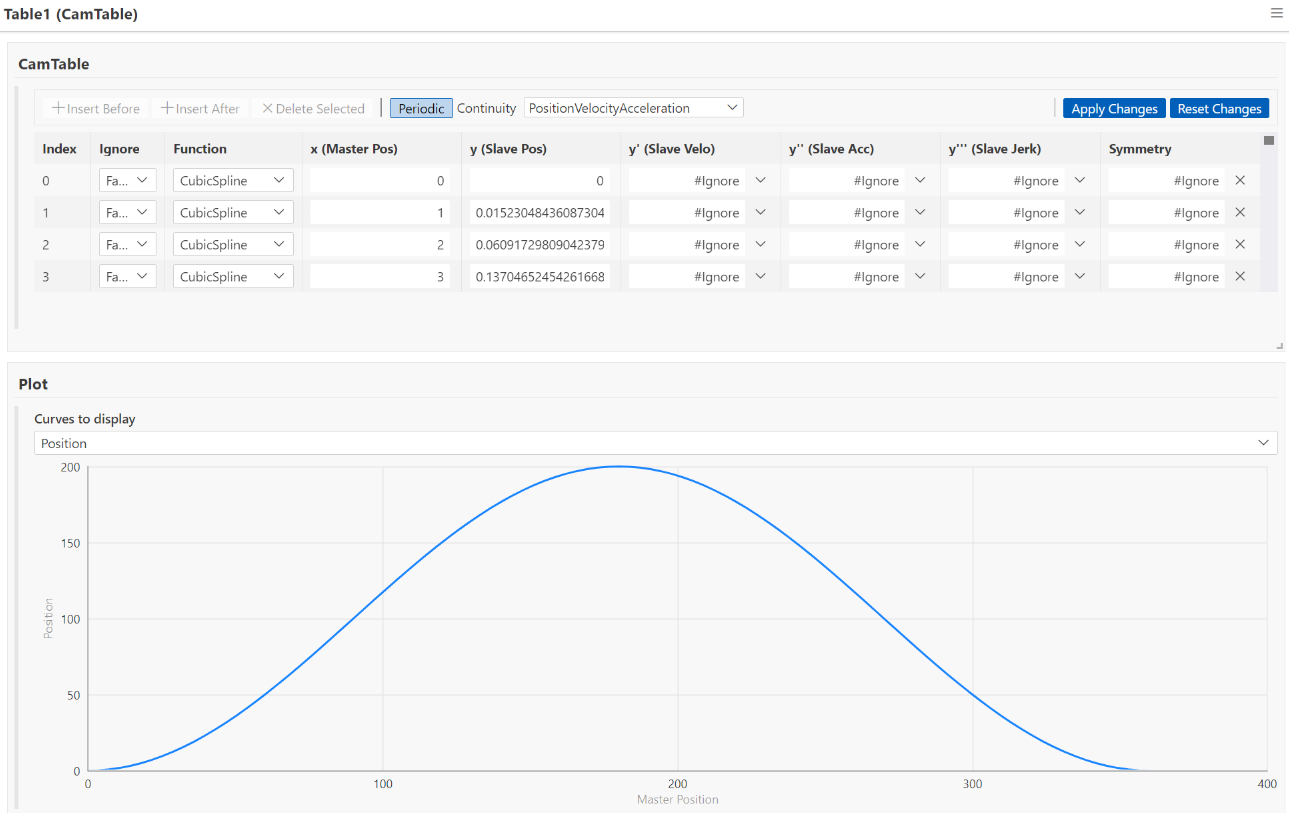
Die Registerkarte Camming UI dient der Anzeige sowie dem Editieren der ausgewählten Kurvenscheibe.
CamTable
In der Karte “CamTable” sind die einzelnen Stützpunkte der aktuellen Kurvenscheibe hinterlegt. Es können Änderungen an der Tabelle vorgenommen werden, die direkt in der Karte „Plot“ dargestellt werden. Mit einem Klick auf Apply Changes werden die Änderungen gespeichert. Reset Changes hingegen setzt die noch nicht gespeicherten Eingaben zurück auf ihren Originalwert. Wird die Checkbox „Periodic“ ausgewählt, wird die Kurvenscheibe als periodische Tabelle übernommen.
Plot
In der Karte „Plot“ wird die aktuelle Kurvenscheibe grafisch dargestellt. Mittels Checkboxen kann zusätzlich zur Position auch die Geschwindigkeits- und Beschleunigungskurve eingeblendet werden. Es besteht außerdem die Möglichkeit über die Checkbox „Show Original“ für Position, Geschwindigkeit und Beschleunigung zusätzlich die Originalkurven einzublenden. Die Originalkurven sind die Kurven, die aktuell aktiv sind. Im Gegensatz dazu sind die dargestellten Verläufe die angepassten Verläufe, die noch nicht gespeichert sind.
Menü 
In der oberen rechten Ecke lässt sich das Menü öffnen.
Im Menü sind verschiedene Aktionen und Einstellmöglichkeiten verfügbar:
Auswahl | Beschreibung |
|---|---|
Reconnect | Hierüber wird die Verbindung zwischen der UI und dem anzuzeigenden Objekt neu hergestellt und die Daten neu geladen. |
Settings | Hierüber werden die Einstellungen geöffnet. |
Import | Öffnet den Datei-Manager, um Kurvenscheiben zu importieren. |
Export | Öffnet Optionen, um die Kurvenscheibe zu exportieren. |
Save Layout | Speichert das aktuelle Layout der UI. Es muss ein benutzerdefinierter Name vergeben werden. Das gespeicherte Layout ist nur im aktuellen Projekt nutzbar. |
Apply Layout | Wendet ein vorhandenes Layout auf die aktuelle Ansicht an. Es ist standardmäßig das Layout „Default“ hinterlegt. Weitere Layouts, die über „Save Layout“ gespeichert wurden, stehen hier ebenso zur Verfügung. |
Layout Manager | Öffnet den Layout Manager. |
Reset Layout | Setzt die UI zurück, sodass wieder das Standard-Layout genutzt wird. |
Theme | Es kann zwischen den folgenden Themen für die Farbgebung gewählt werden:
|
Layout Manager
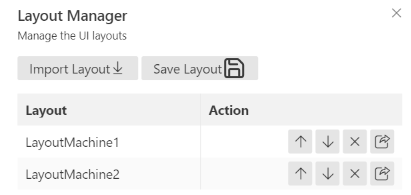
Der Layout Manager zeigt die eigenen gespeicherten Layouts an und bietet weitere Optionen.
Auswahl | Beschreibung |
|---|---|
| Importiert ein bestehendes Layout in das Projekt. |
| Speichert das aktuelle Layout der UI projektintern. Es öffnet sich ein weiteres Fenster, um einen Namen zu vergeben. Wird ein bestehender Layout-Name verwendet, wird das bestehende Layout überschrieben. |
| Verändert die Reihenfolge der eigenen Layouts. Mittels der Pfeiltasten kann ein Layout in der Liste nach oben bzw. unten verschoben werden. |
| Löscht das jeweilige selbst erstellte Layout. |
| Exportiert das selbst erstellte Layout, sodass es auch in anderen Projekten verwendet werden kann. Im Anschluss muss der Speicherort vergeben werden. |


Settings
Unter „Settings“ lassen sich verschiedene Einstellungen für die Camming UI treffen. Über den Button Save werden die getätigten Einstellungen projektintern gespeichert.
Common
Auswahl | Beschreibung |
|---|---|
Number Of Digits | Anzahl an anzuzeigenden Nachkommastellen. |
XAR Interval [ms] | Legt das Intervall fest, mit dem Daten aus der Laufzeitumgebung ausgelesen werden. |
XAE Interval [ms] | Legt das Intervall fest, mit dem Daten aus der Engineering-Umgebung ausgelesen werden. |
Feedback Duration [s] | Legt die Zeitdauer fest, für die das Feedback-Fenster (Pop-Up) eingeblendet wird. |
Severity of Feedback | Legt fest, ab welchem Level Ereignisse im Feedback-Fenster angezeigt werden. |
Error Code Format | Optionen: Hex, Decimal Legt das Format fest, in dem der Fehlercode angezeigt wird (als Hexadezimal- oder Dezimalzahl). |
Show Full Name | Vergrößert bei Bedarf die Anzeige des Achsnamen, sodass dieser vollständig angezeigt wird. |
Polling State
Der Polling State gibt zu Diagnosezwecken Daten von der letzten Anfrage der UI an den Motion Treiber zurück.
Auswahl | Beschreibung |
|---|---|
Polling State | Idle / Polling / No Connection / Error |
Error Message | Fehlermeldung, falls es in der Kommunikation zwischen Motion UI und dem Treiber zu einem Fehler kommt. |
Last Fetch Duration | Gesamtdauer der letzten Anfrage der UI an den Motion Treiber. |
Last Bundled Response | Letzte Antwort aus dem Treiber an die UI. |
Storage
Auswahl | Beschreibung |
|---|---|
Layouts and Inputs | Ein Klick auf Clear setzt das Layout auf die Standardansicht zurück und löscht getätigte Eingaben in der UI. |
Settings | Ein Klick auf Clear löscht getätigte Einstellungen für diese Oberfläche. |