Axes
Unter Axes wird ein Überblick der im MC-Projekt enthaltenen Achsen angezeigt. Es ist möglich, hierüber Achsfreigaben zu setzen und Achsen zu joggen.
Wenn ebenfalls Mover im Projekt enthalten sind, kann über den Tab „Mover“ eine Übersicht aller Mover eingesehen werden. Weitere Informationen darüber sind in der XPlanar Dokumentation hinterlegt.
Es besteht außerdem die Möglichkeit, direkt auf dieser Seite die Achsobjekte mit der PLC und der Hardware (I/O) zu verknüpfen. Alternativ kann die Verknüpfung an den einzelnen Achsen unter Settings erfolgen.

Bedienung Axes UI
Um Achsen aus dieser Ansicht heraus freizugeben oder zu bewegen, sind die gewünschten Achsen auszuwählen/anzuklicken. Anschließend können über die Side Bar die Achsen angesteuert und bedient werden.
Die Side Bar kann über den Pfeil an der oberen linken Ecke minimiert/eingeklappt sowie auch wieder auf ihre Normalgröße erweitert werden.
Load Links
Über die Schaltfläche Load Links werden die aktuellen I/O- und PLC-Verlinkungen abgerufen und in der Tabelle angezeigt.
Ist ein Objekt verlinkt, wird das grüne Symbol  sichtbar.
Link I/O und Link PLC – Linking Manger
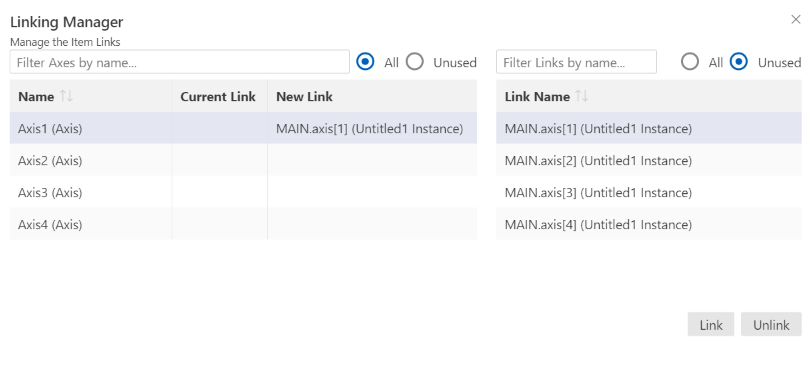
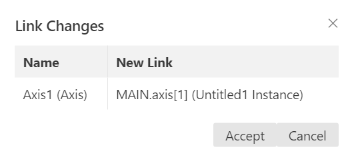
Bei einem Klick auf Link I/O oder Link PLC öffnet sich der Verlinkungsmanager. Mit Link PLC können Achs-Objekte mit den Instanzen einer AXIS_REF zur PLC verknüpft (Link) bzw. voneinander entkoppelt werden (Unlink). Über Link I/O können Verknüpfungen der Achs-Objekte mit Hardwarekomponenten vorgenommen werden. Die Achsen werden entsprechend der Reihenfolge der Anwahl verknüpft.
Beispiel: in der System-Konfiguration (linke Tabelle) Auswahl Axis2, Axis4, Axis3 und in der PLC-Konfiguration (rechte Tabelle) MAIN.axis[4], MAIN.axis[2], MAIN.axis[3] ergibt Axis2 + MAIN.axis[4], Axis4 + MAIN.axis[2], Axis3 + MAIN.axis[3].
Settings
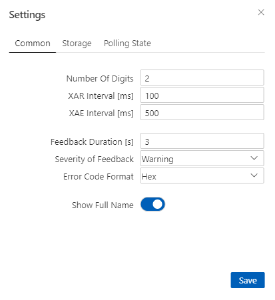
Unter „Settings“ lassen sich verschiedene Einstellungen für die Motion UI treffen. Über Save werden die getätigten Einstellungen projektintern gespeichert.
Common
Auswahl | Beschreibung |
|---|---|
Number Of Digits | Anzahl an anzuzeigenden Nachkommastellen. |
XAR Interval [ms] | Legt das Intervall fest, mit dem Daten aus der Laufzeitumgebung ausgelesen werden. |
XAE Interval [ms] | Legt das Intervall fest, mit dem Daten aus der Engineering-Umgebung ausgelesen werden. |
Feedback Duration [s] | Legt die Zeitdauer fest, für die das Feedback-Fenster (Pop-Up) eingeblendet wird. |
Severity of Feedback | Legt fest, ab welchem Level Ereignisse im Feedback-Fenster angezeigt werden. |
Error Code Format | Optionen: Hex, Decimal Legt das Format fest, in dem der Fehlercode angezeigt wird (als Hexadezimal- oder Dezimalzahl). |
Show Full Name | Vergrößert bei Bedarf die Anzeige des Achsnamen, sodass dieser vollständig angezeigt wird. |
Storage
Auswahl | Beschreibung |
|---|---|
Layouts and Inputs | Ein Klick auf Clear setzt das Layout auf die Standardansicht zurück und löscht getätigte Eingaben in der UI. |
Settings | Ein Klick auf Clear löscht getätigte Einstellungen für diese Oberfläche. |
Polling State
Der Polling State gibt zu Diagnosezwecken Daten von der letzten Anfrage der UI an den Motion Treiber zurück.
Auswahl | Beschreibung |
|---|---|
Polling State | Idle / Polling / No Connection / Error |
Error Message | Fehlermeldung, falls es in der Kommunikation zwischen Motion UI und dem Treiber zu einem Fehler kommt. |
Last Fetch Duration | Gesamtdauer der letzten Anfrage der UI an den Motion Treiber. |
Last Bundled Response | Letzte Antwort aus dem Treiber an die UI. |
Vergrößern/Verkleinern der Ansicht
Die Ansicht lässt sich vergrößern und verkleinern, indem die [STRG]-Taste auf der Tastatur gedrückt wird und gleichzeitig das Mausrad bewegt wird.