Zusatzinformationen
An einem Symbol lassen sich Zusatz Information fürs Audit Trail eintragen. Das Audit Trail nutzt hierfür das Options Objekt am mapped Symbol. Dieser Wert wird für den Dialog genutzt, um das Symbol zu beschreiben.
Werden Zusatz Informationen im Audit Trail gespeichert (Mapping data) können diese auch im AuditTrail Grid angezeigt werden.
Beispiel JSON mit Sprachumschaltung:
{
  "TCHMI": {
    "ALIAS": "%l%TestZahl%/l%",
    "DESCRIPTION": "Test number description"
  }
}
Hinzufügen einer Symbol Option in Visual Studio / TcXaeShell
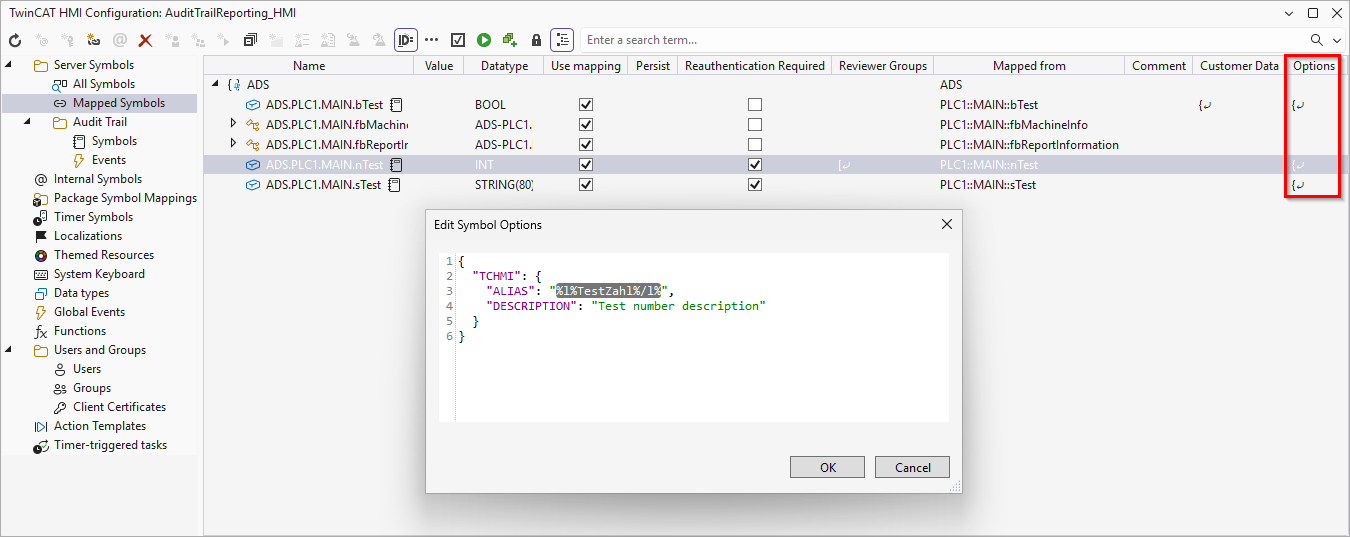
- 1. Öffnen Sie das Fenster TwinCAT HMI Configuration.
- 2. Gehen Sie auf den Reiter Server Symbols / Mapped Symbols.
- 3. Wählen Sie das Symbol aus an dem Sie die Options hinzufügen/ändern wollen
- 4. Editieren Sie die Options über einen Rechtsklick auf Edit Options.
- Es öffnet sich ein PopUp um die Options zu editieren. (JSON-Format)
- 5. Bestätigen Sie Ihre Änderung mit einem Klick auf OK
- Die Options am Symbol wurden erfolgreich bearbeitet.
Hinzufügen eines Symbols über die Server Konfigurationsseite
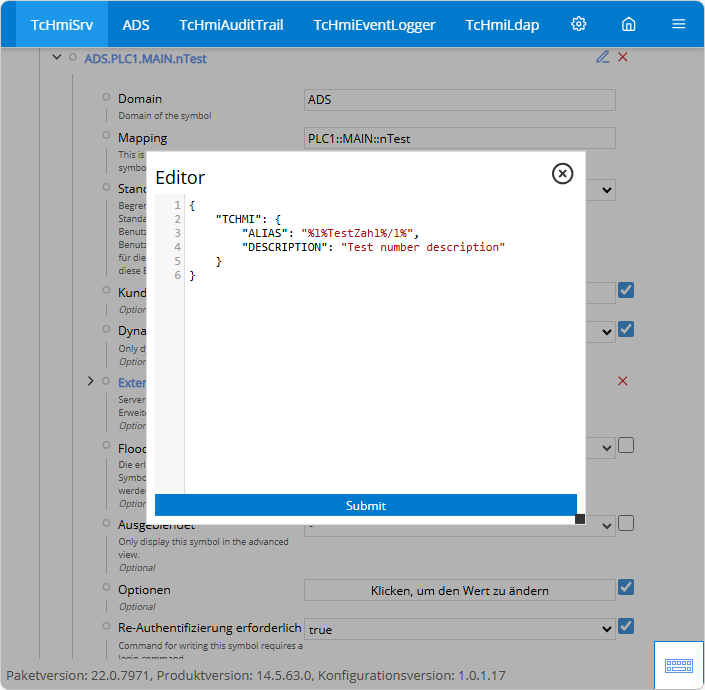
- 1. Öffnen Sie die Server Konfigurationsseite.
- 2. Gehen Sie auf den Reiter TcHmiSrv / Mapped symbols.
- 3. Schalten Sie auf die Erweiterte Ansicht um.
Klicken Sie auf die drei Striche oben rechts in der Ecke der Konfig Seite.
Aktivieren Sie Erweiterte Einstellungen anzeigen. - 4. Klicken Sie das entsprechende Symbol unter Symbol-Mappings an.
- 5. Aktivieren Sie die Options, um den Wert zu verändern.
- 6. Klicken Sie auf Klicken, um den Wert zu ändern, um das Editierungsfenster zu öffnen.
- Es öffnet sich ein PopUp um die Options zu editieren. (JSON-Format)
- 7. Bestätigen Sie Ihre Änderung mit einem Klick auf Submit.
- Die Options am Symbol wurden erfolgreich bearbeitet.