Benutzerdefinierte Spalte
Das AuditTrailGrid bietet die Möglichkeit benutzerdefinierte Spalten in der Tabelle anzuzeigen. Unter Common/Columns können im Einstellungsfenster des Controls neue Spalten hinzugefügt werden. Im Dropdown gibt es eine Vorauswahl von Daten in der Datenbank. Sollen Daten angezeigt werden, die in der Auswahl nicht zur Verfügung stehen muss der entsprechende Key/Pfad in der Datenbank gewählt werden.
Daten Keys in der AuditTrail Datenbank:
Keys | Beschreibung |
|---|---|
id | Gibt eine eindeutige Eintragsnummer |
timestamp | Gibt den Zeitstempel des Schreibbefehls an |
processed_start | Gibt den Zeitstempel vom Server, wann die Interaktion gestartet wurde. |
processed_end | Gibt den Zeitstempel vom Server, wann die Interaktion beendet wurde. |
symbol_or_event_name | Gibt den Namen des Symbols oder des Eventfilters an weshalb der Eintrag erstellt wurde. |
audittype | Gibt an, um was für eine Art von Eintrag es sich handelt. 0=Symbol, 1=Function, 2=Event, 3=AuditLogEntry |
oldvalue | Gibt den Wert an, der Überschrieben wird. Bei einer Fehlerhaften Reauthentifizierung beträgt dieser Wert Null. |
newvalue | Gibt den Wert an, der auf das Symbol geschrieben werden soll. |
readvalue | Gibt den Wert an, der nach dem erfolgreichen Schreibversuch zurückgelesen wurde. |
username | Gibt den Benutzer an, der zum Schreibvorgang angemeldet war. |
sessionid | Gibt an, von welcher Session Id der Schreibbefehl kam. |
error | Gibt an, ob es beim Schreibvorgang zu einem Fehler kam. |
context_domain | Gibt an, von welcher Domain der Eintrag erstellt wurde. |
comment | Gibt den vom Benutzer angegebenen Kommentar an. |
symbol_version | Gibt an, in welcher Version das Symbol beim Schreibbefehl vorhanden war. |
reauthentication | Gibt an, ob und wer die Reauthentifizierung durchgeführt hat. |
customer_data | Gibt Zusatzinformationen an, die für jedes Symbol einzeln in der AuditTrail Konfiguration festgelegt werden können. |
symbol_mapping | Gibt Zusatzinformationen an, die aus dem Symbol-Mapping ausgelesen werden. Diese müssen für jedes Symbol einzeln angegeben werden. |
Lesen der Datenbank.
- 1. Öffnen Sie mittels PostgreSQL CLI oder pgAdmin die Datenbank.
- 2. Geben Sie den Query Befehl ein, um alle Einträge zu sehen.
Passen Sie {table id} durch in der AuditTrail definierten Tabellen Id aus.
SELECT * FROM auditTrail_{table id} ORDER BY timestamp DESC- 3. Entnehmen Sie den entsprechenden Pfad aus der Datenbank.
- Pfad zum Alias des Symbols: „symbolMapping::OPTIONS::TCHMI::ALIAS“. Damit das Alias genutzt werden kann, muss dies bei den entsprechenden Symbolen definiert werden. Zusätzlich muss im AuditTrail unter Mapping-Daten „OPTIONS“ eingetragen werden. Nur dann werden die Options aus dem Symbol mit im AuditTrail gespeichert.
Eintragen der benutzerdefinierten Spalte
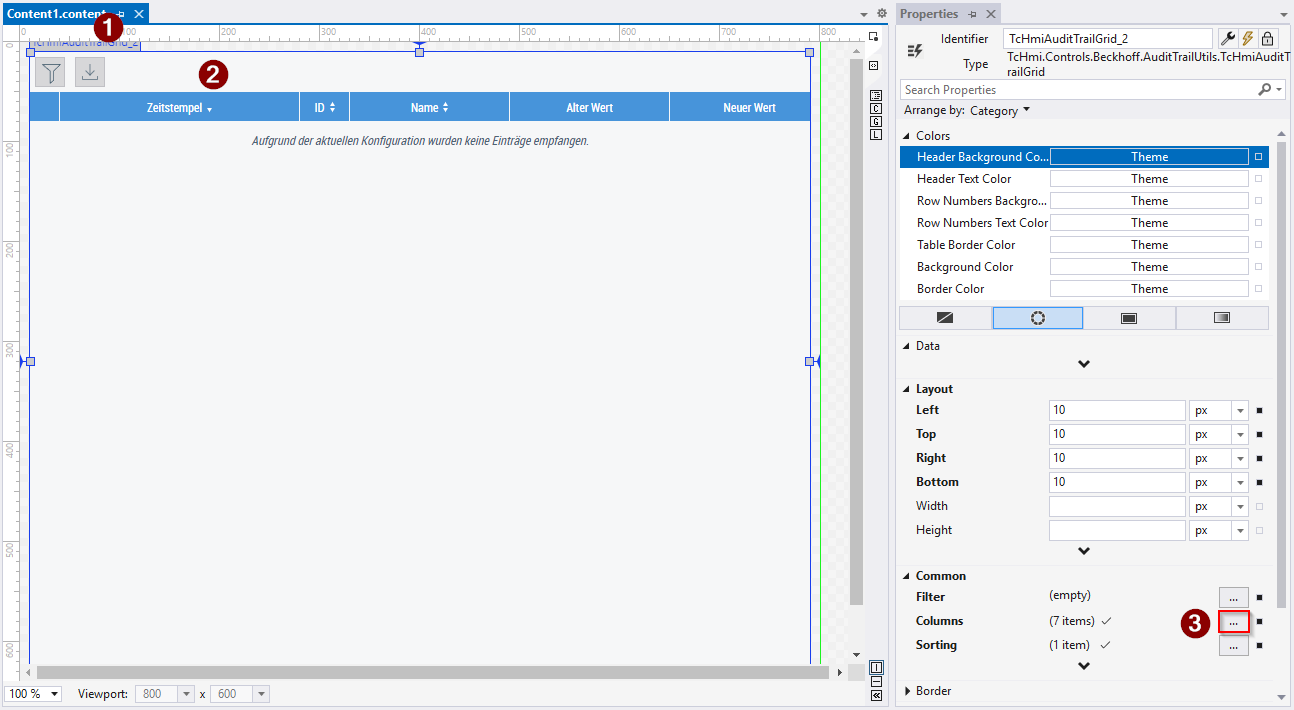
- 1. Öffnen Sie die Seite auf dem Sie das AuditTrailGrid platziert haben.
- 2. Wählen Sie das Control aus.
- 3. Klicken Sie im Eigenschaftenfester auf die Einstellungen der Columns.
- Es öffnet sich das Eigenschaftenfenster.
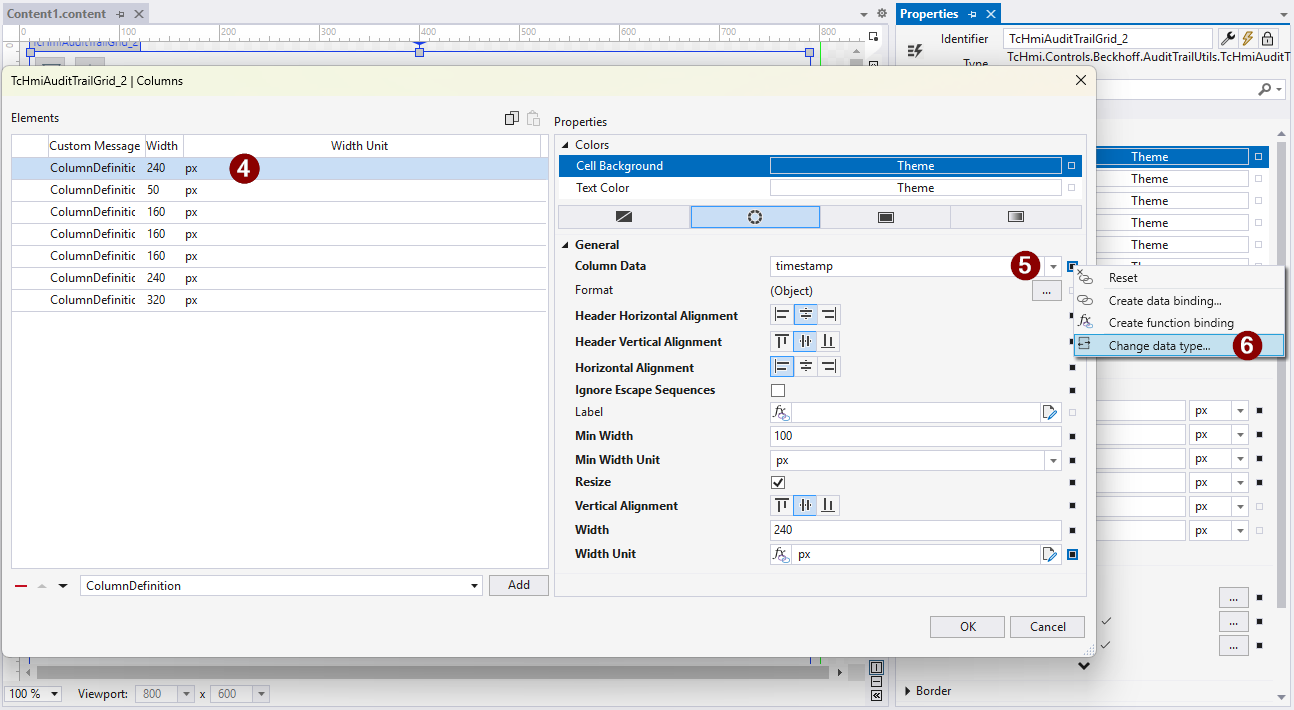
- 4. Selektieren Sie ein Element oder fügen Sie ein neues hinzu.
- 5. Klicken Sie auf das kleine Quadrat rechts neben Column Data.
- 6. Klicken Sie auf Change data type…
- Es öffnet sich ein Fenster mit einer Auswahl an Datentypen.
- 7. Wählen Sie Custom Column aus.
- Nun lassen sich Freitext Eingaben im Feld vornehmen.
- 8. Geben Sie den entsprechenden Pfad an, um die Daten aus der Datenbank zu lesen.
symbolMapping::OPTIONS::TCHMI::ALIAS- 9. Füllen Sie die restlichen Felder nach Ihren Wünschen aus.
- 10. Bestätigen Sie Ihre Änderungen mit dem Button OK.
- Die Spalte wird nun entsprechend Ihrer Konfiguration angezeigt.