Debugging
Neben dem Debugging über den External Mode und über das Block Diagram im TwinCAT XAE, können Sie auch ganz klassisch das erstelle C++-Projekt zum Debugging verwenden.
Außerdem stellen Dump Dateien eine komfortable und flexible Möglichkeit dar, Exceptions, die während der Ausführung in der TwinCAT Laufzeit aufgetreten sind, zu untersuchen. Dies ist im Bereich Exception Handling näher beschrieben.
Live-Debugging im C++ Quellcode
Schritt-für-Schritt vorgehen:
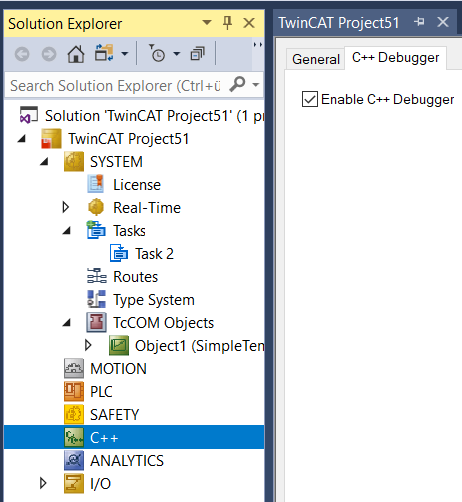
- Ihre TwinCAT-Applikation wurde mit aktiviertem C++-Debugger aktiviert.
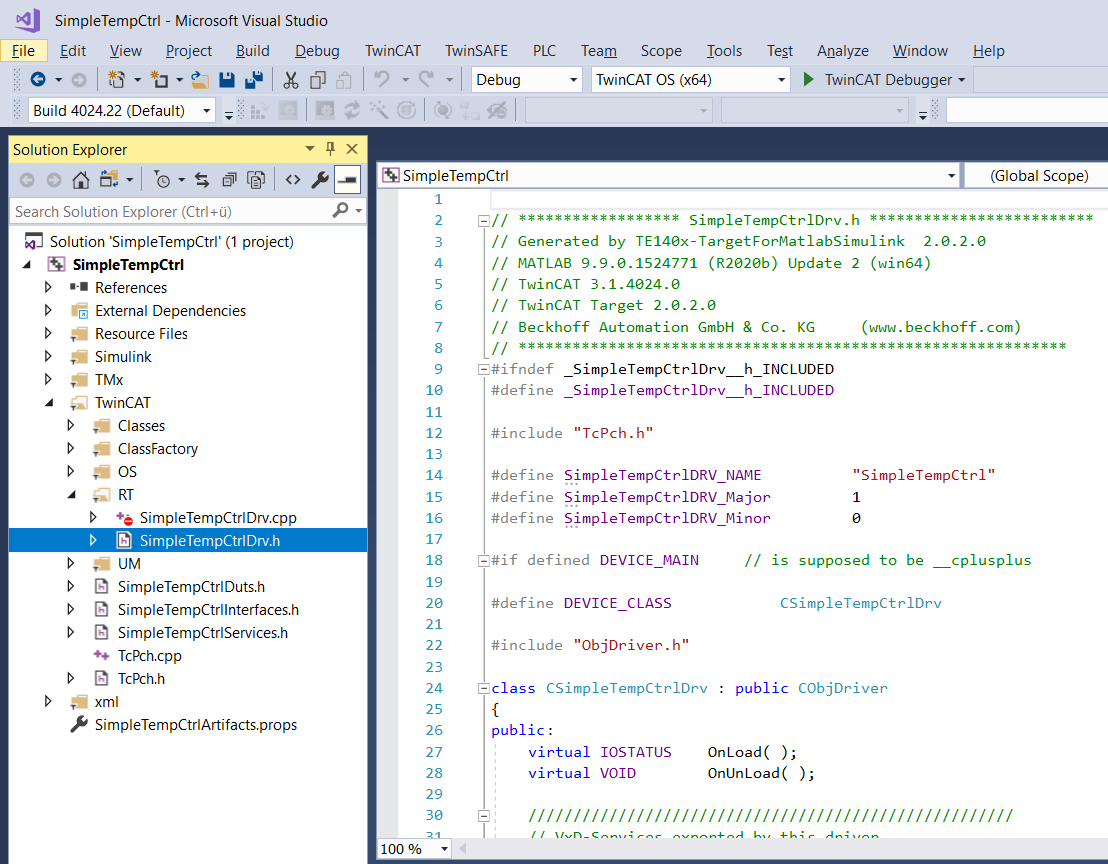
- 1. Öffnen Sie das bei der Code-Generierung erstellte C++-Projekt, das zu dem Modul gehört, welches Sie debuggen möchten.
Das Projekt finden Sie im Ordner < SimulinkModelName>_tcgrt, welcher im aktuellen MATLAB® -Pfad erstellt wird, wenn Sie den Code-Generierungsprozess starten. - 2. Suchen Sie in diesem Ordner nach der Datei <SimulinkModelName>.vcxproj.
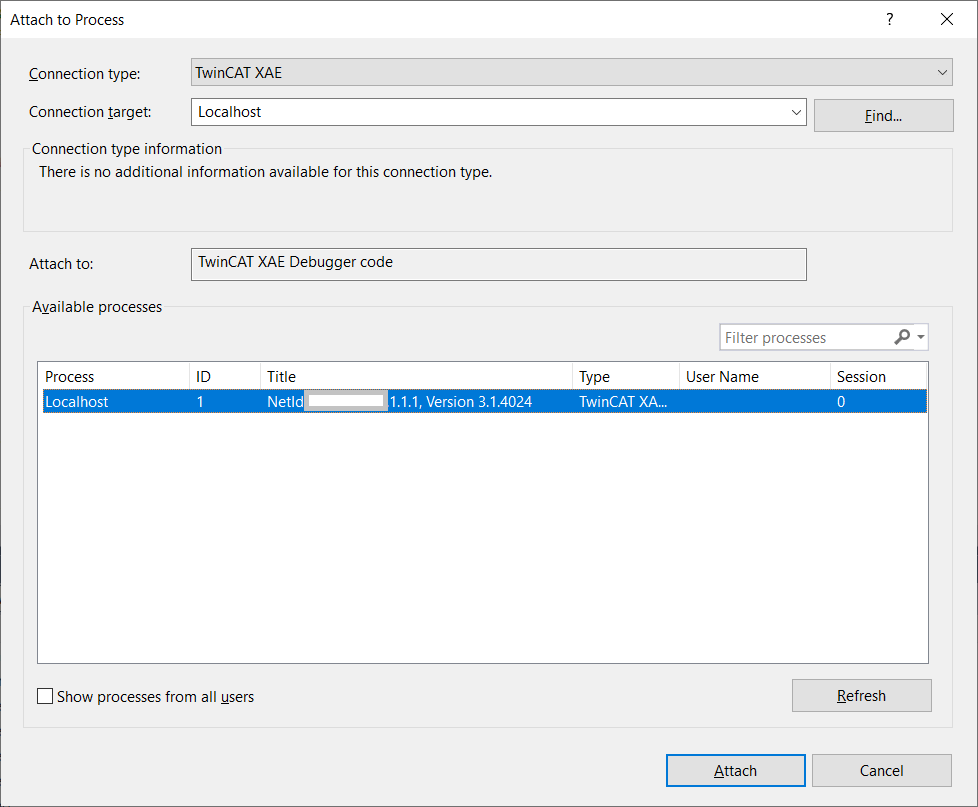
Sie können das <SimulinkModelName>.vcxproj in Visual Studio alleine öffnen oder auch die vcxproj-Datei in Ihrer TwinCAT-Solution unter C++ mit „Add existing Item“ hinzufügen. - 3. Wählen Sie in der Menüleiste Debug > Attach to Process und wählen Sie als Connection Type „TwinCAT XAE“ sowie unter Connection target Ihr gewünschtes Zielsystem. Wählen Sie dann Attach.
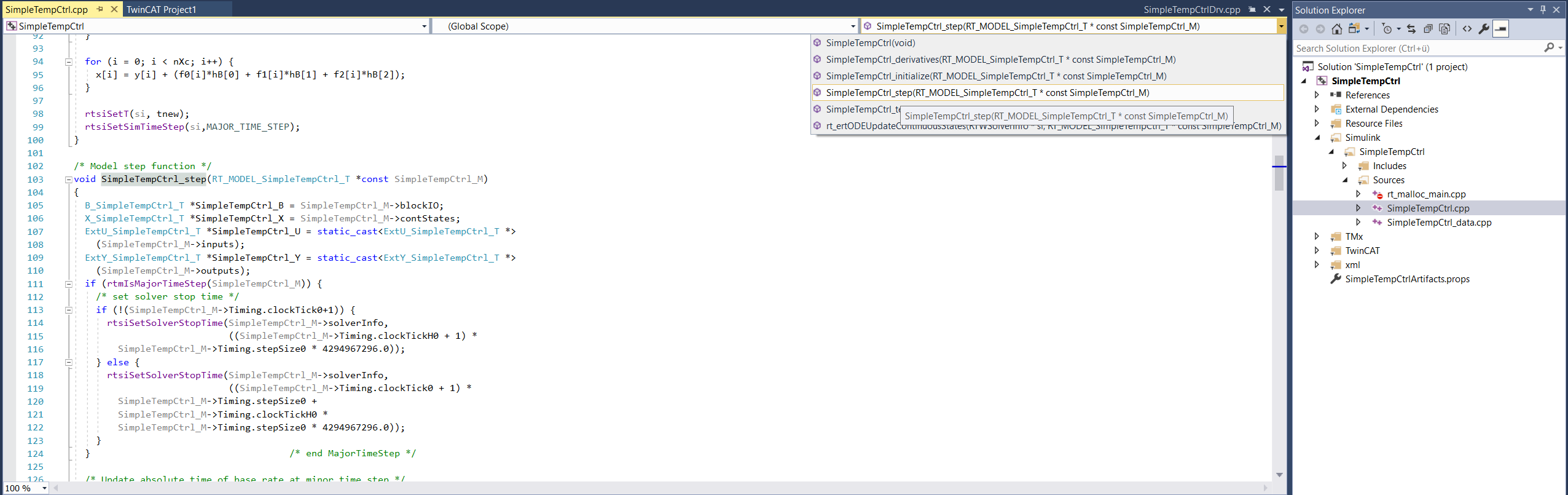
- 4. Setzen Sie im C++-Code Breakpoints und steppen Sie wie gewohnt durch Ihren Code. Tipp: Bei der Ausführung des Codes wird die Step-Function verwendet, welche Sie im Ordner Simulink > Sources > <SimulinkModelName>.cpp finden.
- Sie können nun das Verhalten Ihres aus Simulink® generierten Models fein granular direkt im generierten C++ Quellcode analysieren.