Nockenkonfiguration
Die Verfügbarkeit des Dialogs zur Nockenkonfiguration hängt davon ab, ob das Attribut CamConfig mit einem Array von FB_CamSwitchHmi- Objekten verknüpft ist.
Der Betreiber kann diesen Dialog aufrufen, indem er auf die Schaltfläche „Konfiguration“ klickt, die im Kopfbereich angezeigt wird.
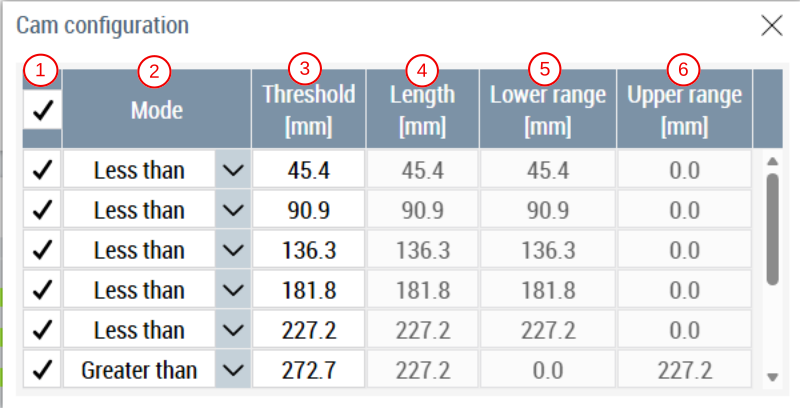
In diesem Dialogfeld kann der Betreiber die Eigenschaften der einzelnen Nockenschalter bearbeiten.
- InUse: Das Kontrollkästchen ändert die Eigenschaft „InUse“. Nur Nockenschalter, bei denen „InUse“ auf
truegesetzt ist, sind sichtbar und können bearbeitet werden. - Modus: Kombinationsfeld zur Auswahl zwischen vier verschiedenen Möglichkeiten zur Konfiguration eines Nockenschalters.
- Kleiner als: In diesem Modus entspricht der untere Bereich des Nockenschalters dem Schwellenwert, wodurch der Nockenschalter bei allen Werten unterhalb des Schwellenwerts aktiviert wird.
- Größer als: In diesem Modus entspricht der obere Bereich des Nockenschalters dem Schwellenwert; dadurch wird der Nockenschalter für alle Werte aktiviert, die größer als der Schwellenwert sind.
- Hysterese: In diesem Modus kann der Benutzer die Länge der Nocke eingeben; diese Länge wird gleichmäßig auf den unteren und oberen Bereich aufgeteilt, sodass der Schwellenwert als Mittelpunkt der Gesamtlänge fungiert.
- Asymmetrisch: In diesem Modus kann der Benutzer die Werte für den unteren und oberen Bereich direkt eingeben.
- Schwellenwert: Hiermit wird der Schwellenwert für jeden Nockenschalter festgelegt.
- Länge: Gesamtlänge des Nockenschalters; dieses Feld ist nur im Modus „Hysterese“ bearbeitbar.
- Unterer Bereich: Der Benutzer kann den unteren Bereich für den Nockenschalter einsehen; dieses Feld ist nur im Modus „Asymmetrisch“ bearbeitbar.
- Oberer Bereich: Der Benutzer kann den oberen Bereich für den Nockenschalter einsehen; dieses Feld ist nur im Modus „Asymmetrisch“ bearbeitbar.