Expertenmodus
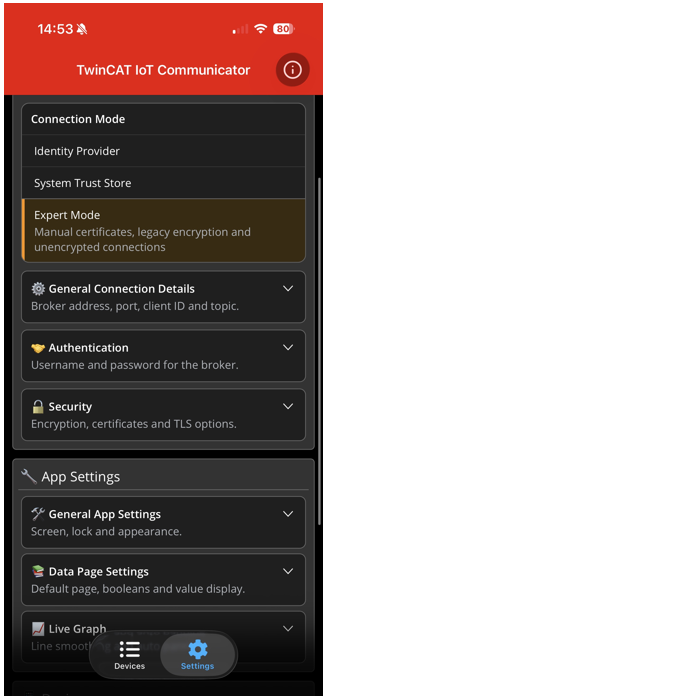
Der Expertenmodus überlässt Ihnen die vollständige Kontrolle über die Verbindung. Anders als in den beiden anderen Modi wird hier nichts vorgegeben: Sie legen selbst fest, ob und wie verschlüsselt wird, welche Zertifikate verwendet werden und wie streng das Serverzertifikat geprüft wird. Der Modus ist damit für alle Fälle gedacht, die sich mit den vorkonfigurierten Modi nicht abbilden lassen – etwa ein Broker mit einem Zertifikat aus einer eigenen Zertifizierungsstelle, eine Anmeldung über ein Client-Zertifikat oder eine unverschlüsselte Verbindung in einem abgeschlossenen Testnetzwerk.
Verbindungen, die vor der Einführung der Verbindungsmodi angelegt wurden, verhalten sich unverändert und werden als Expert-Verbindungen behandelt.
Verbindungseinrichtung
- Wählen Sie in den Verbindungseinstellungen den Expertenmodus.
- Tragen Sie die Broker-Daten ein: Adresse, Port, Client-ID und Topic sowie – falls der Broker dies verlangt – Benutzername und Kennwort.
- Wählen Sie die gewünschte Verschlüsselung:
Keine Verschlüsselung: Die Verbindung wird unverschlüsselt aufgebaut. Dieser Modus ist der einzige, der das zulässt. Verwenden Sie ihn nur in Netzwerken, in denen dies vertretbar ist.
Verschlüsselt: Das Serverzertifikat des Brokers wird geprüft. Stammt es nicht von einer öffentlich vertrauenswürdigen Zertifizierungsstelle, hinterlegen Sie zusätzlich das Root-CA-Zertifikat der ausstellenden Stelle. - Verlangt der Broker eine Anmeldung per Client-Zertifikat, hinterlegen Sie dieses als PFX-Datei.
- Stellen Sie die Verbindung her.
Die Verbindungsdaten lassen sich auch per QR-Code bereitstellen.
Einstellungen
Einstellung | Bedeutung |
|---|---|
Broker Address | IP-Adresse oder Hostname des Message Brokers. |
Port | Der Port der Message Brokers. Für gewöhnlich 1883 (MQTT) oder 8883 (MQTT TLS). |
Timeout | Diese Einstellung gibt die Zeit an, nach der die Verbindung zum Message Broker in einen Timeout läuft. Nach dieser Zeit wird bei einer aktiven Fallback Connection die Verbindung zu dem zweiten Message Broker probiert. |
Client Id | Die Client-ID der App, mit der die Verbindung zum Message Broker hergestellt wird. Wenn kein benutzerdefinierter Wert eingetragen wird, wird die eindeutige Gerätekennung des mobilen Gerätes verwendet. |
Topic | Haupt-Topic, über das die Nachrichten aus dem zugehörigen SPS-Programm kommuniziert werden. |
Username | Benutzername zur Anmeldung am Message Broker. |
Password | Zugehöriges Passwort für den verwendeten Benutzer. |
Encryption | Auswahl des Verschlüsselungsprotokolls. |
CA certificate | Referenzierung des CA-Zertifikats als Datei. Unter Android freier Dateizugriff, unter iOS nur in dem Ordner „TwinCAT IoT“ im Dateibereich „Auf meinem iPhone“. Weiterführende Informationen unter Installation von CA-Zertifikaten. |
PKCS12 Certificate (PFX) | Referenzierung des Client-Zertifikats als Datei. Unter Android freier Dateizugriff, unter iOS nur in dem Ordner „TwinCAT IoT“ im Dateibereich „Auf meinem iPhone“. Das Zertifikat muss als PFX-Datei vorliegen, Informationen zur Konvertierung entnehmen Sie gängiger Fachliteratur. |
PKCS12 Password | Passwort für die PFX-Datei. |
Skip Server Certificate Validation | Diese Einstellung deaktiviert die Validierung des Server-Zertifikats. |
Skip Server Certificate Validation
Ist diese Option aktiv, akzeptiert die App das Serverzertifikat des Brokers ohne jede Prüfung. Damit lässt sich eine Verbindung zwar in nahezu jeder Konstellation herstellen, die Verbindung ist jedoch nicht mehr gegen einen Angreifer geschützt, der sich zwischen App und Broker schaltet. Nutzen Sie die Option daher nur zur Inbetriebnahme oder zur Fehlersuche und hinterlegen Sie für den produktiven Betrieb stattdessen das passende Root-CA-Zertifikat.