Identity Provider
Im Modus Identity Provider melden Sie sich in der App mit Ihrem Organisationskonto an, so wie Sie es von anderen Unternehmensanwendungen kennen. Die App erhält dabei ein zeitlich begrenztes Zugangs-Token und verwendet es automatisch als Kennwort gegenüber dem MQTT-Broker. Ein Broker-Kennwort muss also weder eingegeben noch auf dem Gerät gespeichert werden, und die Benutzerverwaltung bleibt zentral beim Identity Provider. Die Verbindung ist dabei immer verschlüsselt; das Serverzertifikat des Brokers wird gegen den Zertifikatspeicher des Geräts geprüft, sodass keine manuelle Zertifikatskonfiguration nötig ist.
Voraussetzungen
Der MQTT-Broker muss die Anmeldung per JSON Web Token (JWT) des verwendeten Identity Providers akzeptieren und ein Serverzertifikat verwenden, dem das Endgerät vertraut. Außerdem muss der Identity Provider aus dem Netzwerk des Endgeräts erreichbar sein. Am Identity Provider richtet der Administrator einmalig einen Client für die App ein. Die App verwendet den standardisierten OpenID Connect Authorization Code Flow mit PKCE, der Client wird daher als öffentlicher Client ohne Client Secret angelegt. Als Redirect URI ist tciot://auth/callback einzutragen, als Scopes openid, profile und offline_access. Der Scope offline_access sorgt dafür, dass die App die Anmeldung im Hintergrund verlängern kann und sich der Benutzer nicht bei jeder Verwendung neu anmelden muss.
Verbindungseinrichtung
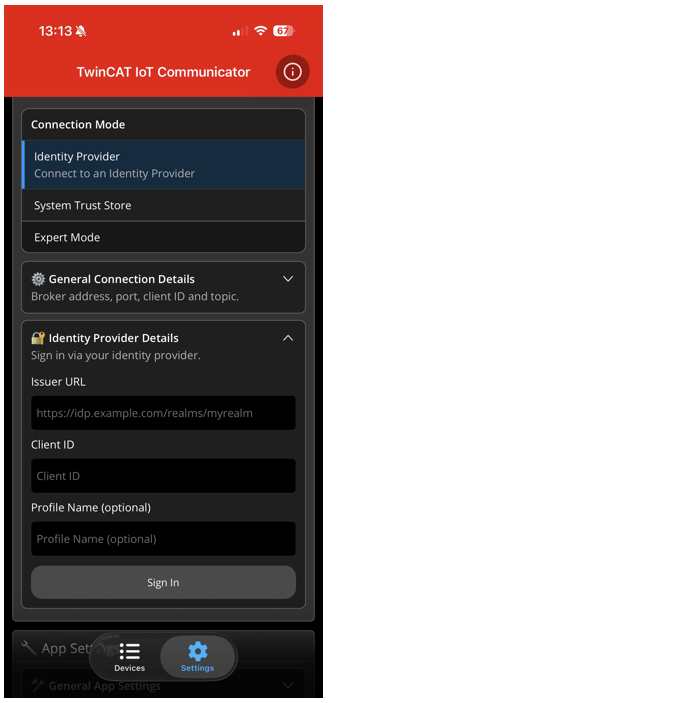
- Wählen Sie in den Verbindungseinstellungen den Modus Identity Provider.
- Tragen Sie die Broker-Daten ein: Adresse, Port, Client-ID und Topic.
- Tragen Sie die Daten des Identity Providers ein: die Issuer-URL, die Client-ID des eingerichteten Clients und einen frei wählbaren optionalen Profilnamen.
- Tippen Sie auf Sign In. Die App öffnet den Systembrowser mit der Anmeldeseite Ihres Identity Providers. Nach erfolgreicher Anmeldung kehren Sie automatisch zur App zurück.
- Stellen Sie die Verbindung her.
Die Anmeldung wird anschließend im geschützten Speicher des Betriebssystems abgelegt und bleibt daher auch nach einem Neustart der App erhalten. Primär- und Fallback-Verbindung besitzen jeweils eine eigene Anmeldung. Alternativ lassen sich die Verbindungsdaten per QR-Code bereitstellen.
Einstellungen
Einstellung | Bedeutung |
|---|---|
Broker Address | IP-Adresse oder Hostname des Message Brokers. |
Port | Der Port der Message Brokers. Für gewöhnlich 1883 (MQTT) oder 8883 (MQTT TLS). |
Timeout | Diese Einstellung gibt die Zeit an, nach der die Verbindung zum Message Broker in einen Timeout läuft. Nach dieser Zeit wird bei einer aktiven Fallback Connection die Verbindung zu dem zweiten Message Broker probiert. |
Client Id | Die Client-ID der App, mit der die Verbindung zum Message Broker hergestellt wird. Wenn kein benutzerdefinierter Wert eingetragen wird, wird die eindeutige Gerätekennung des mobilen Gerätes verwendet. |
Topic | Haupt-Topic, über das die Nachrichten aus dem zugehörigen SPS-Programm kommuniziert werden. |
Issuer URL | Der Endpoint des Identity Providers, über den eine Verbindung hergestellt werden kann. |
Client ID | Die Client ID, die der App im Identity Provider zugewiesen ist. |
Profile Name (optional) | Optionaler Profilname. |
Gültigkeit der Anmeldung
Solange die App geöffnet ist, erneuert sie das Zugangs-Token automatisch im Hintergrund. Wie lange die Anmeldung insgesamt gültig bleibt, legt ausschließlich der Identity Provider fest; die App verwendet keine eigene Zeitbegrenzung. Läuft die Sitzung dort ab, meldet die App, dass eine erneute Anmeldung erforderlich ist – ein Tippen auf Sign In genügt dann. Soll dieser Zeitraum verlängert oder verkürzt werden, passt der Administrator die Sitzungsdauer am Identity Provider an (bei Keycloak sind das bspw. Offline Session Idle und Offline Session Max). Über Sign Out wird die gespeicherte Anmeldung vollständig vom Gerät entfernt.