Eine Achse über die Motion UI bewegen
| |
Dieses Beispiel setzt Simulationsachsen voraus – Tödliche bis schwere Verletzungsgefahr bei unsachgemäßer Verwendung von realen Achsen! Dieses Beispiel erzeugt eine Achsbewegung. Bei der Verwendung von realen Achsen gelten andere Sicherheitsbedingungen. Es besteht eine tödliche bis schwere Verletzungsgefahr durch unbeabsichtigte Bewegung von realen Achsen.
|

- Ein Achsobjekt wurde angelegt,
siehe Achsobjekt erstellen.
- 1. Aktivieren Sie das TwinCAT-Projekt.
- 2. Geben Sie die Achse über All im Enable Dialog frei.
- Die Schieberegler im Enable Dialog sollten nun grün hinterlegt sein. Außerdem sollte der Achsstatus in der Widget Bar grün hinterlegt sein und den Status
Standstillanzeigen. - 3. Bewegen Sie die Achse, indem Sie eine der Jog-Tasten
 in der Sidebar anklicken und gedrückt halten.
 - Während Sie den Taster gedrückt halten, sollte der Achsstatus
Discrete Motionangezeigt werden. Die angezeigte Position verändert sich während der Bewegung und die aktuelle Geschwindigkeit wird ausgegeben. - 4. Führen Sie nun eine absolute Verfahrbewegung aus. Dazu ist der Move Absolut Dialog mit Werten zu füllen. Tragen Sie beispielsweise für die Position den Wert „1000“ ein und die für die Geschwindigkeit den Wert „750“.
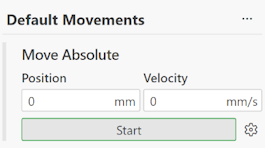
- 5. Um der Bewegung spezifische Dynamiken mitzugeben, können Sie über das Zahnrad-Symbol
 weitere Einstellungen öffnen und die Parametrierung vornehmen.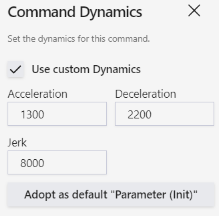
- Sind für ein Kommando benutzerdefinierte Parameter hinterlegt, wird das Zahnrad-Symbol grün eingefärbt:
 .
.
Über die Schaltfläche Adopt as default “Init Parameter“ werden die hier definierten Parameter in die Parameterliste der Achse übernommen und überschreiben dort getätigte Einstellungen. - 6. Klicken Sie den Button Start, um die Bewegung zu starten.
- Der grüne Balken am Dialog gibt an, dass die Bewegung aktiv ist. Während der Bewegung zeigt der Achsstatus
Discrete Motionan.
Die aktuelle Position verändert sich und die Geschwindigkeit wird ebenso ausgegeben.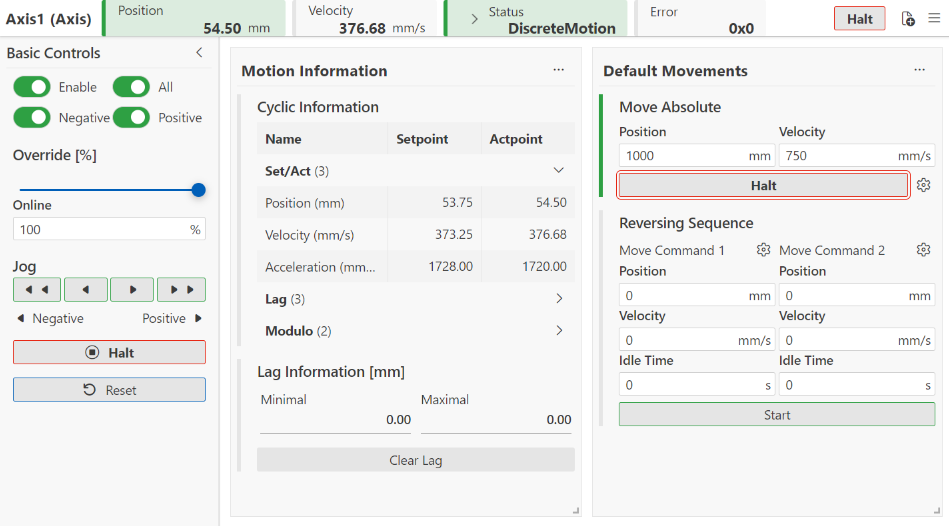
- 7. Klicken Sie den Button Halt, um die Achse in ihrer Bewegung zu stoppen. Das Verfahrkommando wird damit abgebrochen.