Tables
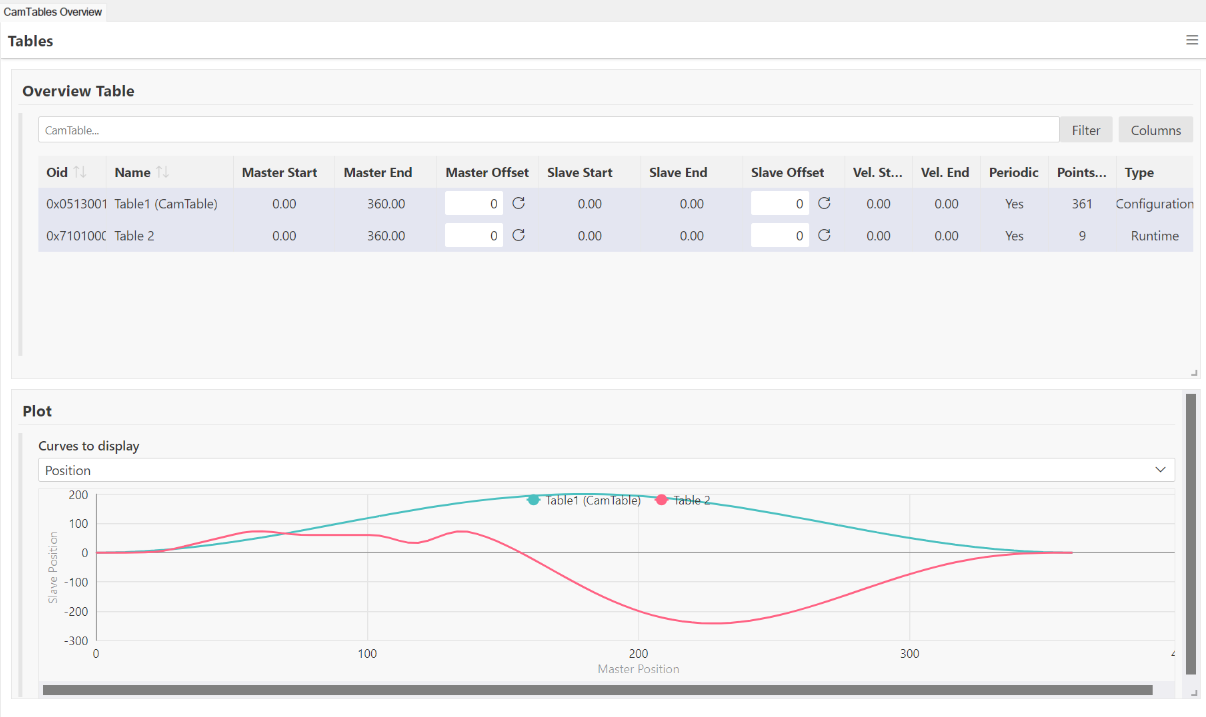
Unter Tables ist ein Überblick über alle vorhandenen Kurvenscheiben zu finden. Wird die jeweilige Tabelle im oberen Bereich der Benutzeroberfläche durch Anklicken selektiert, wird sie in der unteren Hälfte grafisch dargestellt.
Filter
Über den Filter lassen sich die angezeigten Tabellen nach den folgenden beiden Optionen filtern:
- Configuration CamTables,
- Runtime CamTables.
„Configuration CamTables“ beschreibt die Kurvenscheiben, die als Cam-Objekt im Systembaum angelegt sind. „Runtime CamTables“ sind die Tabellen, die nicht als Objekt im Systembaum angelegt sind und zur Laufzeit aus der PLC heraus erstellt werden.
Menü 
In der oberen rechten Ecke lässt sich das Menü öffnen.
Im Menü sind verschiedene Aktionen und Einstellmöglichkeiten verfügbar:
Auswahl | Beschreibung |
|---|---|
Reconnect | Hierüber wird die Verbindung zwischen der UI und dem anzuzeigenden Objekt neu hergestellt und die Daten neu geladen. |
Settings | Hierüber werden die Einstellungen geöffnet. |
Save Layout | Speichert das aktuelle Layout der UI. Es muss ein benutzerdefinierter Name vergeben werden. Das gespeicherte Layout ist nur im aktuellen Projekt nutzbar. |
Apply Layout | Wendet ein vorhandenes Layout auf die aktuelle Ansicht an. Es ist standardmäßig das Layout „Default“ hinterlegt. Weitere Layouts, die über „Save Layout“ gespeichert wurden, stehen hier ebenso zur Verfügung. |
Layout Manager | Öffnet den Layout Manager. |
Theme | Es kann zwischen den folgenden Themen für die Farbgebung gewählt werden:
|