TcHmiCncLinearOverride
Komponente: TcHmiCncLinearOverrideNamespace: TcHmi.Controls.TcHmiCncBaseVerfügbar seit Version: 1.0.0
Beschreibung
Das Control TcHmiCncLinearOverride ist ein Override-Schieberegler, den Sie sowohl für Spindeln als auch für den (Achs-)Vorschub verwenden können. Die Funktionsweise des Controls unterscheidet sich dabei durch die von Ihnen gewählten Data Bindings.

Nr. | Beschreibung |
|---|---|
1 | Anzeige des Spindelnamens. Bei mehreren Spindeln können Sie über eine Combobox zwischen den Spindeln wechseln. |
2 | Schieberegler, um den Override einzustellen. |
3 | Fortschrittsbalken |
4 | Konfigurierbares Icon als SVG-Datei |
5 | Maximale Drehzahl |
6 | Combobox zum Wechsel zwischen den Betriebsmodi „rpm" und „Position". |
7 | Ist-Drehzahl oder Ist-Position |
8 | Soll-Drehzahl oder Soll-Position |
9 | Schaltflächen zum Starten und Stoppen der Spindel. |

Nr. | Beschreibung |
|---|---|
1 | Schieberegler, um den Override einzustellen. |
2 | Konfigurierbares Icon als SVG-Datei |
3 | Maximaler Vorschub |
4 | Aktueller Vorschub |
Bedienung von Spindeln
- 1. Wählen Sie über die Combobox die Spindel aus, die Sie ansteuern möchten. Die Combobox ist dabei nur bei mehreren Spindeln im Kanal vorhanden.
- 2. Wählen Sie den Betriebsmodus für die Spindel aus. Als Betriebsmodus stehen Ihnen folgende zur Verfügung:
Betriebsmodus | Beschreibung |
|---|---|
rpm | Drehen der Spindel mit konstanter Drehzahl |
Position | Verfahren der Spindel auf eine definierte Position |
- 3. Geben Sie im Eingabefeld eine Drehzahl bzw. eine Position vor.
- 4. Stellen Sie über den Schieberegler den gewünschten Override für die Spindel ein.
- 5. Starten Sie mit dem Icon die Rotation der Spindel gegen den Uhrzeigersinn (CCW) oder
- 6. im Uhrzeigersinn (CW).
- 7. Stoppen Sie die Rotation.
- Sie haben die Spindel bewegt.

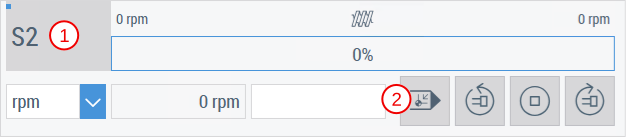
Ein grauer Hintergrund im Spindelnamen (1) zeigt Ihnen an, dass die Spindel noch nicht referenziert wurde. In der Betriebsart "Manual" sowie "MDI" können Sie eine Referenzfahrt auslösen. Für die Referenzfahrt erscheint eine zusätzliche Schaltfläche (2). Klicken Sie auf (2), um die Referenzfahrt zu starten.
Konfiguration für eine Spindel
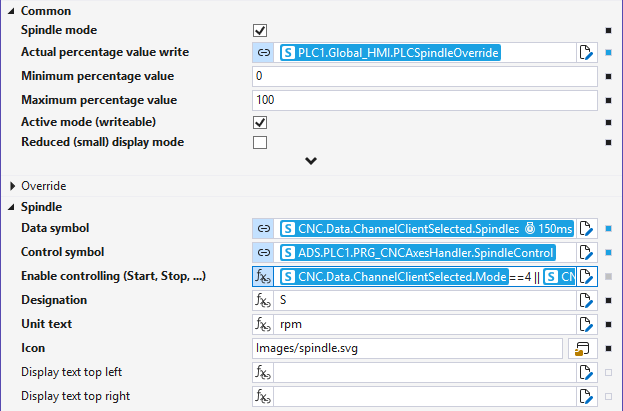
Konfigurieren Sie das Control TcHmiCncLinearOverride für Spindeln wie folgt:
Spindle mode
Die Funktionsweise des Controls für Spindeln wird aktiviert, wenn Sie diese Checkbox auf true setzen.
Actual percentage value write
Mit dieser Einstellung legen Sie die Variable in der PLC fest, an die der Override-Sollwert übertragen wird.
Minimum percentage value
Mit dieser Einstellung legen Sie den Minimalwert des Override-Schiebereglers fest.
Maximum percentage value
Mit dieser Einstellung legen Sie den Maximalwert des Override-Schiebereglers fest.
Active mode (writeable)
Mit dieser Einstellung legen Sie fest, ob der Schieberegler für den Override verwendet werden darf.
Reduced (small) display mode
Mit dieser Einstellung reduzieren Sie die Darstellung des Controls. Die Zeile zum Verfahren der Spindel wird nicht angezeigt.
Data symbol
Das Control benötigt ein Data Binding zur TcHmiCnc-Extension. Zulässig sind Data Bindings zu einem Symbol vom Typ "CNC-SpindleType" oder ein Array dieses Datentyps. Beispielsweise:
- CNC.Data.ChannelClientSelected.Spindles
- CNC.Data.ChannelClientSelected::MainSpindle
- CNC.Data.Channel.<Kanal>.Spindles
- CNC.Data.Spindles
Control symbol
Das Control benötigt ein Data Binding zu einem Symbol in der PLC, um die Spindel zu verfahren. In der PLC steht Ihnen folgende Struktur zur Verfügung, um Befehle zum Verfahren der Spindel an die PLC zu übertragen:
TYPE ST_SpindleControl:
STRUCT
    logId: UINT; //Logical ID of Spindle
    cw     BOOL; // Start clock wise
    ccw    BOOL; // Start counter clock wise
    stop   BOOL; // Stop spindle
    mode   UINT := 0; (* 0 = Mode rpm, 1 = Mode Position, 2 = Mode Ref*)
    value: LREAL := 0; (* rpm or position, depending on mode *)
    busy:  BOOL; // Spindle is busy if true
END_STRUCT
END_TYPE
Legen Sie in der PLC eine Variable vom Typ ST_SpindleControl an und verknüpfen Sie diese über ein Symbol. Für die Steuerung der Spindel über die PLC steht Ihnen der Funktionsbaustein HLI3_MoveSpindleControl zur Verfügung.
VAR
    SpindleControl : ST_SpindleControl;
    fbMoveSpindleControl : HLI3_MoveSpindleControl;
END_VAR
fbMoveSpindleControl(
    stControl := SpindleControl,
    bReset := ,
    bBusy => ,
    bError => ,
    nErrID => ,
    sErrText => );
Enable controlling (Start, Stop, …)
Die Schaltflächen zum Verfahren einer Spindel werden aktiv, wenn Sie "Spindle enable controlling (Start, Stop, …)" auf true setzen. Dazu können Sie entweder die Checkbox nutzen oder ein Data Binding verwenden. Im Bild wurde ein Data Binding zum Symbol CNC.Data.ChannelClientSelected.Mode==4|| CNC.Data.ChannelClientSelected.Mode==3 genutzt, um die Schaltflächen in der Betriebsart "Manual" und "MDI" zu aktivieren.
Designation
Mit dieser Einstellung legen Sie eine Bezeichnung (z. B. "S") für das Control fest.
Unit Text
Mit dieser Einstellung definieren Sie die angezeigte Einheit für die Einstellungen "Display text top left" und "Display text top right".
Icon
Mit dieser Einstellung können Sie ein Icon als SVG-Datei festlegen, das vom Control angezeigt wird.
Display text top left
Mit dieser Einstellung definieren Sie den Anzeigetext in der linken oberen Ecke des Controls. Wenn die Einstellung leer bleibt, zeigt das Control die Ist-Drehzahl der Spindel an.
Display text top right
Mit dieser Einstellung definieren Sie den Anzeigetext in der rechten oberen Ecke des Controls. Wenn die Einstellung leer bleibt, zeigt das Control die über das S-Wort programmierte Soll-Drehzahl der Spindel an.
Bedienung von Vorschüben
- 1. Stellen Sie den Override über den Schieberegler ein.
- Sie haben den Override eingestellt.

Konfiguration für Vorschübe
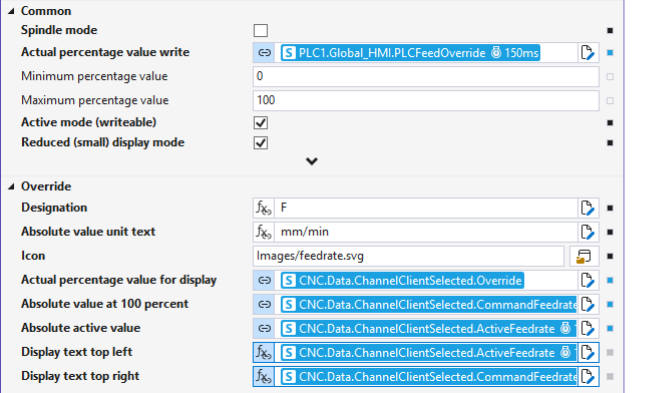
Konfigurieren Sie das Control TcHmiCncLinearOverride für den (Achs-)Vorschub wie folgt:
Spindle mode
Die Funktionsweise des Controls für den (Achs-)Vorschub wird aktiviert, wenn Sie diese Checkbox auf false setzen.
Actual percentage value write
Mit dieser Einstellung legen Sie die Variable in der PLC fest, an die der Override-Sollwert übertragen wird.
Minimum percentage value
Mit dieser Einstellung legen Sie den Minimalwert des Override-Schiebereglers fest.
Maximum percentage value
Mit dieser Einstellung legen Sie den Maximalwert des Override-Schiebereglers fest.
Active mode (writeable)
Mit dieser Einstellung legen Sie fest, ob der Schieberegler für den Override verwendet werden darf.
Reduced (small) display mode
Mit dieser Einstellung reduzieren Sie die Darstellung des Controls. Die Zeile mit dem Vorschub-Istwert wird nicht angezeigt.
Designation
Mit dieser Einstellung legen Sie eine Bezeichnung (z. B. „F") für das Control fest.
Absolute value unit text
Mit dieser Einstellung definieren Sie die angezeigte Einheit für die Einstellungen „Display text top left" und "Display text top right".
Icon
Mit dieser Einstellung können Sie ein Icon als SVG-Datei festlegen, das vom Control angezeigt wird.
Actual percentage value for display
Mit dieser Einstellung legen Sie die Variable in der PLC fest, über die das Control den Override-Istwert erhält.
Absolute value at 100 percent
Mit dieser Einstellung legen Sie den Vorschubwert fest, der einem Override von 100 % entspricht.
Absolute active value
Mit dieser Einstellung definieren Sie den Istwert, der zur Darstellung des Fortschrittbalkens verwendet wird.
Display text top left
Mit dieser Einstellung definieren Sie den Anzeigetext in der linken oberen Ecke des Controls.
Display text top right
Mit dieser Einstellung definieren Sie den Anzeigetext in der rechten oberen Ecke des Controls.
Benutzereinstellungen über TcHmiCncSettings
Über das Control TcHmiCncSettings können Sie folgende Einstellungen anpassen:
Abschnitt | Einstellung | Standard | Beschreibung |
|---|---|---|---|
TcCncHmi | Decimal Places | 3 | Nachkommastellen für Anzeigen von Soll- und Ist-Werten |
Tastenkombinationen
Das Control TcHmiCncLinearOverride verfügt über keine spezifischen Tastenkombinationen.
API-Funktionen
Das Control TcHmiCncLinearOverride verfügt über ein öffentliches API, bei dem Sie folgende Funktionen nutzen können.
Funktion | Beschreibung |
|---|---|
setIsSpindle() / | Einstellung „Spindle mode" setzen bzw. lesen. |
setSpindleDataSymbol() / | Einstellung „Data symbol" setzen bzw. lesen. |
setSpindleControlling() / | Einstellung „Enable controlling (Start, Stop, …)" setzen bzw. lesen. |
setSpindleControlSymbol() / | Einstellung „Control symbol" setzen bzw. lesen. |
setCurrValuePercent() / | Einstellung „Actual percentage value for display" setzen bzw. lesen. |
setCurrValuePercentWriteSymbol() / | Einstellung „Actual percentage value write" setzen bzw. lesen. |
setMinValuePercent() / | Einstellung „Minimum percentage value " setzen bzw. lesen. |
setMaxValuePercent() / | Einstellung „Maximum percentage value" setzen bzw. lesen. |
setValueAbsolute100Percent() / | Einstellung „Absolut value at 100 percent" setzen bzw. lesen. |
setValueAbsoluteActive() / | Einstellung „Absolute active value" setzen bzw. lesen. |
setOverrideUnitText() / | Einstellung „Absolute value unit text" setzen bzw. lesen. |
setSpindleUnitText() / | Einstellung "Unit text" setzen bzw. lesen. |
setOverrideDesignation() / | Einstellung „Designation" setzen bzw. lesen. |
setSpindleDesignation() / | Einstellung „Designation" setzen bzw. lesen |
setActiveMode() / | Einstellung „Active mode (writeable)" setzen bzw. lesen. |
setReducedMode() / | Einstellung „Reduced (small) display mode" setzen bzw. lesen. |
setDisplayTextTopLeft() / | Einstellung „Display text top left" setzen bzw. lesen. |
setDisplayTextTopRight() / | Einstellung „Display text top right" setzen bzw. lesen. |
setSpindleDisplayTextTopLeft() / | Einstellung „Display text top left" setzen bzw. lesen. |
setSpindleDisplayTextTopRight() / | Einstellung „Display text top right" setzen bzw. lesen. |
setOverrideIconPath() / | Einstellung „Icon" setzen bzw. lesen. |
setSpindleIconPath() / | Einstellung „Icon" setzen bzw. lesen. |
Einfluss einer Benutzerverwaltung
Das Control TcHmiCncLinearOverride wertet das Zugriffsrecht "Operate" aus. Für "Allow" verhält sich das Control unverändert. Bei "Disallow" wird das Control auf Folgendes beschränkt:
- Reine Anzeige der Soll- und Ist-Werte
- Wechsel zwischen den Spindeln (bei mehreren Spindeln im Kanal)
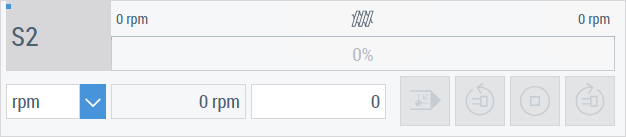
Wenn Sie keine Benutzerverwaltung eingerichtet haben, gilt „Operate" als erlaubt („Allow“) und das Control verhält sich unverändert.