Wizard
Zum Hinzufügen von neuen Datenquellen können Sie den Source Wizard verwenden.
Dieses Fenster bietet die Möglichkeiten, gesamte Datenquellen hinzuzufügen oder für eine bestehende Datenquelle einen Ersatz zu finden.
Seiten:
Der Source Wizard ist in mehrere Seiten aufgeteilt. Auf der linken Seite werden die bereits gezeigten Seiten aufgelistet. Mithilfe dieser Liste, sowie der Buttons Back und Next können bereits geöffnete Seiten erneut angezeigt werden.
Aufruf:
Kontextmenü
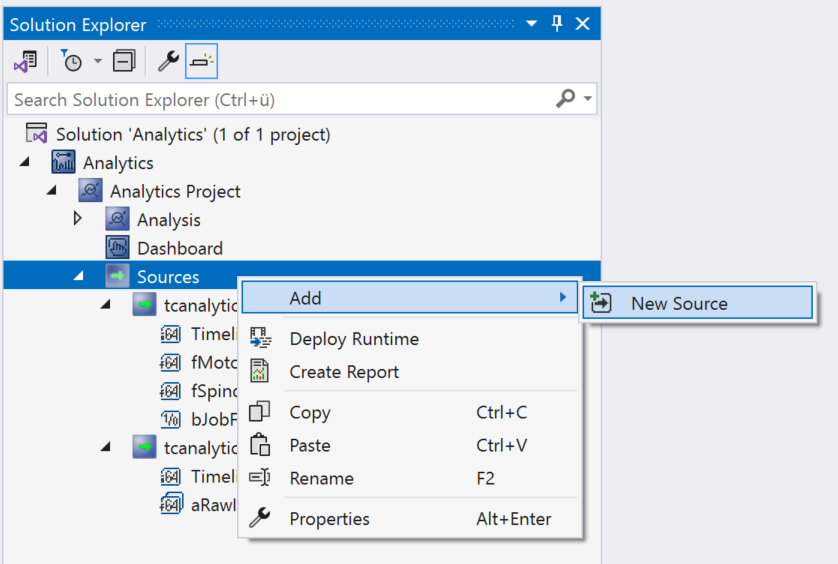
Durch das Rechtsklicken auf den Source-Knoten im Solution Explorer wird das Kontextmenü geöffnet. Wählen Sie unter Add den Eintrag New Source. Der Wizard öffnet sich. Nach erfolgreichem Abschluss wird die gewünschte Quelle dem Projekt hinzugefügt.
Quelle-Umschaltung
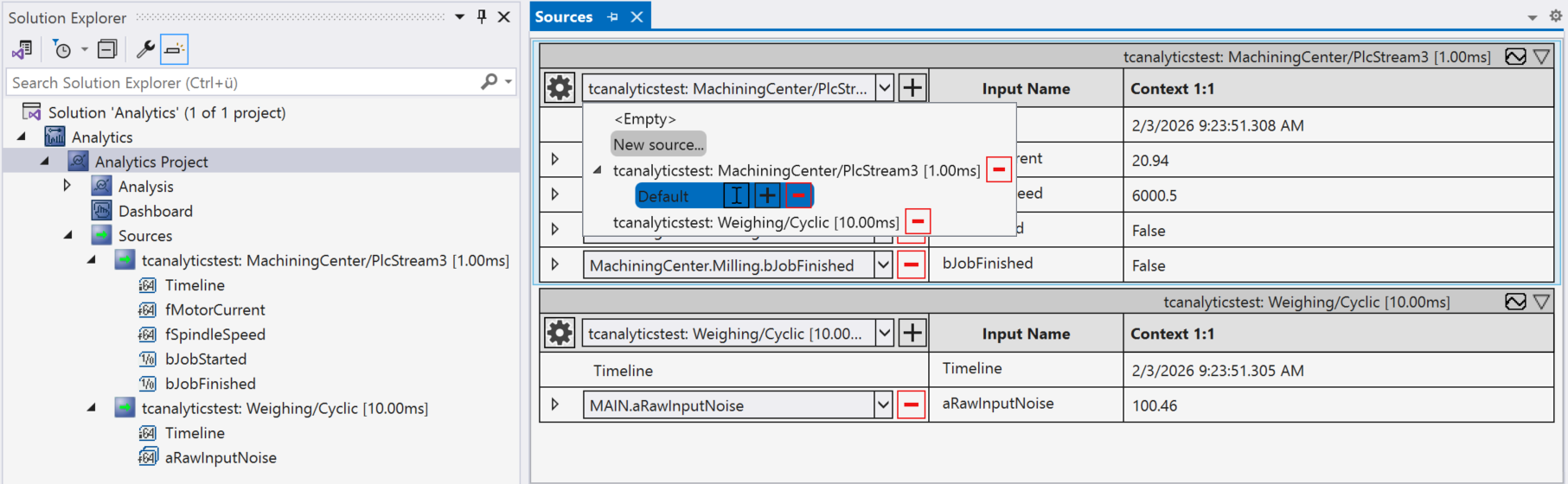
Klicken Sie den Source-Knoten an, öffnet sich der Source-Editor. Sie erhalten eine Übersicht aller konfigurierten Sourcen. Jeweils in der ersten Zeile befindet sich eine Drop-down-Box, welche die aktuell ausgewählte Quelle anzeigt. Mit New Source öffnen Sie den bereits vorgestellten Wizard, um eine ganz neue Quelle hinzuzufügen. Alternativ sind bereits andere Quellen hinterlegt und Sie können diese in der Drop-down direkt auswählen. Das Wechseln von beispielsweise Maschine A zu Maschine B bei gleichbleibender Analyse ist damit einfach.
Falls Sie eine Quelle anlegen möchten, obwohl diese noch nicht vorhanden bzw. nicht online ist, können Sie sich aus der Toolbox eine Source in diesen Editor ziehen und beliebig viele Eingänge definieren und diesen individuelle Namen geben, welche Sie bereits in der Analyse verknüpfen können. So entsteht ein komplette Offline-Konfiguration. Das Mapping kann später mit der tatsächlichen Source erfolgen, ohne die Algorithmen noch zu bearbeiten.
Über die Inputs können auch statische Werte (Konstanten) angelegt werden. Betätigen Sie dazu den Drop-down des Eingangs und wählen Sie Static Value aus.
Abfrage
Wenn ein Symbol auf eine Funktion per Drag-and-Drop hinzugefügt wird und dieses Symbol zu keiner im Projekt vorhandenen Quelle gehört, können Sie zwischen zwei Möglichkeiten wählen. Es kann eine neue Quelle hinzugefügt oder eine bereits bestehende Quelle ersetzt werden. Beim Ersetzen erscheint wieder der gezeigte Wizard.