Nachrichtenanzeige
Im Hauptbereich werden die Nachrichten des ausgewählten Chats dargestellt. Benutzeranfragen und Antworten des Agenten werden visuell unterschieden.
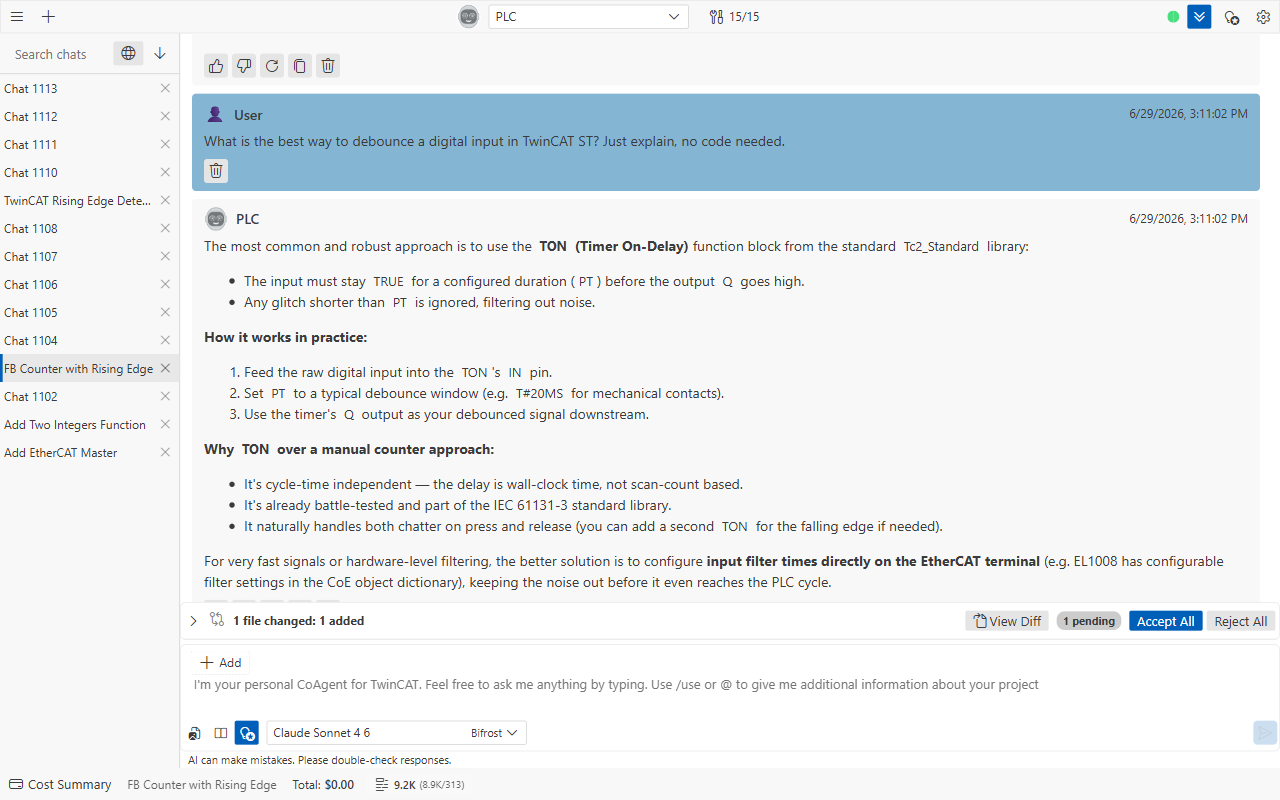
Agentennachrichten bieten die folgenden Aktionen:
Icon | Element | Funktion |
|---|---|---|
| Like/Dislike | Bewertung der Antwortqualität. |
| Regenerate | Generiert die Antwort erneut. |
| Copy | Kopiert den Nachrichtentext in die Zwischenablage. |
| Delete | Löscht die Nachricht. |


Vom Agenten generierter oder geänderter SPS-Code wird nicht als Chatnachricht dargestellt, sondern in der Changeset Review mit Syntaxhervorhebung und Diff-Darstellung zur Prüfung vorgelegt (siehe Changeset-Workflow).
Tool-Aufrufe werden als Teil der Agenten-Nachrichten eingeblendet, wenn der Agent MCP-Tools verwendet. Angezeigt werden der Tool-Name und die übergebenen Parameter. Durch Klicken auf einen Tool-Aufruf kann die vollständige Eingabe und Ausgabe des Tools eingesehen werden. Bei länger laufenden Tool-Aufrufen wird der vom MCP-Server gemeldete Fortschritt angezeigt.
Changeset-Leiste
Wenn der Agent POUs oder sonstige Solution-Dateien zur Prüfung bereitstellt, erscheint am unteren Rand des Chats eine Changeset-Leiste:

Die Leiste zeigt die Anzahl geänderter Dateien, den Button View Diff sowie die Aktionen Accept All und Reject All. Über View Diff wird die Changeset Review geöffnet (siehe Kapitel Changeset-Workflow).
Thinking-Modus
Wenn der Thinking-Modus aktiviert ist (siehe Kapitel Eingabebereich), führt der Agent vor der Antwort einen internen Denkschritt durch. Die Antwort enthalt dann einen aufklappbaren Abschnitt Thinking:

Durch Klicken auf den Abschnitt werden die vom Modell bereitgestellten Thinking-Informationen angezeigt.
Delegierte Aufgaben
Übergibt ein Agent einen Teil der Aufgabe an einen anderen Agenten (siehe Kapitel Agenten), wird die delegierte Aufgabe als aufklappbarer Abschnitt in der Agenten-Nachricht dargestellt:

Der Abschnitt zeigt den beauftragten Agenten, den Auftrag, den Fortschritt und den Status der Aufgabe. Unter Tools werden die Tool-Aufrufe des beauftragten Agenten eingesehen, unter Partial result bzw. Subagent results das Ergebnis.
Während der aktive Agent auf die Ergebnisse wartet, stehen die folgenden Aktionen zur Verfügung:
Aktion | Bedeutung |
|---|---|
Stop waiting | Beendet das Warten. Der aktive Agent fährt ohne die noch ausstehenden Ergebnisse fort. |
Accept partial | Übernimmt das bisherige Teilergebnis einer unterbrochenen Aufgabe. Der aktive Agent fährt mit diesem Ergebnis fort. |
Continue child | Setzt eine unterbrochene delegierte Aufgabe fort, auch zu einem späteren Zeitpunkt. |
 | Solange ein Agent auf delegierte Aufgaben wartet, wartet auch der Chat. Delegierte Aufgaben können nicht in den Hintergrund verschoben werden. Wird CoAgent oder die Entwicklungsumgebung während einer Aufgabe geschlossen, wird die Aufgabe nicht automatisch fortgesetzt.
|