Eingabebereich
Der Eingabebereich am unteren Rand des Hauptbereichs stellt die folgenden Bedienelemente zur Verfügung:

Icon | Element | Funktion |
|---|---|---|
| Referenzen (Add) | Öffnet ein Dropdown zum Hinzufügen von Referenzen als zusätzlichen Kontext (z. B. SPS-Code-Ausschnitte, Workspace-Informationen oder andere vom MCP-Server bereitgestellte Inhalte). |
| Texteingabefeld | Freitextfeld zur Eingabe von Nachrichten. Über `/use` oder `@` werden zusätzliche Kontextinformationen zum Projekt eingefügt. |
| Datei anhängen | Hängt eine Datei an die Nachricht an. |
| Prompt-Vorlagen | Öffnet die Bibliothek der Prompt-Vorlagen. |
| Reasoning Effort | Steuert den Denkmodus des LLM für die aktuelle Anfrage. Verfügbare Stufen: *Low*, *Medium*, *High*. Höherer Reasoning Effort erhöht die Antwortqualität bei komplexen Aufgaben, verbraucht jedoch mehr Tokens. Eine aktive Stufe wird durch erneutes Klicken deaktiviert.
Steuert den Denkmodus des LLM für die aktuelle Anfrage. Angeboten werden nur die Stufen, die das gewählte Modell unterstützt (z. B. Low, Medium, High). Kann das Modell den Denkschritt abschalten, steht zusätzlich Off zur Verfügung. Jedes Modell hat eine eigene Standardstufe. Ein höherer Reasoning Effort erhöht die Antwortqualität bei komplexen Aufgaben, verbraucht jedoch mehr Tokens. |
| Modellauswahl | Auswahl des zu verwendenden LLM-Modells über ein Dropdown-Menü. Siehe Abbildung unten. |
| Senden | Sendet die Nachricht an den aktiven Agenten. |




Das Drop-down-Menü Modell zeigt die angebotenen Modelle der konfigurierten Provider mit ihrer Provider-Zuordnung:
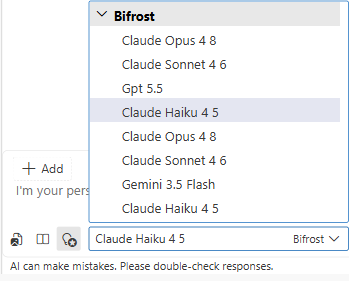
Am unteren Rand des Eingabebereichs wird der Hinweis *"AI can make mistakes. Please double-check responses."* angezeigt.
Während einer Antwort wird der Senden-Button durch Stop generation ersetzt. Damit brechen Sie die laufende Generierung ab. Bereits ausgeführte Änderungen werden nicht rückgängig gemacht.
Referenzen hinzufügen
Über Add öffnen Sie ein Drop-down-Menü mit den verfügbaren Kontextquellen. Die angebotenen Quellen hängen von den aktiven MCP-Servern und dem geöffneten TwinCAT-Projekt ab:

Durch das Anfügen einer Referenz wird der relevante Kontext der Nachricht beigefügt, ohne dass Sie den Text manuell einfügen müssen.
Beispiel: Über Add -> PLC Code -> FB_MyController wird der Quellcode des Funktionsbausteins FB_MyController der Anfrage beigefügt. Der Agent kann den Code direkt analysieren und in seiner Antwort darauf eingehen, z. B. um einen Fehler zu erklären oder eine Erweiterung vorzuschlagen.
Alternativ geben Sie @ und einen Teil des Namens ein und wählen den gewünschten Eintrag aus. Je nach verfügbaren Quellen können auch Solution-Dateien und Dokumentationsinhalte ausgewählt werden. Hinzugefügte Referenzen erscheinen am Eingabefeld und können vor dem Senden wieder entfernt werden.