Table-Chart-Eigenschaften
Hier können alle dem Table Chart zugeordneten Einstellungen vorgenommen werden
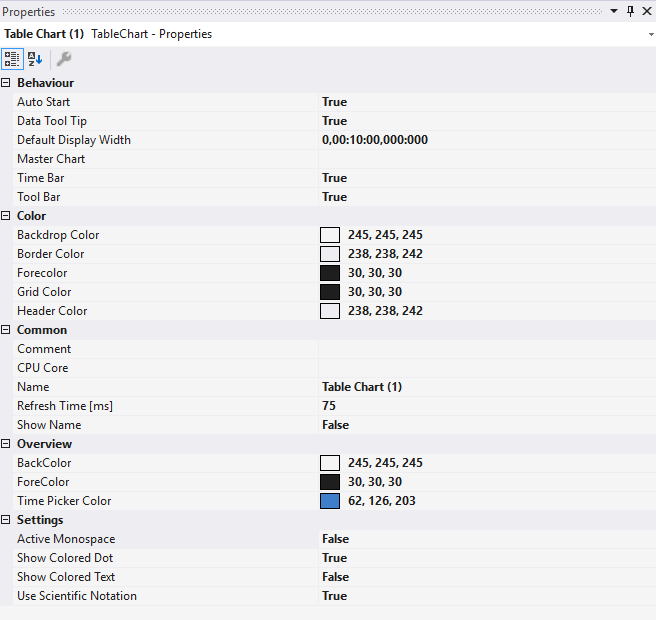 Abb.1:
 Behaviour
AutoStart | Ist diese Option aktiviert, startet das Chart die Live-Darstellung, wenn eine neue Aufnahme begonnen wird. |
Data Tool Tip | Ist diese Option aktiviert, wird bei einem Klick auf den Datenpunkt ein Tool-Tipp mit den exakten Werten des Datenpunktes angezeigt. Sowie der Zeitstempel und der Name des entsprechenden Kanals. |
Default Display Width | Diese Zeit gibt die Standardbreite des zugehörigen Charts an. Dieser Wert bestimmt den Zeitraum der angezeigten Minimum- und Maximumwerte. |
Master Chart | In der hier verfügbaren Drop-down-Liste kann ein Chart, welches ebenfalls zur aktuellen Konfiguration gehört, als sogenanntes Master-Chart ausgewählt werden. Alle Aktionen die im Master-Chart ausgeführt werden, werden automatisch auch in diesem Chart ausgeführt. In der Tool Bar kann dann nur noch das Overview-Chart eingeblendet werden. |
Time Bar | Legt fest, ob die Time Bar (Informationsleiste mit Zeitwerten) im Chart angezeigt wird. |
Tool Bar | Legt fest, ob die Tool Bar im Chart angezeigt wird. |
Farbe
Backdrop color | Legt die Hintergrundfarbe der Tabelle fest. |
Border Color | Legt die Rahmenfarbe des Overview-Charts fest. |
Forecolor | Legt die Farbe des Diagrammnamens und der Textelemente fest. |
Grid Color | Legt die Farbe der Rasterlinien fest, die Zeilen und Spalten trennen. |
Header Color | Legt die Hintergrundfarbe für die Spaltenüberschriften fest. |
Common
Comment | Hier kann ein freier Kommentar hinterlegt werden. |
CPU Core | Hier kann für jedes Chart individuell eingestellt werden, welcher Kern der CPU für die aktuelle Chart-Darstellung genutzt werden soll. Es können bei Bedarf auch mehrere Kerne der CPU für ein Chart angegeben werden. Die Zeichen-Performance kann sich dadurch verbessern. |
Name | Der Name des Charts. |
Refresh Time [ms] | Legt den Intervall fest indem neue Werte angezeigt werden sollen. |
Show Name | Legt fest, ob der Name des Charts in der Grafik angezeigt wird. |
Overview
BackColor | Legt die Hintergrundfarbe des Overview fest. |
ForeColor | Legt die Farbe der Achsenbeschriftungen und Grids des Overview fest. |
Time Picker Color | Legt die Farbe des Time Pickers fest. |
Einstellungen
Active Monospace | Bei Aktivierung wird für den gesamten Text eine Schriftart mit fester Zeichenbreite verwendet. Dadurch wird sichergestellt, dass die Ziffern in den vertikalen Spalten perfekt ausgerichtet sind (z. B. Einheiten, Zehner, Hunderter), was das Erkennen von Wertänderungen und den Vergleich von Größenordnungen in verschiedenen Zeilen erleichtert. |
Show Colored Dot | Bei Aktivierung wird neben jeder Kanalreihe ein kleiner farbiger Punkt angezeigt. Die Farbe des Punktes entspricht in der Regel der dem Kanal zugewiesenen Farbe, was eine schnelle visuelle Identifizierung der Kanäle in großen Konfigurationen ermöglicht. |
Show Colored Text | Bei Aktivierung wird der Wertetext selbst in der dem Kanal zugewiesenen Farbe anstelle der Default-Vordergrundfarbe wiedergegeben. Dies erleichtert die Unterscheidung zwischen verschiedenen Kanälen, wenn mehrere Werte angezeigt werden. |
Use Scientific Notation | Bei Aktivierung werden große oder kleine numerische Werte in wissenschaftlicher Notation angezeigt (z. B. 1,23e+06 statt 1230000). Dies ist nützlich für Kanäle mit Werten, die sich über viele Größenordnungen erstrecken, damit die Anzeige kompakt und gut lesbar bleibt. |
Symbolleiste
Die Symbolleiste steuert die Anzeige des Diagramms. Übersicht über alle Tasten (von links nach rechts):
Play | Startet den Live-Darstellungsmodus. Aktuell ankommende Daten werden angezeigt. |
Pause | Stoppt den Live-Anzeigemodus und schaltet in den Pausenmodus. Navigieren Sie durch aufgezeichnete Daten, ohne die Aufzeichnung anzuhalten. |
Min/Max Range | Zeigt die Breite der Min-/Max-Werte an. |
Scroll Buttons | Die äußeren Tasten bewegen die Anzeige um die gesamte Breite, die inneren Tasten bewegen sich um ein Zehntel und können gedrückt gehalten werden. |
Value Position | Zeigt die aktuelle Wertposition an. |
Min/Max Range start | Zeigt die Startposition des Min/Max-Bereichs an. |
Undo/Redo | Änderungen der Breite oder der Position rückgängig machen oder wiederherstellen. |
Zoom to Default | Die Anzeigebreite wieder auf die Standard-Anzeigebreite setzen. |
Zoom Out Max | Den Anzeigebereich auf die maximale Aufnahmelänge setzen. |
Overview | Die Übersicht zeigt ein kleines YT-Diagramm mit allen numerischen Werten. |
Take Snapshot | Erfassen Sie die aktuellen Werte aller (oder gefilterter) Kanäle. |
Active Monospace | Schaltet die Einstellung Active Monospace (Schriftart mit fester Zeichenbreite) um. |
Chart Snipping Tool | Machen Sie Screenshots von Diagrammen, bearbeiten und versenden Sie diese, siehe Chart Snipping Tool. |