Bode Plot - Architektur
Im TwinCAT Bode Plot werden nicht nur Signalverläufe dargestellt, sondern auch Aufnahme-Konfigurationen erstellt. Für die Erstellung dieser Konfigurationen ist es wichtig die Architektur des Bode Plot zu kennen. Die Architektur spiegelt sich im Baumaufbau innerhalb des Measurement Projekts im Solution Explorer wider.
Die Architektur eines Bode-Projekts
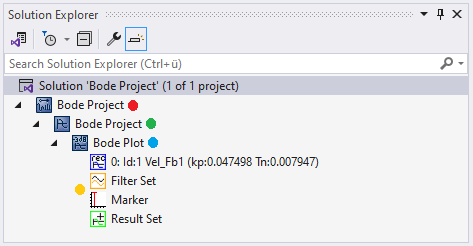
(Measurement) Bode Project: |
Bode Project: |
Bode Plot: Die Anzeigefläche zu einem Plot beinhaltet je ein Chart für den Amplituden- und Phasengang, in dem die bereits aufgezeichneten bzw. erzeugten Kennlinien (Sets) für die zugehörige Achse angezeigt werden. Während eine Aufnahme läuft, wird optional ein drittes Chart mit den aktuellen Ist- und Sollwerten eingeblendet. Neben den Verbindungsdaten für die Antriebs-Achse, werden über den Bode Plot auch die Parameter für die nächste Aufnahme eingestellt. Wenn Sie ein Bode-Projekt anklicken, werden die Einstellmöglichkeiten im Properties Fenster angezeigt. Siehe auch: Bode Plot Eigenschaften |
Set: Es werden drei Typen von Sets unterschieden:
Im Properties Fenster kann unter anderem die Erscheinung, also z.B. Farbe und Linienstärke eingestellt werden. Siehe auch: Set Eigenschaften |


Fenster
Die Oberflächen zur Steuerung des Bode Plot ist in mehrere Fenster (Tool Windows) aufgeteilt und in ihrer Position sowie Größe frei konfigurierbar.
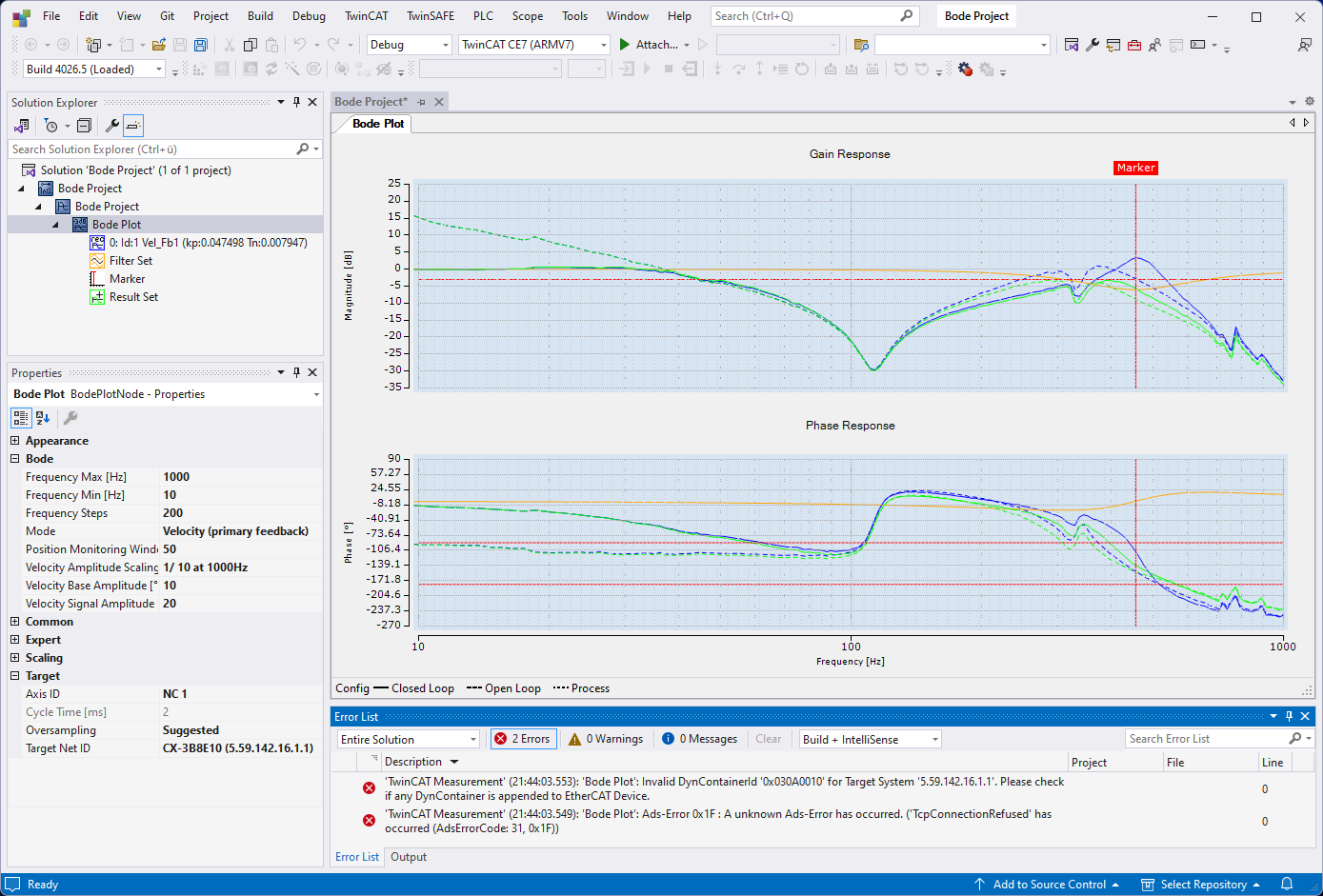
Die einzelnen Fenster im Überblick:
Solution Explorer | Darstellung der Projektstruktur innerhalb einer Solution. |
Error List | Auflistung der Fehler, Warnungen und Meldung. Jedes Scope-Projekt listet hier eigenständig die generierten Meldungen auf. Über den Kontextmenü-Eintrag "Clear Error List" können die Meldungen des jeweils selektierten Scope gelöscht werden. |
Properties | Hier können die Einstellungen des jeweiligen Elementes geändert werden, welches im Solution Explorer markiert ist. |
Bode Plot Editor | Darstellung der einzelnen Plots eines Bode-Projekts. Die Plots können innerhalb des Projektfensters, genau wie alle anderen Fenster, nebeneinander oder in überlappenden Tabs dargestellt werden. |
Konfiguration
Die Möglichkeiten eine Bode-Konfiguration zu erstellen bzw. zu bearbeiten sind im Folgenden erklärt. Wie die Eigenschaften der jeweiligen Elemente verändert werden können, ist in der Beschreibung des zugehörigen Fensters beschrieben.
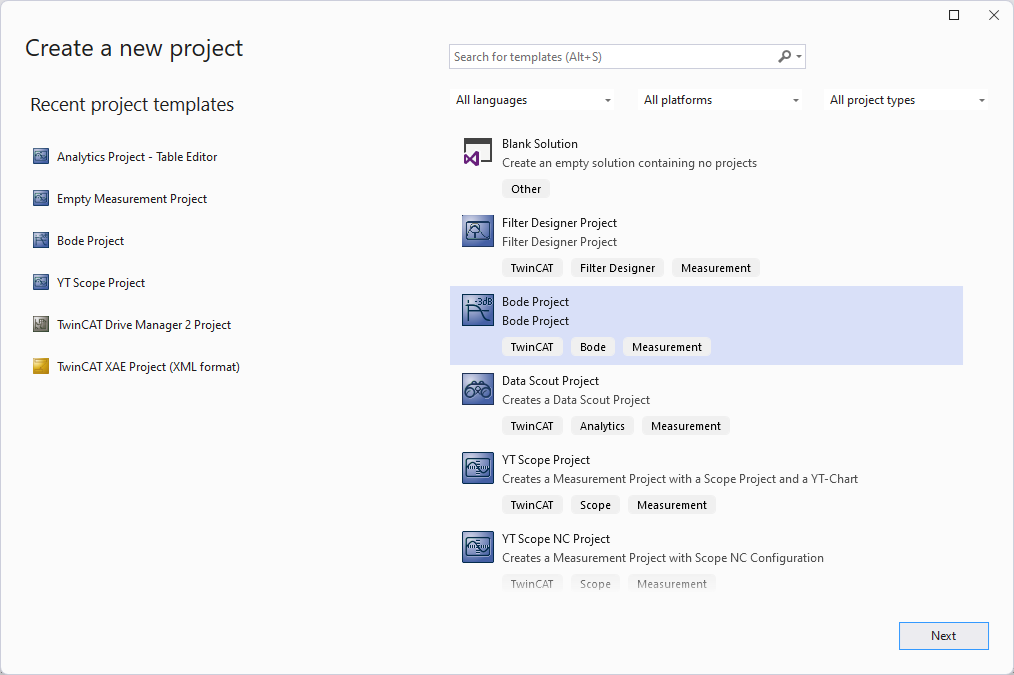
Erstellen eines Measurement Projekts
File > New > Project… >Auswahl des gewünschten Templates.
Hinzufügen eines Bode-Projekts zu einem Measurement Projekt
Kontextmenü des Measurement Projekt > Add > New Item... > Auswahl des gewünschten Templates.
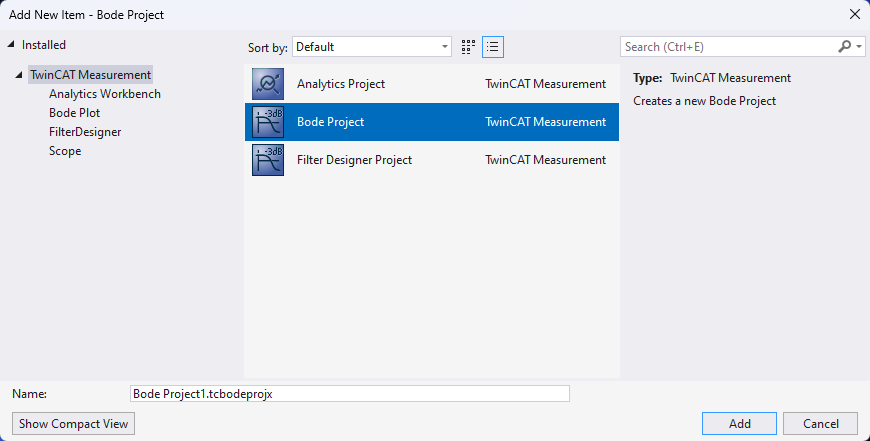
Liste der verfügbaren Templates:
Bode Project | Standard Bode-Projekt mit einem Bode Plot |
Kontextmenü des Measurement Projekt > Add > Existing Item... > Auswahl der gewünschten Datei (.bodeprojx)
Drag and Drop der gewünschten Datei (.bodeprojx) auf das Measurement Projekt im Solution Explorer.
Hinzufügen von einzelnen Elementen:
Neuer Plot | Kontextmenü der Bode Project Instanz → New Plot |
Neues Filter Set | Kontextmenü der Plot Instanz → New Filter Set |
Neues Result Set | Kontextmenü der Plot Instanz → New Result Set |
Neuer Marker | Kontextmenü der Plot Instanz → New Marker |
Löschen von Elementen
- Auswahl des Elementes im Solution Explorer > [Entf]-Taste.
- Kontextmenü des Elementes > Delete
Speichern einer Bode-Konfiguration
File > Save (Per Default vergebenes Tastenkürzel: [Strg] + [S])
Eine Datei (.bodeprojx) wird im Projektverzeichnis abgelegt.