Fenster Report
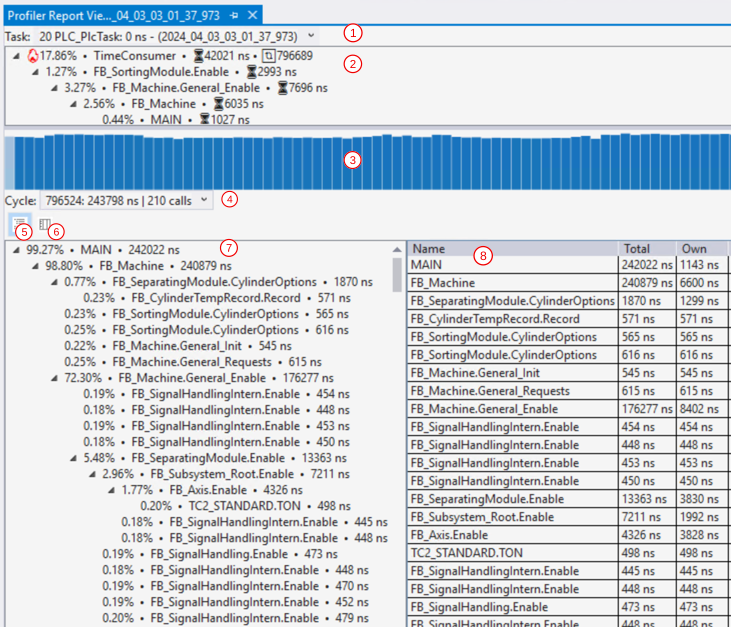
Nr. | Name | Eigenschaft |
|---|---|---|
1 | Taskauswahl | Drop-down-Menü für die Auswahl der Task, Anzeige der ausgewählten Task |
2 | Hotpath-Analyse | Anzeige der Elemente mit hohem Zeitverbrauch und der zyklischen Abweichungen |
3 | Taskausführungszeit | Diagramm mit der Taskausführungszeit über alle Zyklen |
4 | Zyklusauswahl | Drop-down-Menü für die Auswahl des Zyklus, Anzeige der gesamten Taskausführungszeit des ausgewählten Zyklus (Referenzwert für die prozentualen Anteile der einzelnen Elemente) |
5 | Button Aufrufbaum | Ein-/Ausblenden des Aufrufbaums |
6 | Button Aufrufliste/ | Umschalten zwischen Aufrufliste und typbasierter Ansicht |
7 | Aufrufbaum | Darstellung der Aufrufhierarchie des SPS-Codes für den ausgewählten Zyklus |
8 | Aufrufliste | Darstellung der Instanzaufrufe mit Total Time und Own Time für den ausgewählten Zyklus |
Hotpath-Analyse (2)
Die Hotpath-Analyse zeigt Elemente mit hohem Zeitverbrauch an. Per Drag-and-Drop können Elemente aus der Hotpath-Analyse in die Aufrufliste oder den Aufrufbaum gezogen werden. Der zugehörige Zyklus wird dabei automatisch ausgewählt und das Element hervorgehoben.
Im Report werden die folgenden Symbole zur Kennzeichnung verwendet:
Bezeichnung | Bedeutung |
|---|---|
Hotpath (Flamme) | Kennzeichnet Elemente mit hohem Zeitverbrauch. Das Symbol wird angezeigt, wenn der prozentuale Anteil der Own Time eines Elements an der gesamten Taskausführungszeit den Schwellwert überschreitet (Standard: 10 %). Der Schwellwert kann über die Eigenschaft Default Calltree Percentage Limit angepasst werden. |
Zyklische Abweichung (Ausrufezeichen) | Kennzeichnet Elemente, deren Own Time in einem bestimmten Zyklus stark von der durchschnittlichen Own Time über alle Zyklen abweicht. Das Symbol wird angezeigt, wenn die Abweichung den Schwellwert überschreitet (Standard: 50 %). Der Schwellwert kann über die Eigenschaft Default Cycle Deviation Limit angepasst werden. |
Taskausführungszeit (3)
Das Diagramm zeigt die Ausführungszeit der Task über alle aufgezeichneten Zyklen. Zyklen mit hohem Zeitverbrauch können so identifiziert werden. Der aktuell ausgewählte Zyklus wird im Diagramm hervorgehoben. Bei Verkleinerung des Editors werden Zyklen mit niedrigeren Werten ausgeblendet, Zyklen mit hohen Werten bleiben sichtbar.
Aufrufbaum (7)
Der Aufrufbaum zeigt die Aufrufhierarchie des SPS-Codes für den ausgewählten Zyklus an. Für jedes Element wird der prozentuale Anteil der Total Time an der gesamten Ausführungszeit dargestellt. Per Drag-and-Drop können Sie Elemente in die Aufrufliste ziehen, um die zugehörige Instanz hervorzuheben.
Aufrufliste und typbasierte Ansicht (8)
Über den Button (6) können Sie zwischen zwei Darstellungsformen umschalten:
Aufrufliste: Zeigt die Total Time und Own Time der einzelnen Instanzaufrufe für den ausgewählten Zyklus in einer flachen Liste an.
Typbasierte Ansicht: Gruppiert die Elemente hierarchisch nach Typ:
- Erste Ebene: Auflistung der POU-Typen mit aggregierten Statistiken
- Zweite Ebene: Alle Instanzen eines Typs
- Dritte Ebene: Alle Aufrufe einer Instanz
Messwerte werden auf jeder Ebene dargestellt. Für eine Beschreibung der Spalten siehe Interpretation der Messwerte.