Hauptfenster
Wenn Sie den TwinCAT Package Manager öffnen, sehen Sie das Hauptfenster.
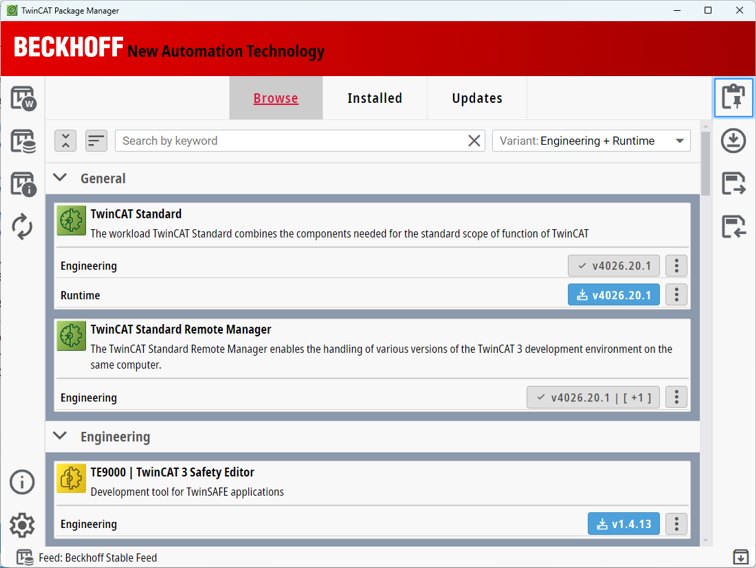
Buttons auf der linken Seite
Auf der linken Seite des Hauptfensters finden Sie untereinander angeordnet die Buttons, die im Folgenden erklärt werden.
Button | Bezeichnung | Beschreibung |
|---|---|---|
| Package View | Stellt ein, ob in der Auswahlliste Workloads oder Packages angezeigt werden. Wir empfehlen die Installation und Verwendung von Workloads. |
| Feed | Zeigt die aktuellen Feeds in der festgelegten Reihenfolge an. Der aktive Feed kann hier geändert werden. |
| Workload/Package Details | Öffnet den Detailbereich und schließt ihn bei erneutem Anklicken. |
| Reload Information | Lädt die Informationen neu. |
| Information | Zeigt Informationen zu der aktuellen TwinCAT-Package-Manager-Version an. |
| Settings | Öffnet die Einstellungen. |


Softwareliste
Die Softwareliste zeigt alle verfügbaren TwinCAT-Produkte für Ihren eingestellten Feed an. Sie ist nach den Produktnummern in Gruppierungen aufgeteilt. Einzige Ausnahmen sind die Gruppierungen Standard und Other. Für die einzelnen Workloads kann es je nach Produkt eine Engineering- und/oder eine Runtime-Variante geben. Diese werden unter dem jeweiligen Produkt angezeigt.
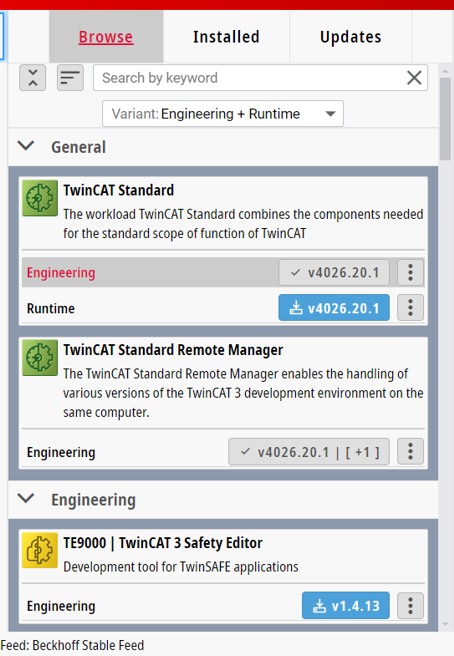
Tab/Schaltfläche | Beschreibung |
|---|---|
Browse | Unter dem Tab Browse werden alle in dem ausgewählten Feed verfügbaren und bereits installierten Workloads und Pakete angezeigt. |
Installed | Unter dem Tab Installed werden ausschließlich die installierten Workloads und Pakete angezeigt. |
Updates | Unter Updates werden alle installierten Workloads und Pakete angezeigt, für die ein Update im ausgewählten Feed zur Verfügung steht. |
Suchleiste | Über die Suchleiste können Sie nach Produkten suchen. |
Variant | Drop-down-Menü zum Filtern nach Engineering- und/oder Runtime-Varianten der Produkte. |
| Installation |
| Update |
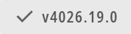
| Installierte Version |
| Öffnet das Drop-down-Menü für weitere Funktionen. |
| Drop-down-Menü für weitere Funktionen |
| Öffnet den Detailbereich mit der Liste weiterer verfügbarer Version. |
| Deinstallieren |
| Reparieren |
| Download |




Buttons auf der rechten Seite
Auf der rechten Seite des Hauptfensters finden Sie untereinander angeordnet die Buttons, die im Folgenden erklärt werden.
Button | Bezeichnung | Beschreibung |
|---|---|---|
| Selected Products | Öffnet/schließt die Auswahlliste. |
| Downloads | Zeigt die herunterzuladenden Pakete/Workloads an. |
| Save Configuration | Speichert die Konfiguration. |
| Load Configuration | Lädt eine Konfiguration. |
| Create a ZIP File including all log files | Erstellt eine ZIP-Datei mit den Protokolldaten. |


Detailbereich
Der Detailbereich öffnet sich immer dann, wenn Sie in der Softwareliste ein Paket oder einen Workload anklicken. Sie schließen ihn, wenn Sie einen beliebigen anderen Bereich des Hauptfensters klicken. Alternativ können Sie auf den Button Workload/Package Details klicken und den Detailbereich dann durch einen erneuten Klick auf den Button wieder schließen.
Der Detailbereich zeigt unter dem Tab Description die genaue Beschreibung eines Pakets oder Workloads an. Im oberen Bereich kann das Paket oder der Workload mit der Schaltfläche Uninstall deinstalliert werden.
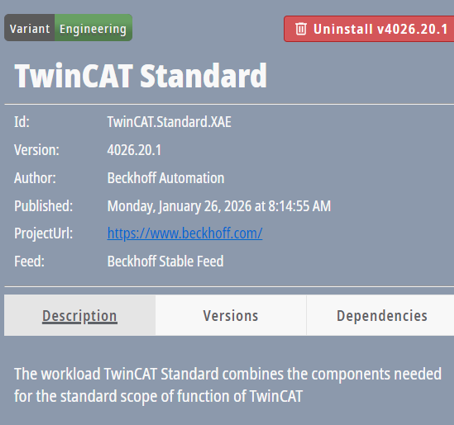
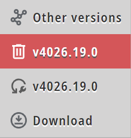
Unter dem Tab Versions werden die verschiedenen Versionen eines Pakets oder Workloads angezeigt. Im unteren Bereich können Sie Versionen installieren, deinstallieren, downgraden und upgraden.
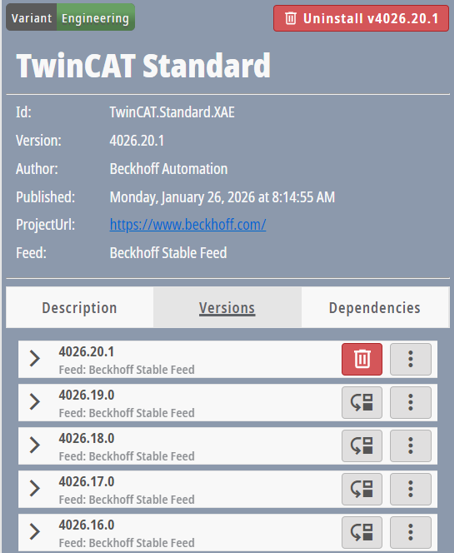
Button | Beschreibung |
|---|---|
| Diese Version deinstallieren. |
| Weitere Optionen öffnen: Download, Repair. |
| Ältere Version installieren. |


Unter dem Tab Dependencies werden Ihnen die Abhängigkeiten des jeweiligen Pakets oder Workloads zu anderen Paketen oder Workloads angezeigt.
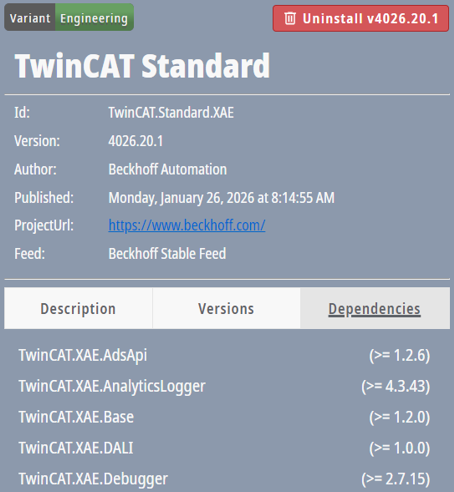
Auswahlliste
Die Auswahlliste enthält alle Einstellungen, die Sie in der Softwareliste ausgewählt haben.
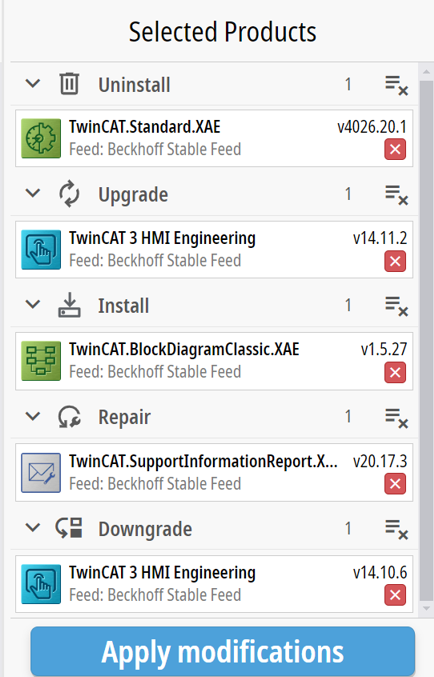
Button | Beschreibung |
|---|---|
| Auswahl löschen. |
| Auswahl löschen. |
| Auswahl ausführen. |


