3. Automatisches Scannen der IO-Link Ports
In diesem Teil der Dokumentation wird die Konfiguration der physisch vorhandenen IO-Link Devices in TwinCAT beschrieben.
Beim automatischem Scannen der IO-Link Ports werden die Schritte „WakeUp Impuls“, „Einstellung der Baudrate“, „Auslesen der Kommunikationsparameter“ sowie ggfs. „Parameterserver“ und „Zyklischer Datenaustausch“ durchgeführt, vgl. Aufbau der IO-Link Kommunikation. Dazu muss das entsprechende IO-Link Device an den IO-Link Port angeschlossen sein.
Die angeschlossenen Geräte werden automatisch erkannt, konfiguriert und die dazugehörige IODD gesucht.
Angeschlossene IO-Link Devices finden
- Voraussetzung: der Master und die Devices sind verkabelt und mit Spannung versorgt.
- 1. Klicken Sie auf den Button „Scan Devices“ (s. folgende Abb.).
- Die angeschlossenen IO-Link Devices werden gefunden.
- Im Informationsfenster wird für jeden Port das angeschlossene Device aufgelistet.
Es ist nur der Port2 des Masters mit einem IO-Link Device belegt. - Bestätigen Sie das Informationsfenster mit dem Button „OK“.
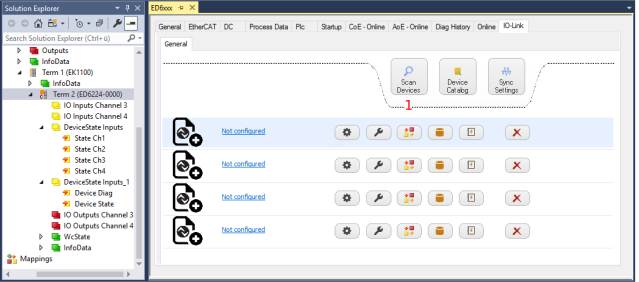 Abb.24: Scan Devices
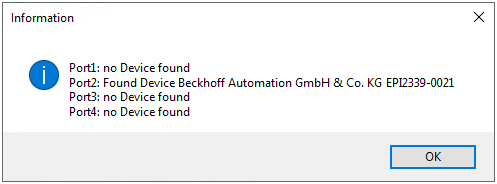 Abb.25: Information „Scan devices“
- 1. Um mit den Devices arbeiten zu können, muss der Button „Reload Devices“ angeklickt werden.

Die IO-Link Devices sind jetzt im Reiter „General“ eingetragen. Rechts neben der Port‑Anzeige können weitere Registerkarten für Informationen und Einstellungen zum IO‑Link Device geöffnet werden.
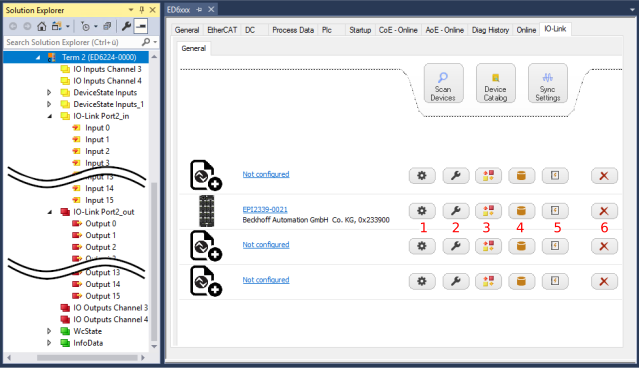 Abb.26: Device an Port2, Einstellungen und Informationen zum IO-Link Device über Buttons 1 – 6
1: „Settings“ | Einstellungen des IO‑Link Devices einsehen und ändern |
2: „Properties“ | Parameter des IO‑Link Devices einsehen und ändern |
3: „Process Data“ | Prozessdaten des IO‑Link Devices |
4: „Data Storage“ | Im Parameter Server gespeicherte Daten anzeigen |
5: „Event log“ | Fehler- und Warnmeldungen anzeigen |
IO‑Link Devices von Port n entfernen |
Device Settings anzeigen
- 1. Öffnen Sie den Reiter „Settings über Button „Settings".
- 2. Ändern sie ggf. die Einstellungen im Reiter „Settings“ wie in Kapitel Einstellungen (Settings) der IO-Link Devices beschrieben.
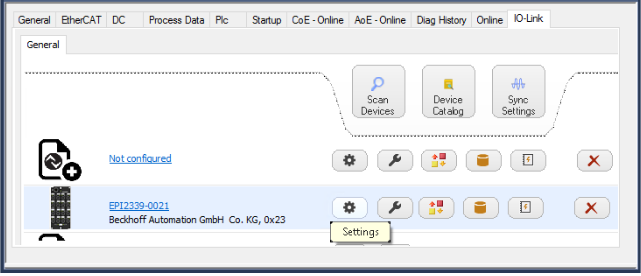 Abb.27: Reiter “Settings” für Port 2 öffnen
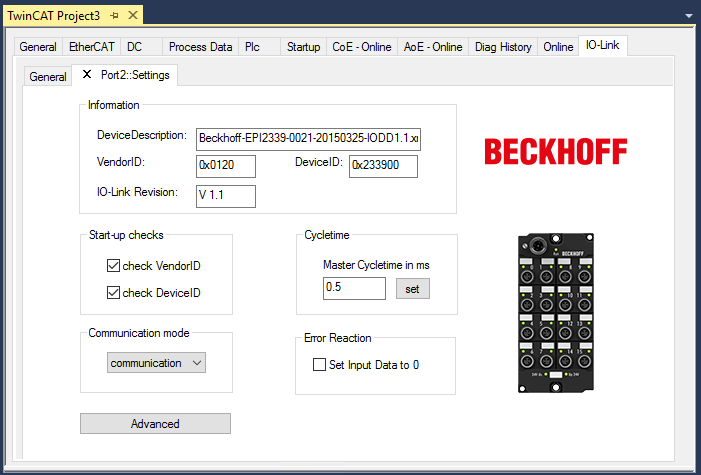 Abb.28: Settings Device Port2
Device Parameter anzeigen
- 1. Öffnen Sie den Reiter „Parameter“ über Button „Properties“.
- Es werden die Parameter des jeweiligen IO-Link Devices aufgeführt.
- 2. Parametrieren Sie das Device wie im Kapitel EPIxxxx, ERIxxxx - Einstellen der IO-Link Device Parameter beschrieben.
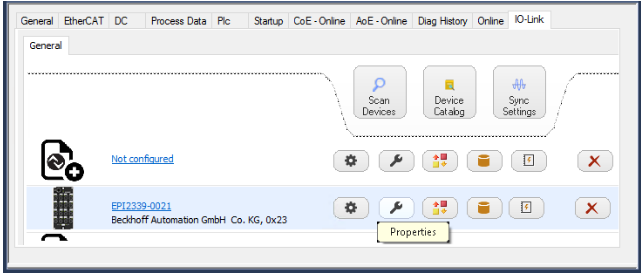 Abb.29: Reiter „Parameter“ für Port 2 öffnen
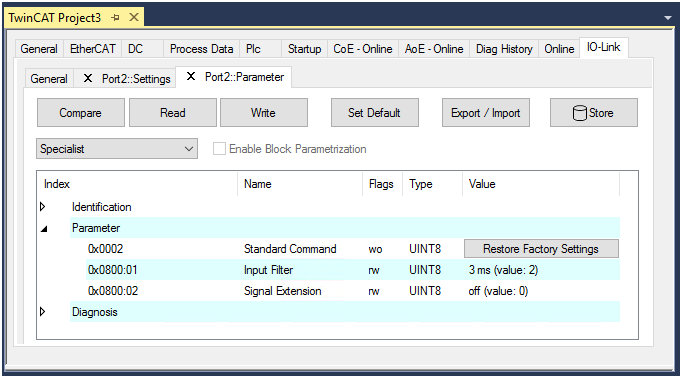 Abb.30: Parameter Device Port 2