2. Konfiguration IO-Link Device an Port n
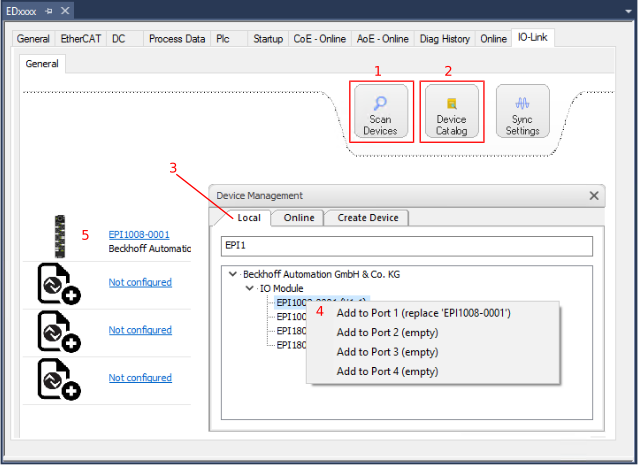 Abb.23: Konfiguration am Beispiel IO-Link Device EPI1008-0001 an Port 1
Online Konfiguration
- Voraussetzung: Das IO-Link Device ist angeschlossen.
- 1. Klicken Sie den Button „Scan Devices“ (s. Kapitel Automatisches Scannen)
- Das Device wird automatisch erkannt und mit entsprechenden Parametern angelegt. Sind in der IODD-Datei mehrere Devices hinterlegt, so wird hier immer der erste Eintrag ausgewählt. Eine Gruppierung in der IODD wird vom Hersteller meist dann durchgeführt, wenn die Prozessdaten gleich sind und lediglich mechanische Unterschiede vorliegen (z. B. anderes Material).
Offline Konfiguration
- 1. Klicken Sie den Button „Device Catalog“. Der Dialog „Device Management“ wird angezeigt. Im Reiter „Local“ werden die bereits importierten Gerätebeschreibungen - in einer Baumstruktur nach Hersteller geordnet - aufgeführt.
- 2. Wählen Sie das gewünschte IO-Link Device aus der Baumstruktur per
- Drag-and-drop: ziehen Sie das Device auf den Port oder per
- Doppelklick auf das Device und Klick auf „Add to Port n“.
Aktivieren der Konfiguration
- 3. Aktivieren Sie die IO-Link Konfiguration, damit die Änderungen wirksam werden.
- Die IO-Link Geräte werden angezeigt und die Prozessdaten angelegt. Wird ein Fehler beim Einbinden des IO-Link Devices festgestellt, z. B. falsche VendorID oder kein Device angeschlossen, so wird dies über den Status des Ports (Objekt „State Ch.n“ 0xF100:0n) angezeigt.
Konfiguration des IO-Link Ports als digitalen Ein- / Ausgang
IO-Link Ports können auch als digitaler Eingang oder digitaler Ausgang konfiguriert werden. So können digitale Sensoren und Aktoren ohne IO-Link-Funktionalität an IO-Link Ports angeschlossen werden.
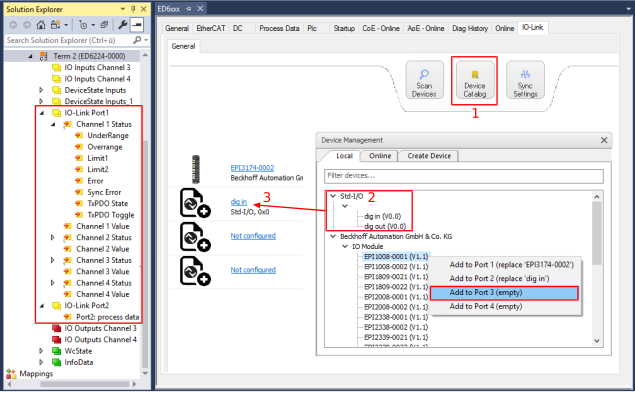
- 1. Klicken Sie den Button „Device Catalog“. Der Dialog „Device Management“ wird angezeigt.
- 2. Klappen Sie im Reiter „Local“ den Baumknoten „Std-I/O“ auf.
- Die Betriebs-Modi „dig in“ und „dig out“ werden sichtbar.
- 3. Konfigurieren Sie den gewünschten Port. Dazu gibt es zwei Möglichkeiten:
- Drag-and-drop: ziehen Sie das Device auf den Port oder per
- Doppelklick auf „dig in“ / „dig out“ und Klick auf „Add to Port n“.
Beispiel für die Portzuordnung am IO-Link Master EL6224
Port1: | Port2: | Port3: |
Die Prozessdaten für Port1 und Port2 werden im Solution Explorer angezeigt. | ||