Geräte implementieren
Um Ihre Antriebskomponenten in das TwinCAT Projekt zu implementieren, können diese manuell oder über den automatischen Scanvorgang eingefügt werden. Es empfiehlt sich jedoch zu scannen, da dadurch alle Antriebskomponenten direkt in das Projekt eingefügt werden.
TwinCAT im ConfigMode
Um den Scanvorgang zu starten, muss sich TwinCAT im ConfigMode befinden. Der ConfigMode ist einer von mehreren TwinCAT Zuständen, der sich anhand des kleinen Zahnradsymbols in der Statusleiste am unteren Bildschirmrand erkennen lässt. Ist das Symbol blau gefärbt, ist der ConfigMode aktiviert und das Scannen kann gestartet werden. Wenn das Symbol grün oder rot gefärbt ist, gehen Sie folgendermaßen vor:

Das blaue Zahnradsymbol in der Menüleiste anklicken und „System“ auswählen.
Es erscheint eine Abfrage über den vorzunehmenden Zustandswechsel.
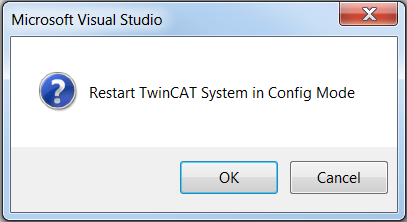
Den Zustandswechsel mit OK bestätigen


TwinCAT wechselt in den ConfigMode und das Symbol in der Statusleiste färbt sich blau
→ TwinCAT befindet sich im ConfigMode.
Scannen des Antriebs starten
Wenn sowohl das richtige Zielsystem als auch der ConfigMode aktiviert sind, kann das Scannen gestartet werden.

Im Solution Explorer unter I/O → Devices auswählen
Das Schaltsymbol Scan in der Symbolleiste betätigen oder mit der rechten Maustaste auf Devices klicken und Scan auswählen
In beiden Fällen beginnt folgender Ablauf:
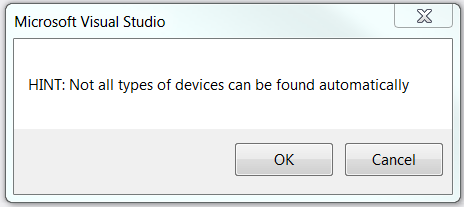
Das Hinweisfenster mit OK schließen
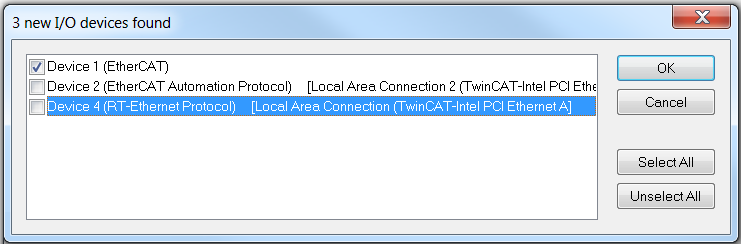
Die Geräte auswählen, die dem TwinCAT Projekt automatisch hinzugefügt werden sollen
Setzen Sie mindestens einen Haken an den Device mit dem Zusatz (EtherCAT).
Die Auswahl mit OK abschließen
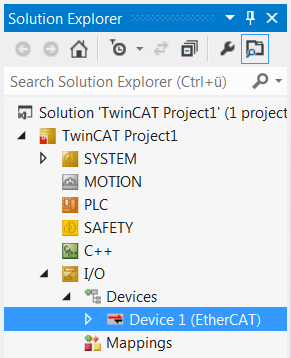
Im Solution Explorer werden alle ausgewählten Geräte angezeigt.
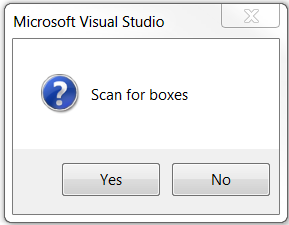
Die Geräte auswählen, die dem TwinCAT Projekt automatisch hinzugefügt werden sollen
Setzen Sie mindestens einen Haken an den Device mit dem Zusatz (EtherCAT).
Die Auswahl mit OK abschließen
Im Solution Explorer werden alle ausgewählten Geräte angezeigt.
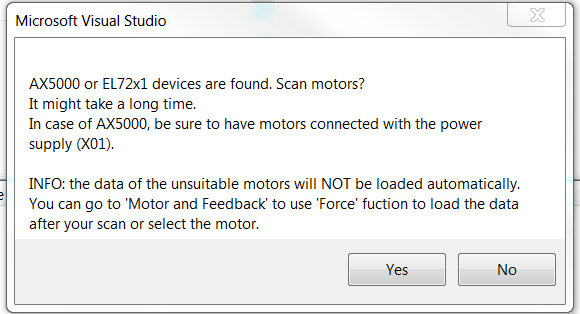
Die Abfrage mit Yes bestätigen, um die elektronischen Typenschilder auszulesen
Wird die Abfrage nicht bestätigt, werden keine Typenschilder ausgelesen. Die Motorentypen müssen dann manuell eingetragen werden. Siehe dazu Motorentyp bestimmen.
Warten Sie, bis das Scannen abgeschlossen ist
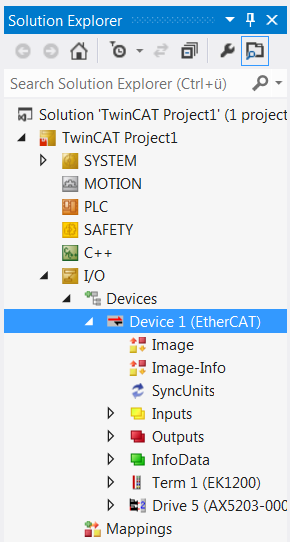
Anschließend erscheinen im Solution Explorer die gefundenen Servoverstärker und Klemmen.
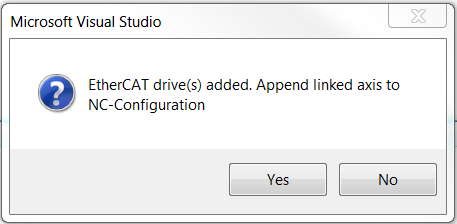
Um die Motoren über das TwinCAT Projekt zu steuern, muss eine NC- oder CNC-Achskonfiguration angelegt werden. Die Abfrage mit Yes bestätigen, um eine NC-Achskonfiguration anzulegen Durch die automatische Erstellung der Achskonfiguration wird zu jedem gefundenen Motor eine Achse hinzugefügt und entsprechend verknüpft.
Wenn Sie eine CNC-Achse benötigen, schließen Sie das Fenster mit No und erstellen Sie die Konfiguration manuell. Siehe dazu Achskonfiguration erstellen.
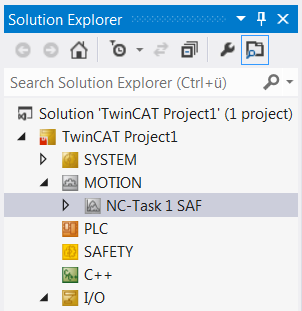
Die angelegte NC-Achskonfiguration wird im Solution Explorer angezeigt.
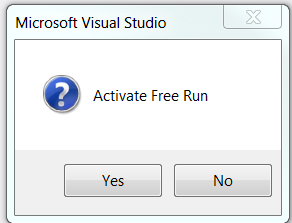
Die Aufforderung, den Free Run zu aktivieren, mit No ablehnen
→Der Antrieb ist vollständig in das TwinCAT Projekt implementiert.
 | Der Modus Free Run Der Free Run Modus dient zur Synchronisation der I/O Komponenten und Antriebe, wenn keine NC vorhanden ist. Beim Betrieb mit NC wird eine triggernde Task aktiviert, welche die I/O Komponenten und Antriebe synchronisiert. Diese ist im Betrieb ohne NC nicht vorhanden. Im Modus Free Run wird eine virtuelle Task erzeugt, die es ermöglicht, die o.g. Komponenten zu synchronisieren. Weiterhin werden die I/O-Daten ausgelesen. |

Befindet sich das System im Modus Free Run, blinken in der Statusleiste das blaue und rote Symbol abwechselnd.