Ansicht speichern
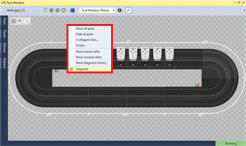
- ►Mit der rechten Maustaste auf den Hintergrund klicken, um das Pop-up-Menü zu öffnen
- ►Auf Snapshot im Pop-up-Menü klicken
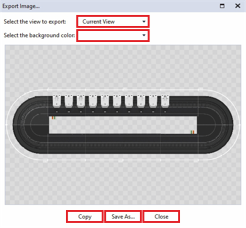
Das Dialogfenster Export Image… öffnet sich.
- ►Bei Bedarf die Positionierung und die Deckkraft des Dialogfensters einstellen
Weitere Informationen dazu finden Sie im Kapitel Positionierung und Deckkraft.
- ►Current View im Dropdown-Menü Select the view to export auswählen, um nur eine Ansicht vom System ohne Ränder zu speichern
ODER
- ►Full View im Dropdown-Menü Select the view to export auswählen, um die gesamte Ansicht zu speichern
- ►Bei Bedarf eine Farbe für den Hintergrund im Dropdown-Menü Select the background color auswählen
Weitere Informationen dazu finden Sie im Kapitel Dropdown-Menü Brush | Color.
- ►Auf Copy klicken, um die Ansicht in die Zwischenablage zu kopieren
ODER
- ►Auf Save As… klicken, um die Ansicht als png-Bild zu speichern und den Speicherort auszuwählen
ODER
- ►Mit Close abbrechen