XTS Configurator
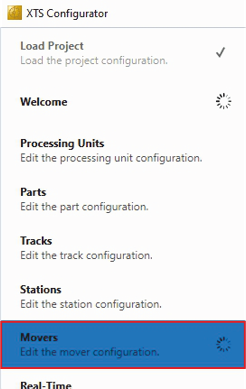
- ►Die Seitenleiste ausklappen und auf Movers klicken
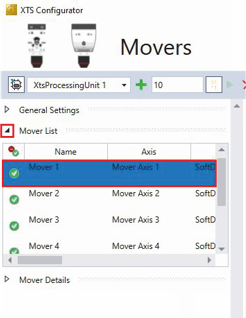
- ►Mover List ausklappen
- ►Den Mover auswählen, für den die Einstellungen angepasst werden sollen
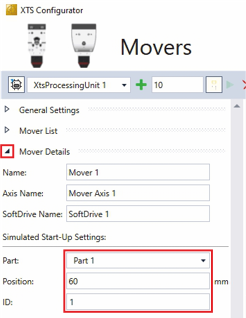
- ►Mover Details ausklappen, um die Simulation Start-Up Settings einzublenden
- ►Den Part im Dropdown-Menü Part auswählen, auf dem der Mover starten soll
- ►In das Eingabefeld Position die Startposition des Movers eingeben
- ►1 in das Eingabefeld ID eingeben, damit der Mover beim Starten als Mover 1 erkannt wird
ODER
- ►Keinen Wert in das Eingabefeld ID eingeben, damit der Mover als Standard Mover erkannt wird
Weiterführende Informationen