Installation
Die Installation dieser TwinCAT 3 Function kann, abhängig von der verwendeten TwinCAT-Version und dem Betriebssystem, auf unterschiedliche Arten erfolgen, welche im Folgenden näher beschrieben werden sollen.
Hinweis | |
Updateinstallation Bei einer Updateinstallation wird immer die vorherige Installation deinstalliert. Bitte stellen Sie sicher, dass Sie vorher ein Backup Ihrer Konfigurationsdateien erstellt haben. |
TwinCAT 2 Setup
Wenn Sie TwinCAT 2 verwenden, so können Sie dieses Supplement über ein Setup-Paket installieren, welches Sie auf der Beckhoff Webseite unter https://www.beckhoff.com/download herunterladen können.
Die Installation kann hierbei auf Engineering- als auch Runtime-Seite erfolgen, je nachdem, auf welchem System Sie das Supplement benötigen. Bitte beachten Sie, dass unter TwinCAT 2 die Lizenzierung des Supplements direkt während der Installation erfolgt. Ein separater Dialog fordert Sie entsprechend zur Eingabe des Lizenzschlüssels auf. Wenn Sie eine 30-Tage Testversion des Supplements installieren möchten, so geben Sie als Lizenzschlüssel bitte DEMO ein.
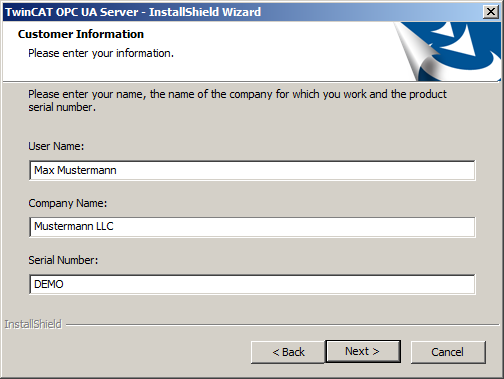
Für TwinCAT 2 auf Windows CE gibt es einen separaten Setup-Download mit dem Namen TS6100-0030 OPC UA. Dieses Setup installiert die CAB-Files, welche Sie dann auf ein Windows CE Gerät übertragen und dort installieren können.
TwinCAT 3 Package Manager
Wenn Sie TwinCAT 3.1 Build 4026 (und höher) auf dem Betriebssystem Microsoft Windows verwenden, können Sie diese Function über den TwinCAT Package Manager installieren, siehe Dokumentation zur Installation.
Normalerweise installieren Sie die Function über den entsprechenden Workload; dennoch können Sie die im Workload enthaltenen Pakete auch einzeln installieren. Diese Dokumentation beschreibt im Folgenden kurz den Installationsvorgang über den Workload.
Hinweis | |
Unvorbereiteter TwinCAT-Neustart kann Datenverlust erzeugen Die Installation dieser Function hat unter Umständen einen TwinCAT-Neustart zur Folge. |
Kommandozeilenprogramm TcPkg
Über das TcPkg Command Line Interface (CLI) können Sie sich die verfügbaren Workloads auf dem System anzeigen lassen, sowie eine bestimmte Workload installieren.
tcpkg list -t workload
tcpkg install TF610x.OpcUaClientPubSub.XAE
tcpkg install TF610x.OpcUaClientPubSub.XAR
TwinCAT Package Manager UI
Über das User Interface (UI) können Sie sich alle verfügbaren Workloads anzeigen lassen und diese bei Bedarf installieren. Folgen Sie hierzu den entsprechenden Anweisungen in der Oberfläche.
TwinCAT 3 Usermode Runtime
Dieses Produkt unterstützt die Installation auf einer TwinCAT 3 Usermode Runtime. Bei der Installation in einer solchen Umgebung wird das entsprechende UM-Paket automatisch bereitgestellt.
Das UM-Paket installiert eine Konfigurationsdatei, die dem TwinCAT Usermode System Service mitteilt, welche Anwendungen er in der Startphase starten soll. Standardmäßig befindet sich diese Konfigurationsdatei im Verzeichnis der TwinCAT Usermode Runtime:
C:\ProgramData\Beckhoff\TwinCAT\3.1\Runtimes\UmRT_Default\3.1\Target\StartManConfig
Jedes Produkt kann eine eigene Konfigurationsdatei bereitstellen, daher können in diesem Verzeichnis durchaus mehrere Konfigurationsdateien zu finden sein. Jede Konfigurationsdatei definiert auf den Start bezogene Informationen für die zugehörige TwinCAT 3 Function, darunter beispielsweise folgende:
- Installationspfad der zu startenden ausführbaren Datei
- Parameter, die zum Starten der TwinCAT 3 Function erforderlich sind
Diese Einträge werden vom TwinCAT Usermode System Service verwendet, um zu bestimmen, welche Anwendungen gestartet werden und wann sie während der Initialisierung zur Laufzeit ausgeführt werden.
TwinCAT 3 Setup
Wenn Sie TwinCAT 3.1 Build 4024 auf dem Betriebssystem Microsoft Windows verwenden, können Sie diese Function über ein Setup-Paket installieren, welches Sie auf der Beckhoff Webseite unter https://www.beckhoff.com/download herunterladen können.
Die Installation kann hierbei sowohl auf Engineering- als auch Runtime-Seite erfolgen, je nachdem, auf welchem System Sie die Function benötigen. Der folgende Screenshot zeigt exemplarisch die Setup-Oberfläche am Beispiel des TF6100 TwinCAT OPC UA Client-Setups.
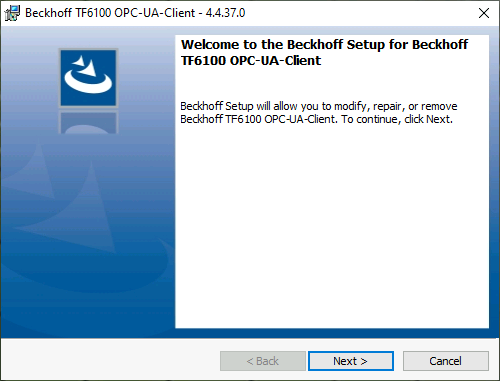
Zur Durchführung des Installationsvorgangs, folgen Sie den entsprechenden Anweisungen im Setup-Dialog.
Hinweis | |
Unvorbereiteter TwinCAT-Neustart kann Datenverlust erzeugen Die Installation dieser Function hat unter Umständen einen TwinCAT-Neustart zur Folge. |
Beckhoff RT Linux®
- Nutzen Sie die CLI direkt an Ihrem Gerät. Alternativ können Sie sich auch über SSH verbinden.
- Melden Sie sich als Administrator an.
- Führen Sie ein Update der Pakete im Package Manager aus.
sudo apt update- Suchen Sie nach den vorhandenen TF6100 Paketen.
sudo apt search tf610x- Installieren Sie TF6100-OPC-UA-Server über den Package Manager.
sudo apt install tf610x-opc-ua-client-pubsub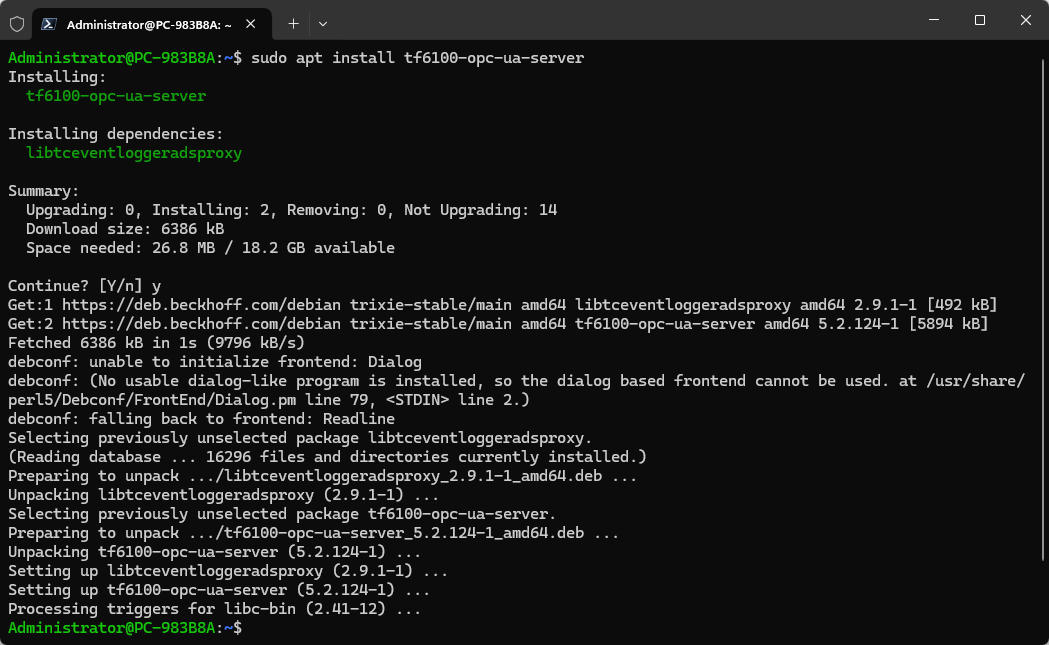
Windows CE
Wenn Sie als Betriebssystem Microsoft Windows CE verwenden, können Sie diese Function über die jeweiligen CAB-Dateien installieren, welche sie als separate Dateien auf der Beckhoff Webseite unter https://www.beckhoff.com/download herunterladen können.
Nach dem Download können die CAB-Dateien per Dateitransfer auf das Windows CE-Gerät übertragen und dort ausgeführt werden. Die CAB-Dateien installieren und registrieren dann die Function auf dem jeweiligen System.
Verwenden Sie jeweils die CAB-Datei passend zu Ihrem System. Konkret bedeutet dies:
- CE-ARMV4I: Arm®-basierte Geräte, z. B. CX8190, CX9020
- CE-X86: x86-basierte Geräte, z. B. CX51xx, CX52xx, CX20xx
Der Dateitransfer der CAB-Datei auf das Gerät kann entweder über die CF/SD-Karte oder den im Windows CE integrierten FTP-Server erfolgen.
 | Geräteneustart Nach der Installation dieser Function ist ein Geräteneustart erforderlich, damit die Function verwendet werden kann. |