Support Information Report
Der Support Information Report ist ein Tool zum Sammeln von Produktinformationen, um mit dem technischen Beckhoff Support in Kontakt zu treten. Durch das Sammeln produktrelevanter Daten wie System-, Konfigurations- und Log-Dateien, wird der Email-Verkehr deutlich reduziert und eine schnellere Beratung ermöglicht. Eine allgemeine Schritt-für-Schritt-Anleitung zum Ausfüllen des Reports finden Sie in folgender Dokumentation.
Ein möglicher Weg den Support Information Report zu öffnen ist, mit der rechten Maustaste auf das TwinCAT-Symbol in der Taskleiste (System Tray) zu klicken, nach Tools zu navigieren und dort Support Information Report starten.
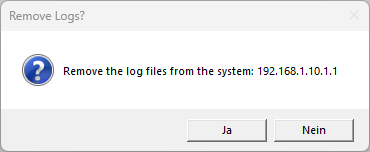
Wählen Sie nach dem Öffnen des Report-Fensters zunächst das gewünschte Remote System aus. Bei einem Wechsel des Systems erscheint eine Abfrage, ob die Log Dateien von dem zuvor ausgewählten System entfernt werden sollten. Wenn die Log Dateien von beiden Systemen relevant sind, z.B. wenn Engineering und Runtime auf verschiedenen Rechnern betrieben werden, dann bestätigen Sie diese Abfrage mit Nein. Danach werden in den Attachment Feldern die zusätzlichen Pfade hinzugefügt.
TwinCAT Vision spezifische Einstellungen
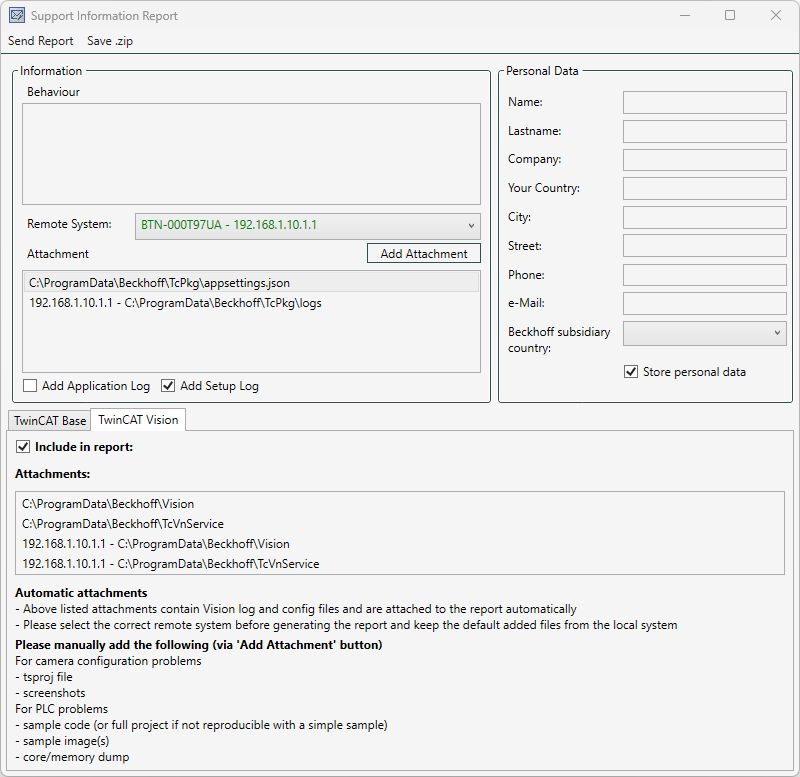
Wenn auf Ihrem TwinCAT 3.1.4026 System der TwinCAT Vision Engineering Workload (TF7xxx.Vision.XAE) installiert ist, erscheint im unteren Bereich des Report-Fensters der Reiter TwinCAT Vision.
Beachten Sie hierbei folgende produktspezifische Besonderheiten:
- Include in report
Stellen Sie sicher, dass diese Checkbox im TwinCAT Vision-Reiter aktiviert ist. Dadurch werden die Vision-spezifischen Log- und Konfigurationsdateien aus „C:\ProgramData\Beckhoff\Vision“ und „C:\ProgramData\Beckhoff\\TcVnService“ automatisch in das Archiv aufgenommen. - Manuelle Anhänge hinzufügen
Für spezifische Problemanalysen müssen die benötigten Dateien manuell hinzugefügt werden. Fügen Sie diese über die Schaltfläche Add Attachment hinzu: - Bei Kamera-Konfigurationsproblemen:
Fügen Sie die Projektdatei (.tsproj) sowie relevante Screenshots und falls vorhanden Wireshark Aufzeichnungen an. - Bei SPS-Problemen:
Hängen Sie den minimal reproduzierbaren Beispielcode (oder das gesamte Projekt, falls nicht anders möglich), die verwendeten Beispielbilder sowie ggf. generierte TwinCAT Task- / Core- / Memory-Dumps an.
 | Hinweis zur Dateigröße des ZIP-Archivs Der inkludierte Ordner „C:\ProgramData\Beckhoff\Vision“ enthält den Unterordner „_CalibrationAssistantOutput“ mit den Bildern des Kalibrierungsassistenten, falls dieser verwendet wurde. Um die Dateigröße des ZIP-Archiv zu minimieren, löschen Sie vor der Report-Erstellung nicht benötigte Bilder aus diesem Verzeichnis. |