TcHmiCncButton
Komponente: TcHmiCncButtonNamespace: TcHmi.Controls.TcHmiCncBaseVerfügbar seit Version: 1.0.0
Beschreibung
Das Control TcHmiCncButton wird in der CNC-HMI als Standard-Interaktionsschaltfläche verwendet. Das Control ist ein allgemeiner Button, in welchem Sie ein Icon als SVG-Datei darstellen können. Optional können Sie ein Textlabel im Button angeben.
Inaktiv | Aktiv | Fehler | Gedrückt | Hovern | Rotiert | Horizontales Layout |
|
|
|
|
|
|
|
--CNC-HMI-Button-Background | --CNC-HMI-Button-Background-active | --CNC-HMI-Button-Background-error | --CNC-HMI-Button-Background-pressed | --CNC-HMI-Hover-Color | "Width Scale" = -1 "Height Scale" = -1 | "Horizontal Layot" = |
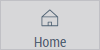
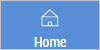

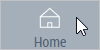
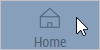
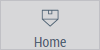
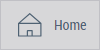
Das Control TcHmiCncButton können Sie als Taster oder als Schalter nutzen. Für die vier Zustände „inaktiv", „aktiv", „Fehler" und „gedrückt" des Buttons können Sie über CSS-Variablen unterschiedliche Hintergrundfarben konfigurieren. Zusätzlich können Sie die Hintergrundfarbe definieren, die beim „Hovern“ über den Button genutzt wird. Sie können das im Button dargestellte Icon rotieren sowie einstellen, dass das Icon und das Textlabel horizontal zueinander angeordnet dargestellt werden.
Bedienung
Das Control TcHmiCncButton verfügt über keine spezielle Bedienung.
Konfiguration
Das Control TcHmiCncButton können Sie wie folgt konfigurieren. Dabei benötigen Sie kein spezielles Data Binding mit der TcHmiCnc-Extension.
Nr. | Beschreibung |
|---|---|
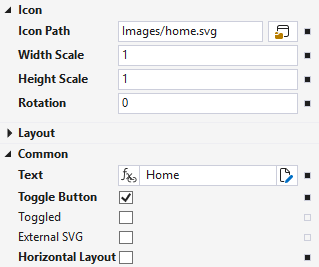
1 | Den Pfad zum Icon als SVG-Datei können Sie hier definieren. |
2 | Wenn Sie "Width Scale" oder "Height Scale" auf "-1" setzen, wird das Icon um 180° rotiert. |
3 | Ein Textlabel im Button können Sie hier optional angeben. |
4 |
|
5 |
|
6 |
|
7 |
|
Benutzereinstellungen über TcHmiCncSettings
Das Control TcHmiCncButton verfügt über keine anpassbaren Einstellungen im Control TcHmiCncSettings.
Tastenkombination
Das Control TcHmiCncButton verfügt über keine spezifischen Tastenkombinationen.
API-Funktionen
Das Control TcHmiCncButton verfügt über ein öffentliches API, bei dem Sie folgende Funktionen nutzen können.
Funktion | Beschreibung |
|---|---|
setText() / | Textlabel setzen bzw. lesen. |
setIconPath() / | Pfad zur SVG-Datei setzen bzw. lesen. |
setIconWidthScale() / | Horizontalen Skalierungsfaktor setzen bzw. lesen. |
setIconHeightScale() / | Vertikalen Skalierungsfaktor setzen bzw. lesen. |
setToggleButton() / | Zwischen Button als Taster oder Schalter wechseln. |
setToggled() / | Setzen bzw. lesen, ob der Button als Schalter im Initialzustand aktiv ist. |
setExternalSVG() / | SVG-Datei als externe Ressource kennzeichnen. |
setHorizontalLayout() / | Zwischen vertikalem und horizontalem Layout wechseln. |
setActiveColor() / | Farbe des aktiven Zustands setzen bzw. lesen. |
setInactiveColor() / | Farbe des inaktiven Zustands setzen bzw. lesen. |
setErrorColor() / | Farbe des Fehlerzustands setzen bzw. lesen. |
Einfluss einer Benutzerverwaltung
Das Control TcHmiCncButton wertet das Zugriffsrecht „Operate" aus. Für „Allow" verhält sich das Control unverändert. Bei „Disallow" wird das Control auf Folgendes beschränkt:
- Der Button bleibt sichtbar, es wird jedoch kein Ereignis ausgelöst.