Aufzeichnung von Maschinendaten
Der Analytics Logger ist die zentrale Einheit zum Sammeln von Maschinendaten. Er zeichnet Prozessdaten der I/Os, der SPS, NC usw. bei Bedarf, zyklussynchron auf. Der Logger arbeitet dabei tief integriert im Echtzeitkontext von TwinCAT. Er kann aber auch spezifische Daten zum Beispiel der IPC-Diagnose kommunizieren.
Der TwinCAT Analytics Logger wird rein auf dem Engineering System über seinen Workload TF3500.AnalyticsLogger.XAE installiert. Danach erfolgt die Konfiguration, welche mit einem Activate Configuration zusammen mit allen nötigen Treibern auf das Zielsystem heruntergeladen wird. Zusätzliche Installationen auf dem Zielsystem sind somit nicht notwendig. Der Logger kann als MQTT-Client fungieren, um die aufgezeichneten Daten an einen nativen MQTT-Message-Broker zu übermitteln, oder die Daten im selben Datenformat in einer lokalen Binärdatei zu speichern. Bei Verwendung als MQTT-Client kann der Logger kurze Unterbrechungen der Verbindung zum Message-Broker mit Hilfe einer Ringpuffer-Funktionalität überbrücken. Auch für den lokalen Binärdateispeicher kann ein Ringpuffer konfiguriert werden. Die optionale Datenkomprimierung sorgt für einen möglichst geringen Festplattenspeicherbedarf.
- Um den Analytics Logger zu konfigurieren, müssen Sie in Ihrem vorhandenen TwinCAT-Projekt zum Analytics-Baumknoten navigieren.
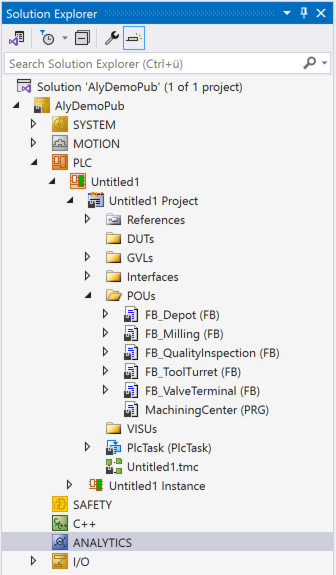
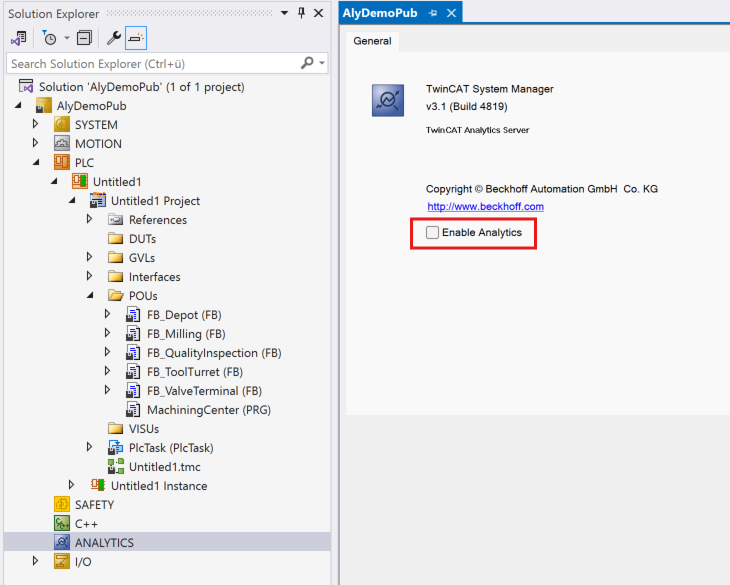
- ►Mit einem Doppelklick öffnet sich der General Tab. Aktivieren Sie die Checkbox Enable Analytics.
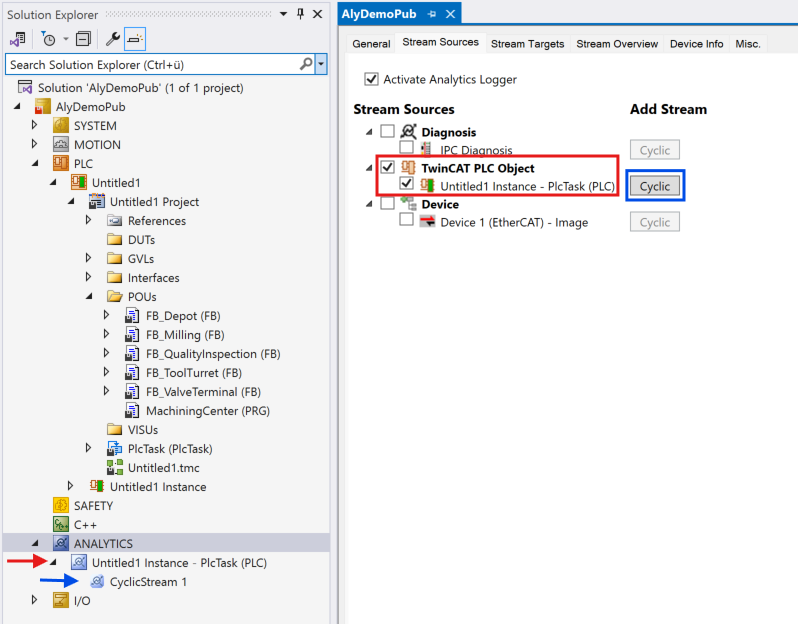
- ►Danach werden automatisch alle notwendigen Konfigurations-Tabs der ersten Ebene freigeschaltet. Wählen Sie auf dem Tab Stream Sources die Quellen aus, aus denen Sie Daten aufzeichnen möchten.
- ►Betätigen Sie dafür die entsprechenden Checkboxen (Beispiel rot: PLC-Instanz). Anschließend fügen Sie mit dem dann freigeschalteten Button auf der rechten Seite (blau) einen oder mehrere Streams für die entsprechende Quelle hinzu.
- Die Streams werden auch im Solution Explorer sichtbar.
- ►Wechseln Sie auf der gleichen Ebene in den Tab Stream Targets, um Datenziele in Form von Analytics Files oder MQTT Message Brokern festzulegen.
- Als Default ist immer ein Analytics File Target eingestellt. Die Dateien des binären Datenformats werden im TwinCAT Boot-Verzeichnis abgelegt. Dieses Target können Sie so nutzen oder es auch anpassen. Grundsätzlich können auf der rechten Fensterseite die folgenden Einstellungen vorgenommen werden:
Name: Name des Targets
Type: File
Directory: Pfad zum Analytics File Ordner
Time Provider Type: Auswahl Time Provider für eine mögliche Zeitsynchronisation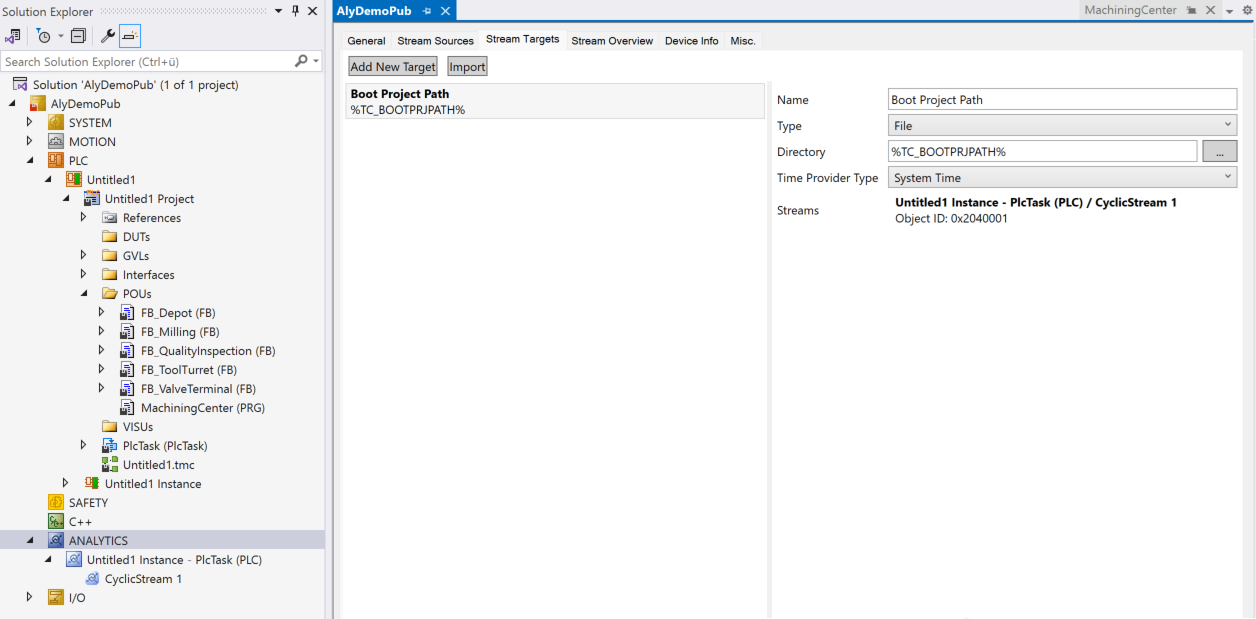
- Alternativ zu dem vorherigen Schritt können Sie den Typ auf MQTT umstellen. Dadurch passen sich die Einstellmöglichkeiten an:
Name: Name des Targets
Type: MQTT
Connection: Verbindungsdaten zu einem nativen MQTT Message Broker
Time Provider Type: Auswahl Time Provider für eine mögliche Zeitsynchronisation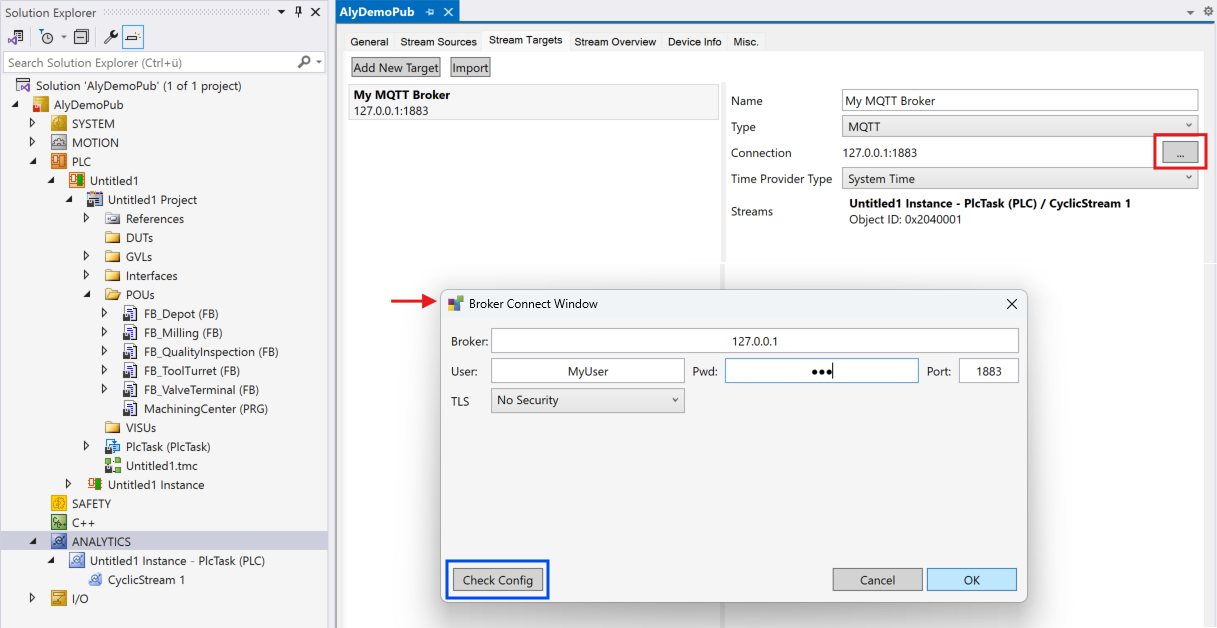
Wenn Sie im Connection Property auf den Button mit den drei Punkten (rot) klicken, öffnet sich ein Zusatzfenster Broker Connect Window. Hier können Sie im Detail folgende Einstellungen vornehmen:
Broker: IP-Adresse oder Hostname des Brokers
User: Den Usernamen für eine Anmeldung am Broker
Pwd: Das Passwort des Users
Port: Der MQTT-Port kann hier eingetragen werden. Default-Wert ist 1883, sobald Sie Zertifikate verwenden, springt der Port automatisch 8883 um
TLS: Hier können Sie wählen zwischen No Security, Use Certificates und Use Pre-Shared Key (PSK).
Details zur Zertifikats-Anwendung finden Sie in der Dokumentation TF3500 Analytics Logger - Im Anschluss können Sie direkt auf die dritte, die Stream-Ebene wechseln.
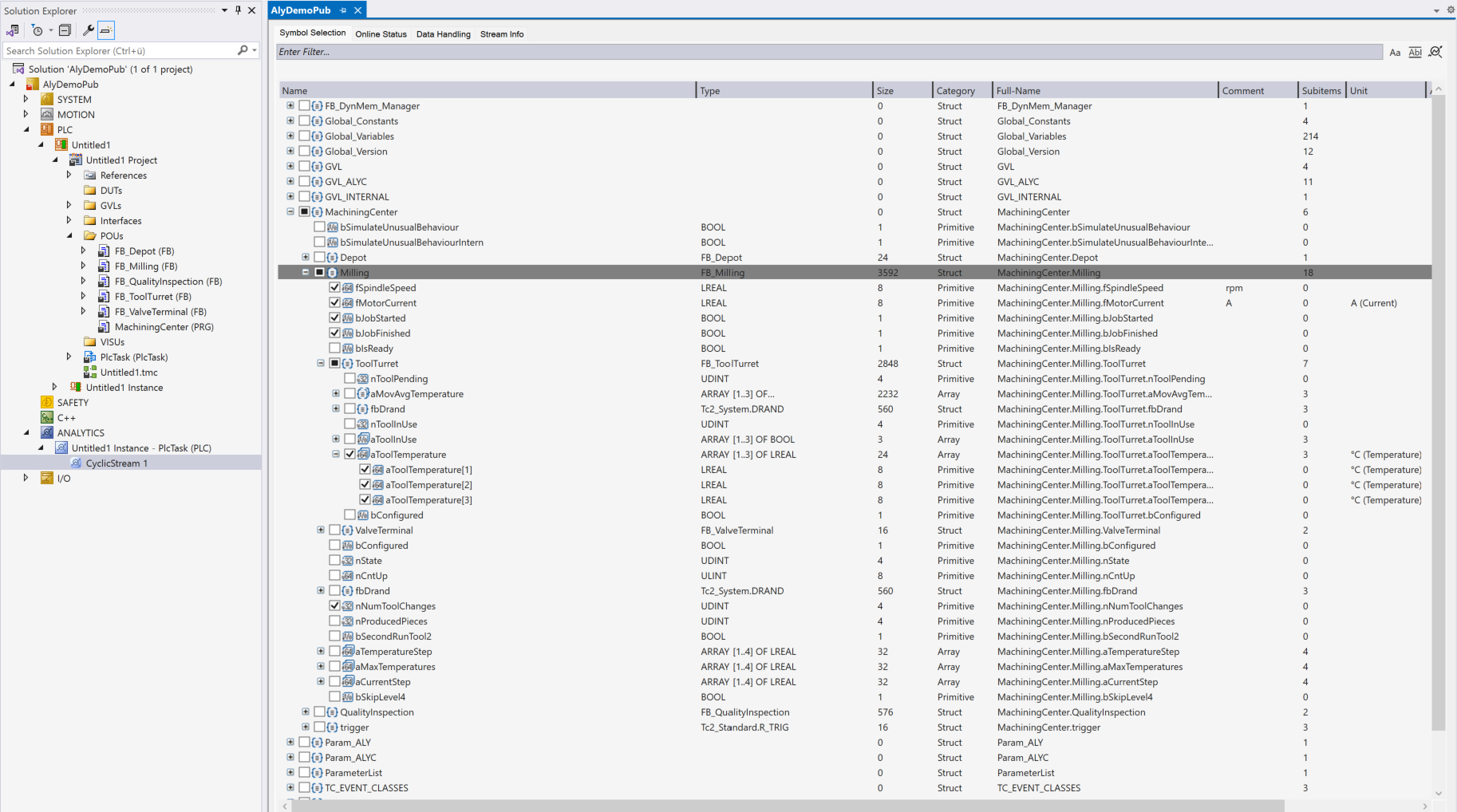
- ►Im Tab Symbol Selection sehen Sie nun alle Variablen, die Sie für diesen Stream auswählen können. Dafür setzen Sie entsprechend die Checkboxen an den Variablen. Dabei ist es auch möglich ganze Zweige, Funktionsbausteine oder Strukturen mit der jeweils übergeordneten Checkbox auszuwählen.
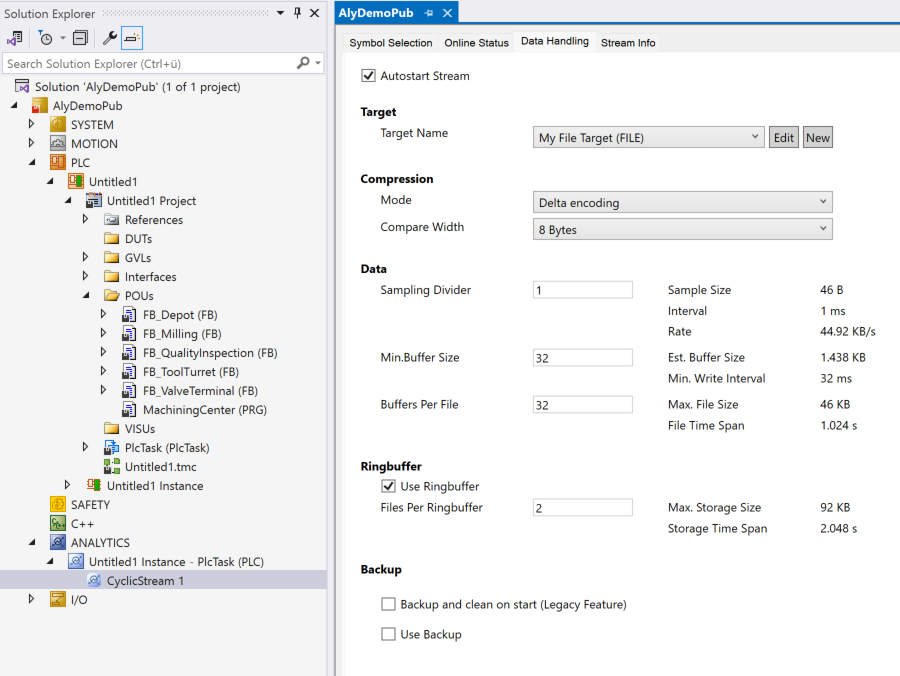
- ►Im letzten Schritt wechseln Sie in den Tab Data Handling. Hier erfolgt nun die Zuweisung von dem jeweiligen Stream zu einer der angelegten Stream Targets. Sie legen hier endgültig fest welche Daten wohin aufgenommen werden sollen. Dabei unterscheiden sich die Masken der Einstelloptionen dadurch, dass Sie ein Analytics File oder einen MQTT-Broker als Target ausgewählt haben. Einige Einstellungen sind allgemeingültig und nicht vom Target abhängig:
Compression: Hier können Sie die Datenkomprimierung ein- und ausschalten.
Sampling Divider: Sie können hier einen Faktor einstellen, der dafür sorgt, dass die Daten ein Vielfaches der Task-Zykluszeit langsamer abgetastet werden. - Wenn Ihr Target ein Analytics File ist, haben Sie zusätzlich die Möglichkeit einen Ringpuffer einzustellen. Außerdem erlaubt es die Use Backup Option Daten parallel zur eigentlichen Aufnahme bei einem Ereignis in einem eigenen Analytics File abzuspeichern. Gerade bei der Fehlersuche eine sehr nützliche Funktion. Details dazu finden Sie in der Dokumentation TF3500 Analytics Logger.
- Wenn Ihr Target ein MQTT-Broker ist, haben Sie zusätzlich die Möglichkeit einen Topic Namen zur Organisation am Message Broker anzugeben. Außerdem ist es möglich das Zwischenspeichern von Daten bei einem Disconnect zum Message Broker einzuschalten und einzustellen.
Details dazu finden Sie in der Dokumentation TF3500 Analytics Logger.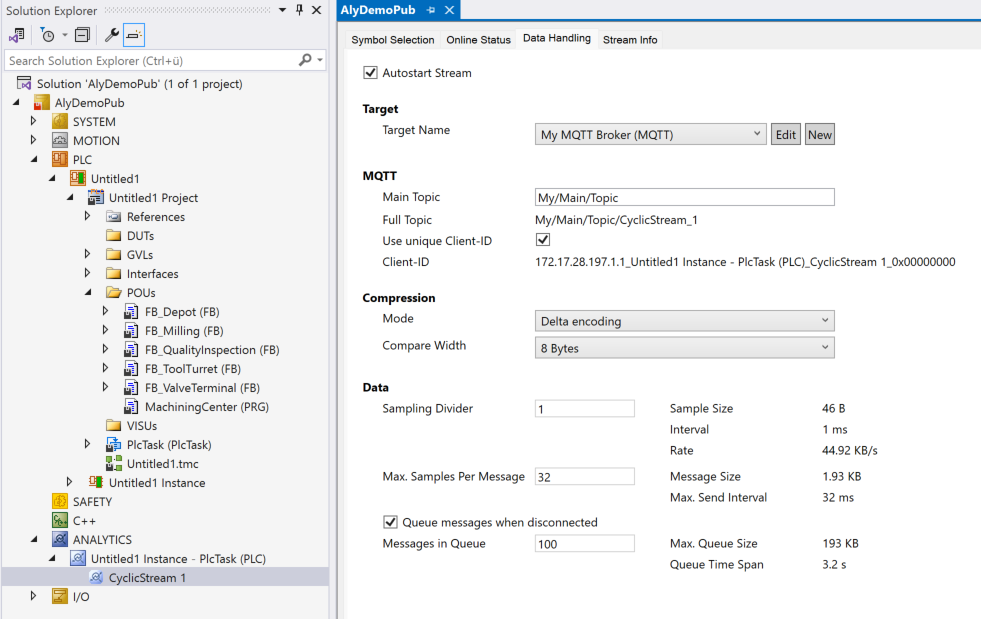
- Die Analytics Logger Konfiguration ist damit abgeschlossen. Da im Data Handling Tab die Option Autostart Stream per Default ausgewählt ist, nimmt der Analytics Logger seine Arbeit direkt mit dem Aktivieren der TwinCAT Konfiguration auf dem entsprechenden Zielsystem auf.