Manager („Recorder“)
Der Analytics Storage Provider Recorder ist Teil der Analytics Engineering-Setups. Daher finden Sie den Recorder in der Installation der TwinCAT Analytics Workbench und des TwinCAT Analytics Service Tools.
Mit dem Storage Provider Recorder können Aufnahme Definitionen erstellt, gestartet und verwaltet werden. Zusätzlich besteht die Möglichkeit, die Datenspeicher einzelner Analytics Storage Provider zu verwalten. Alle wichtigen Eigenschaften der gefundenen Analytics Storage Provider und historisierten Daten werden übersichtlich dargestellt.
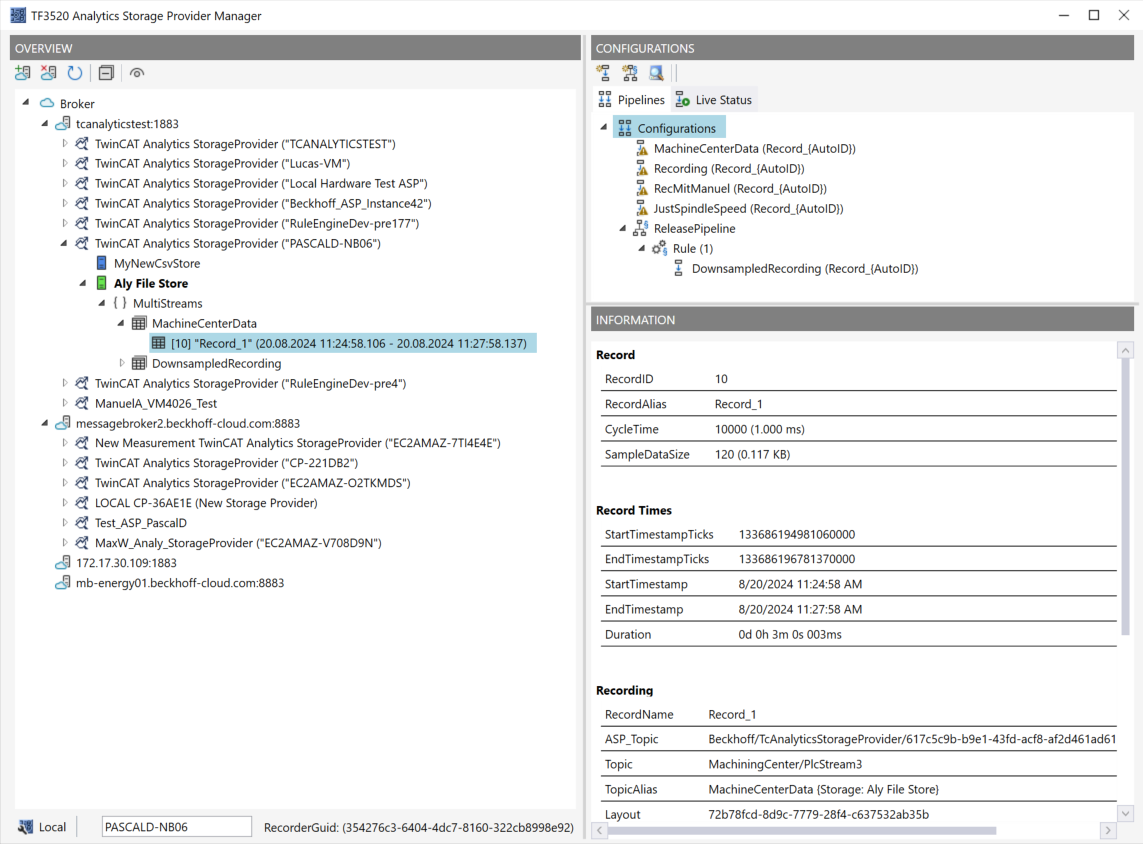
Symbolleiste Manager Fenster („OVERVIEW“)
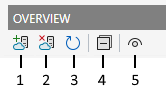
1 | Neuen Broker hinzufügen |
2 | Ausgewählten Broker entfernen |
3 | Anzeige aktualisieren |
4 | Alle Knoten einklappen |
5 | Ansichtwechsel zwischen Dark/Light Modus |
Funktion Manager Fenster („OVERVIEW“)
Vergeben Sie zunächst einen „RecorderAlias“. Dieser hilft die gestarteten Aufnahmen zu gruppieren und die selbst gestarteten wieder zu finden.
Danach können ein oder mehrere Broker eingerichtet werden. Dies geschieht über die schon bekannte Eingabemaske für MQTT-Verbindungseigenschaften.
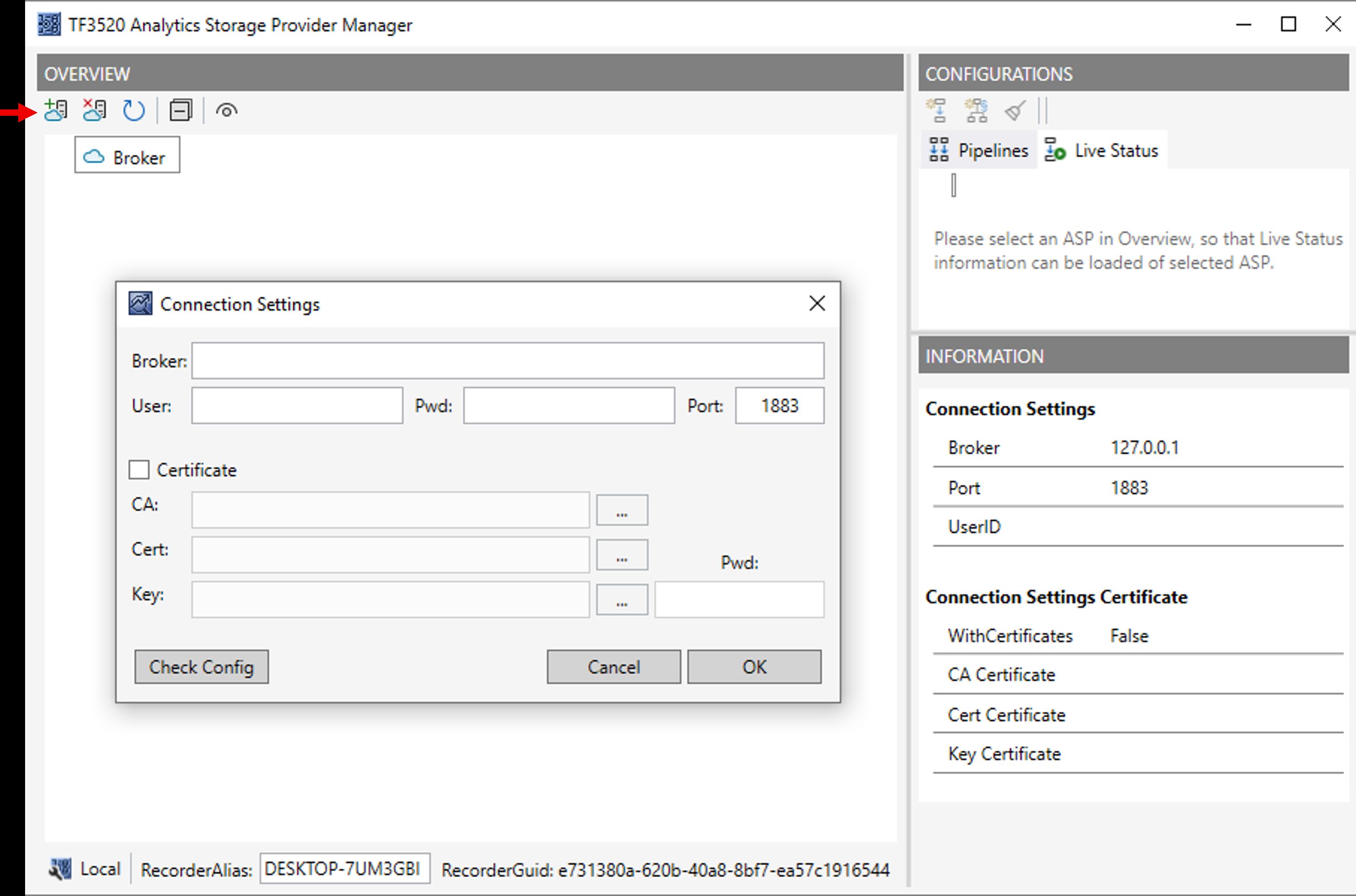
Sobald eine Verbindung zum Broker hergestellt werden konnte, werden alle darauf verbundenen Analytics Storage Provider aufgelistet.
„Storage“ Status
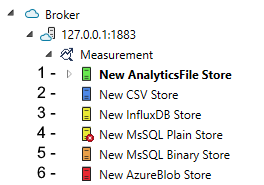
1 | Storage Online |
2 | Storage Offline |
3 | Storage startet auf |
4 | Storage startet mit Fehler. Es wird weiter versucht ihn zu starten. |
5 | Storage wird heruntergefahren |
6 | Storage befindet sich im Fehlerfall. |
Symbolleiste Manager Fenster („CONFIGURATIONS“)
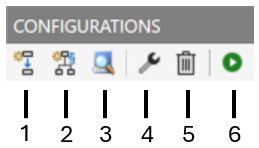
1 | Eine neue Pipeline erzeugen. |
2 | Eine neue Pipeline mit Rule Engine erzeugen. |
3 | Target Browser öffnen für Beschaltung einfacher Pipelines. |
4 | Eine ausgewählte Pipeline editieren. |
5 | Eine ausgewählte Pipeline löschen. |
6 | Eine ausgewählte Pipeline starten. |
Funktion Manager Fenster („CONFIGURATIONS“)
Das Fenster teilt sich in zwei Tabs auf. Pipelines und Live-Status. Unter Pipelines finden Sie die Konfigurationen Ihrer Pipelines. Von hier können Sie neue Pipelines definieren, bestehende editieren, löschen oder starten.
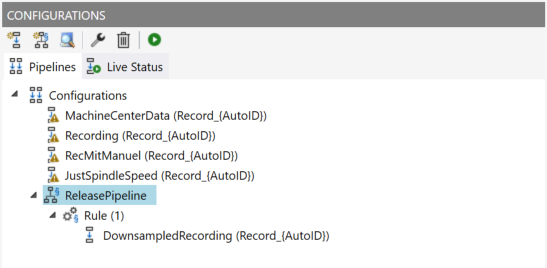
Um eine neue einfache Pipeline zu erzeugen, drücken Sie den Button Neue Pipeline erzeugen. Folgender Dialog öffnet sich.
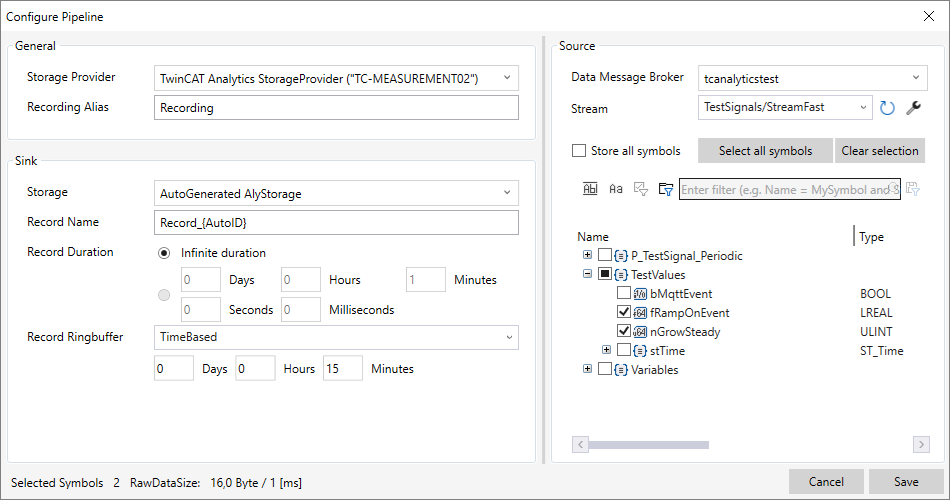
Wählen Sie zunächst den gewünschten Storage-Provider aus und vergeben Sie einen aussagekräftigen Recording-Alias. Anschließend können Sie im rechten Bereich unter Source die aufzuzeichnenden Variablen auswählen. Im Bereich Sink haben Sie die Möglichkeit, Einstellungen für die Datenablage festzulegen. Hier können Sie den gewünschten Storage sowie den Record-Name auswählen. Für den Record-Name stehen Ihnen verschiedene Platzhalter zur Verfügung, die Sie nach Bedarf verwenden können:
"{AutoID}" | Automatisch hochzählender Index |
"{Topic}" | Topic des aufzunehmenden Streams. |
"{SystemID}" | System-ID des aufzuzeichnenden Streams. |
"{Layout}" | Layout des aufzuzeichnenden Streams. |
"{CycleTime}" | Zykluszeit des aufzuzeichnenden Streams. |
"{SampleSize}" | Datengröße eines einzelnen Samples in Bytes. |
"{RecordStart}" | Startzeitpunkt der Aufnahme |
Mit Record-Duration können Sie die Aufzeichnungsdauer definieren. Andernfalls läuft die Aufzeichnung endlos, bis sie manuell gestoppt wird. Zudem lässt sich im Bereich Record Ringbuffer ein Ringpuffer für die Aufnahme definieren. Die Puffergröße kann über ein Zeitintervall oder eine Speichergröße festgelegt werden. Der letztere Modus ist nicht für alle Storage-Typen verfügbar.
Mit Save werden die Eingaben bestätigt und eine neue lokale Aufnahmedefinition wird erzeugt. Falls Sie die Konfiguration bereits gespeichert haben, können Sie über das Kontextmenü vom Button Save mit Save as Copy eine Kopie abspeichern.
Es ist nun möglich, diese Definition direkt über die Toolbar oder das Kontextmenü zu starten.
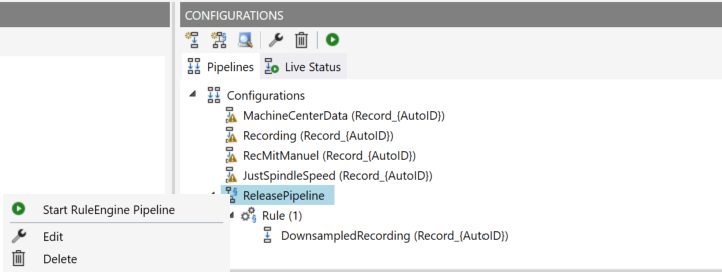
Die Definition kann auch global zugänglich gemacht werden. Dies erfolgt über das Kontextmenü mit dem Eintrag Publish Pipeline.
Danach öffnet sich folgender Dialog:
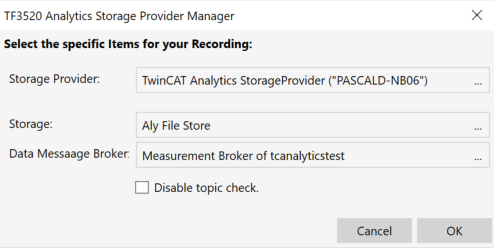
Hier kann der gewünschte Analytics Storage Provider ausgewählt werden, über den die Definition veröffentlicht werden soll. Zusätzlich wird der Definition ein Storage und ein Data Broker des ausgewählten Analytics Storage Providers zugewiesen. Nach der Auswahl wird die Aufnahmedefinition mit OK bestätigt und an dem ausgewählten Analytics Storage Provider veröffentlicht. Dadurch kann sie von jedem Storage Provider Manager, der mit dem MQTT-Broker verbunden ist, gefunden werden.
Nach dem Start einer Pipeline springt die Ansicht in den zweiten Tab, den Live Status.
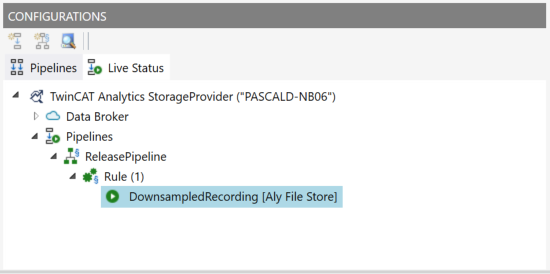
Hier werden alle aktiven Pipelines von allen Usern aufgelistet. Die Pipelines können in diesem Tab beendet werden, es ist auch möglich zu dem resultierenden Record zu wechseln.
Des Weiteren steht Ihnen eine Download Funktion im Manager zur Verfügung, um Daten auf Ihr lokales Engineering herunterzuladen. Suchen Sie sich den entsprechenden Record aus und starten den Download über das Kontextmenü. Unabhängig davon in welchem Store die Daten liegen, werden sie grundsätzlich als Analytics File auf dem lokalen Engineering System abgespeichert.
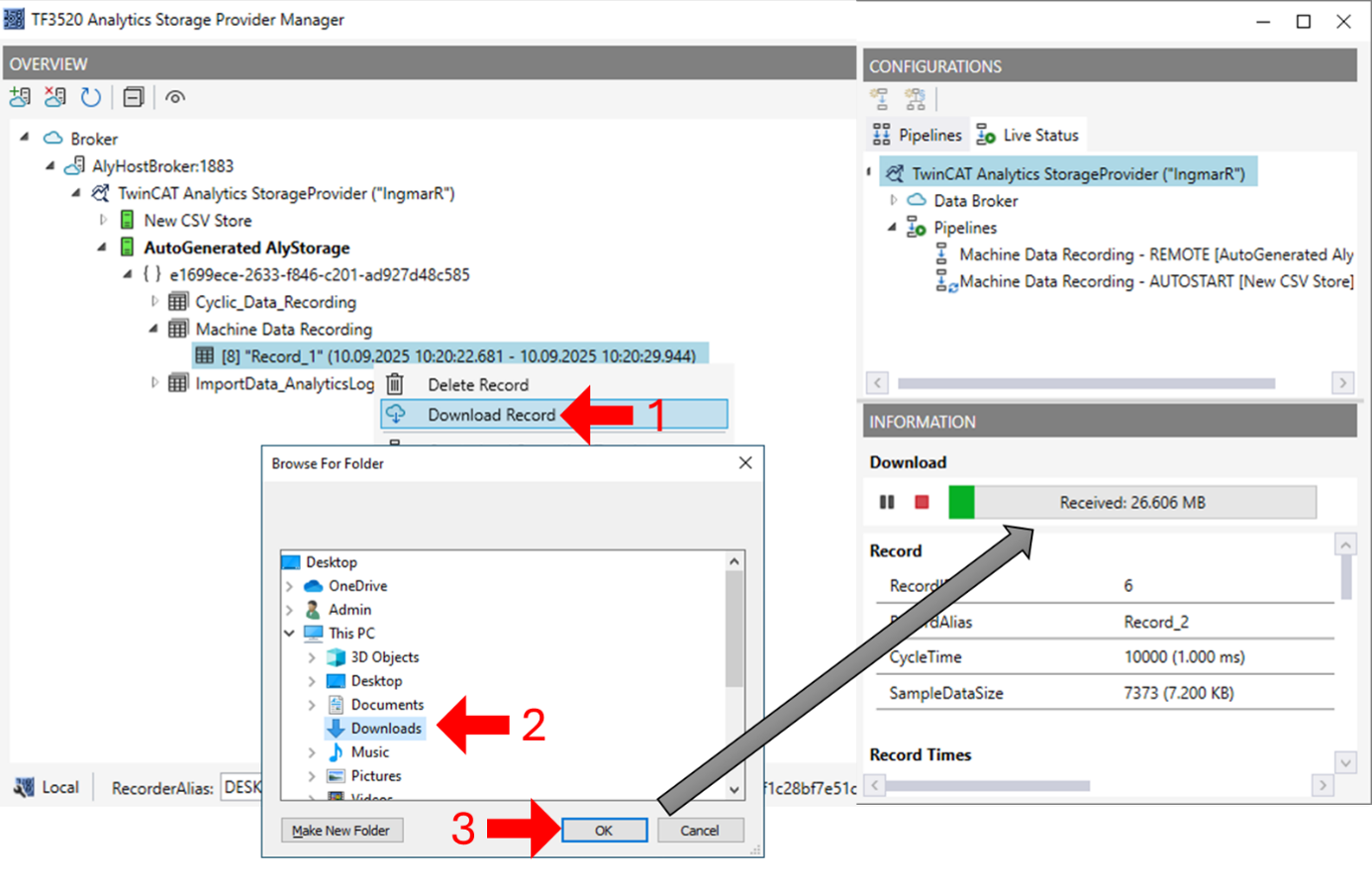
In Kombination mit der Datenimport-Funktion im Storage Konfigurator fungiert das Analytics File auch als praktisches Austauschformat. Mit beiden Funktionen können die Daten beispielsweise von einer CSV-Datei in eine InfluxDB2 verschoben werden oder von einer Microsoft SQL® in eine CSV-Datei, usw.
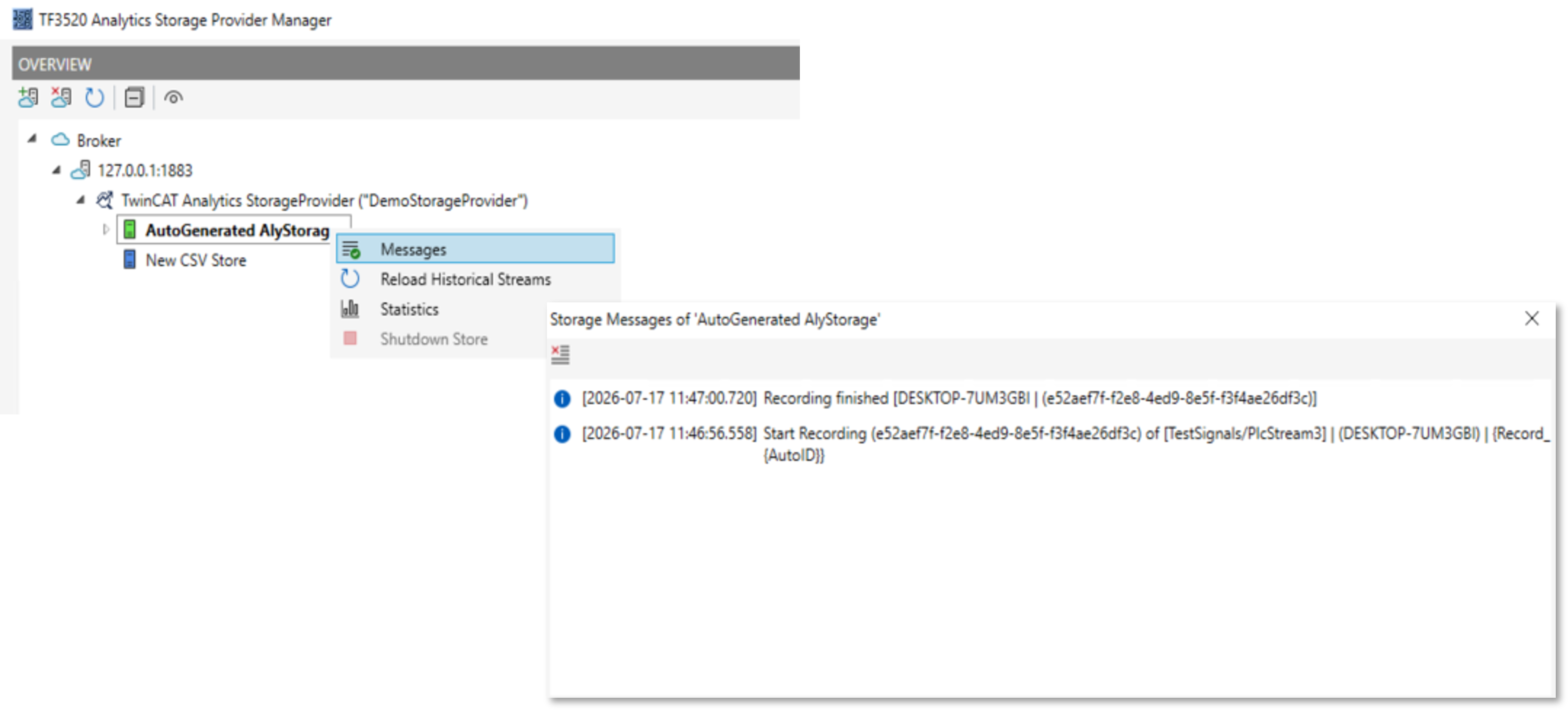
Einsehen von Storage Provider Messages
Der Storage Provider stellt Messages über MQTT bereit. Um diese einzusehen, kann das Message-Fenster per Rechtsklick -> Messages auf dem gewünschten Storage Provider geöffnet werden.
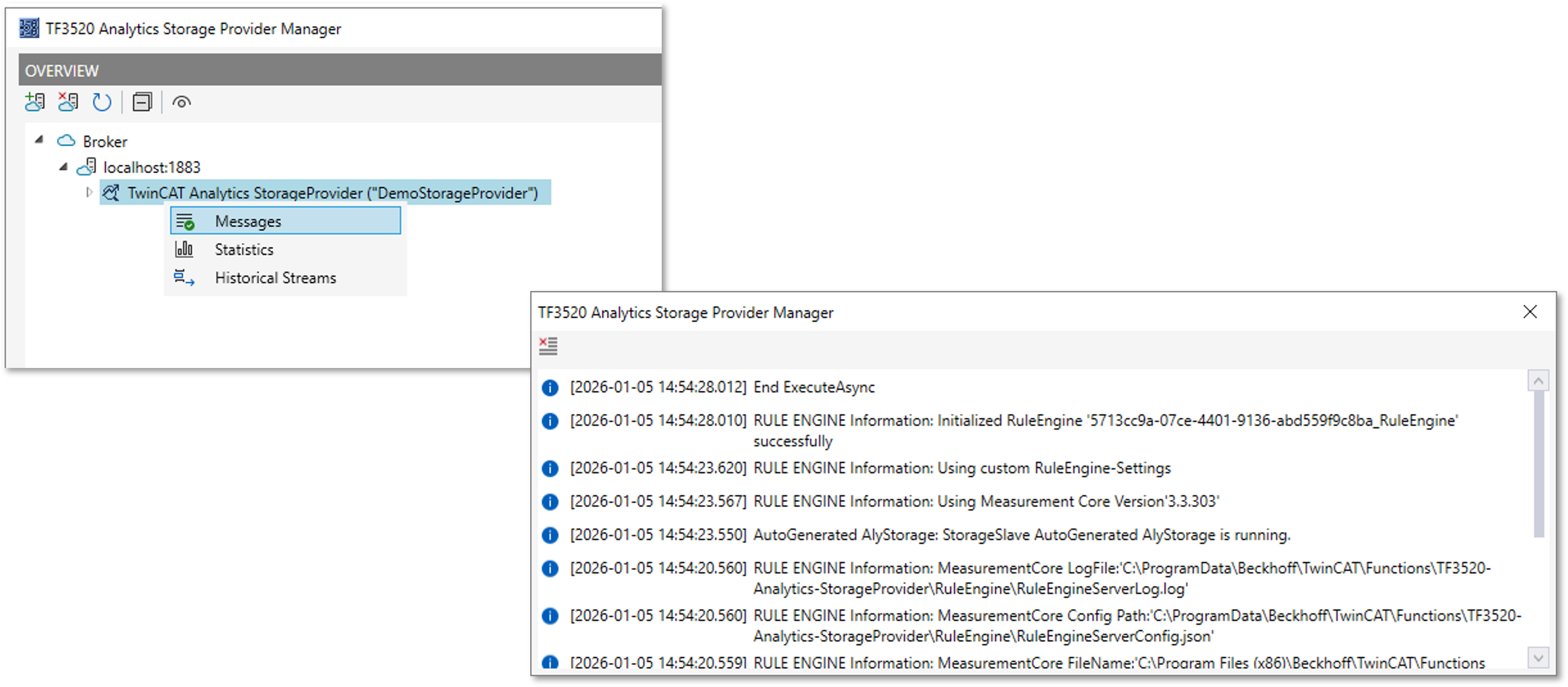
Einsehen von Storage-spezifischen Messages
Jeder Storage stellt zudem spezifische Messages bereit. Um diese einzusehen, kann ebenfalls das Message-Fenster mit einem Rechtsklick -> Messages auf dem gewünschten Storage geöffnet werden.
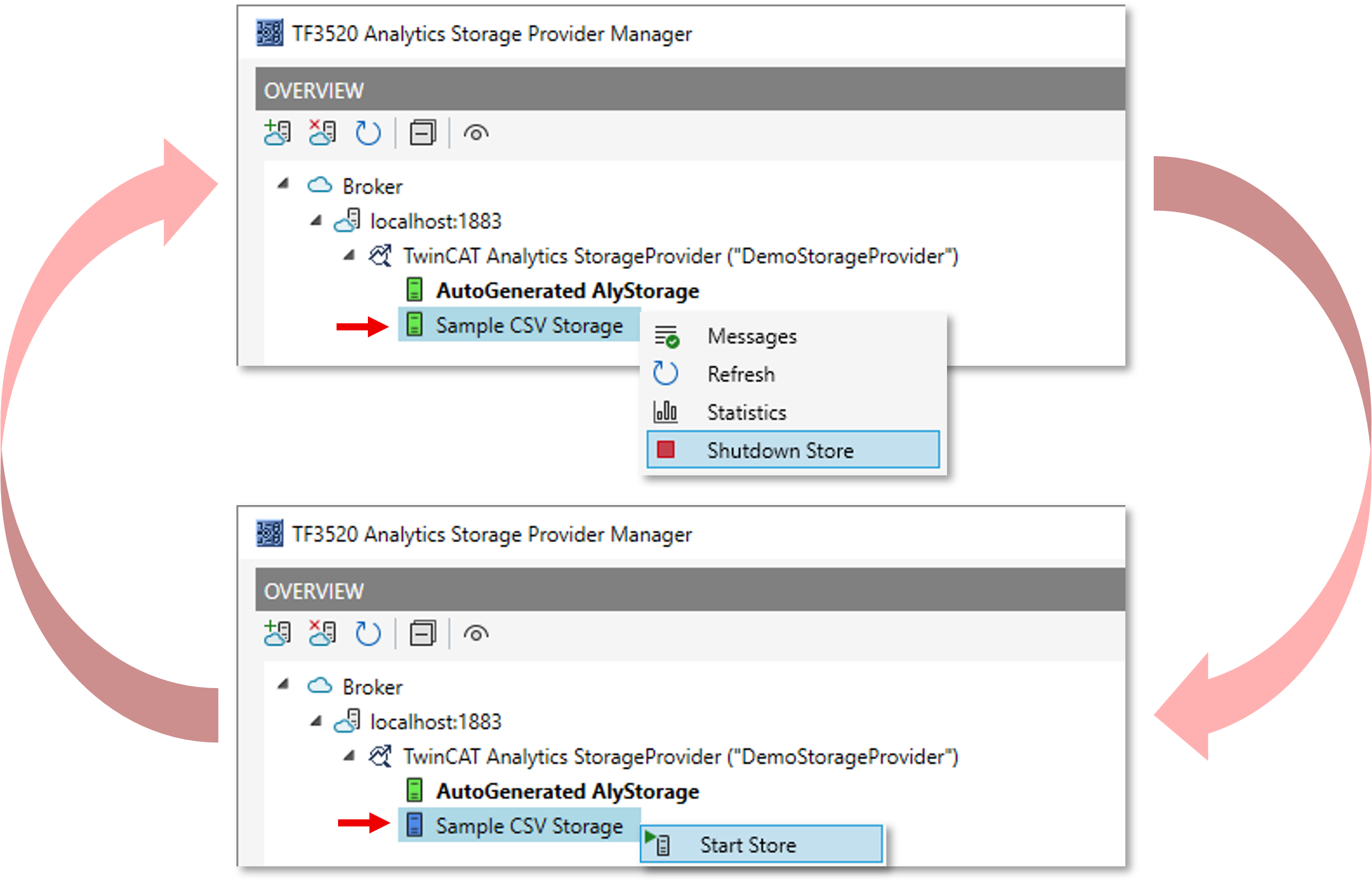
Starten und Stoppen von Storages
Über einen Rechtsklick kann die jeweilige Storage-Instanz gestartet und gestoppt werden. Der im Configurator definierte Default-Storage bleibt immer aktiv und ist daher von dieser Regelung ausgenommen.
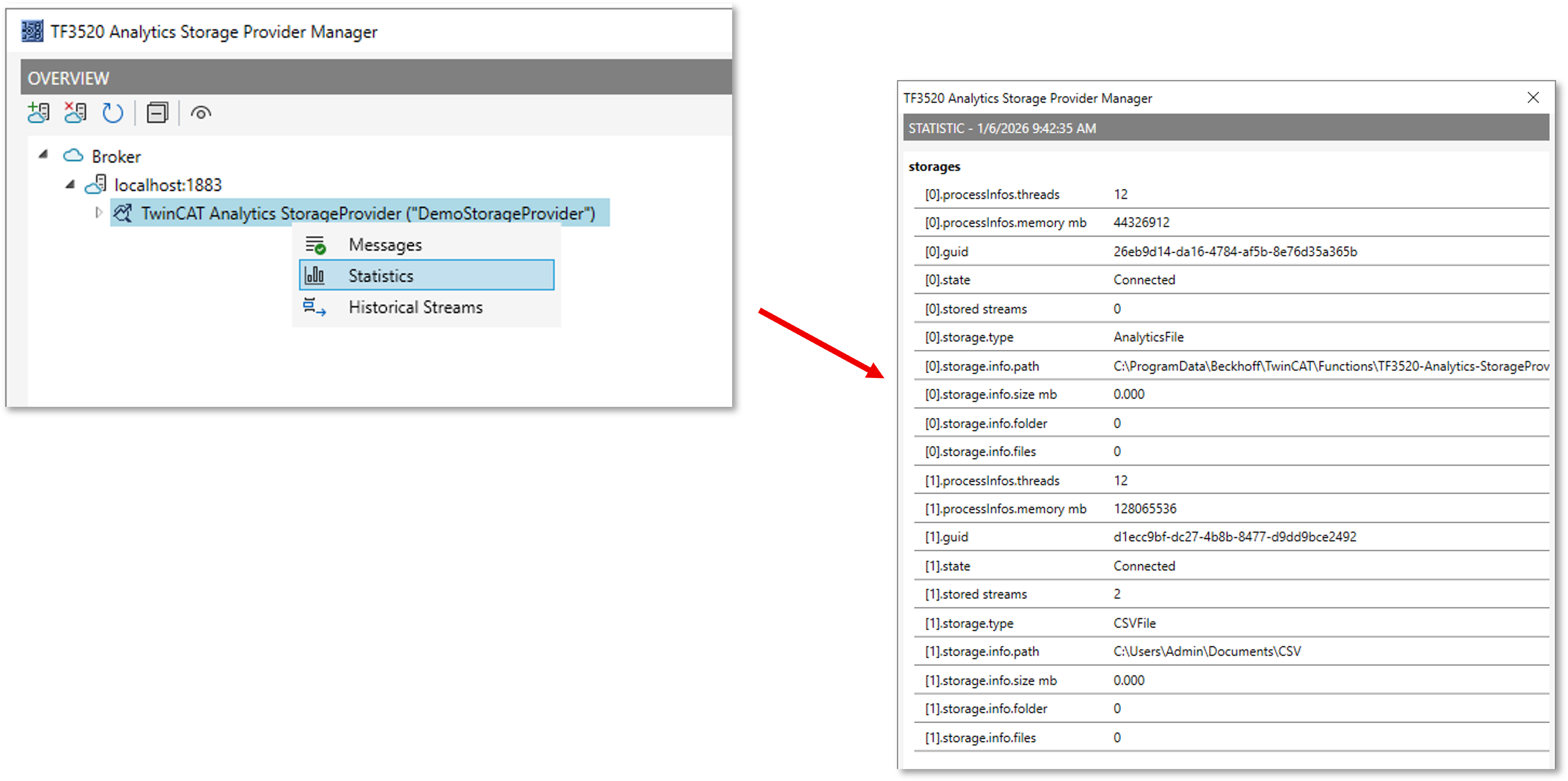
Einsehen von Statistiken
Der Storage Provider stellt zusätzlich zu den Messages auch einige Statistiken bereit. Diese können über Rechtsklick -> Statistics auf dem gewünschten Storage Provider eingesehen werden.
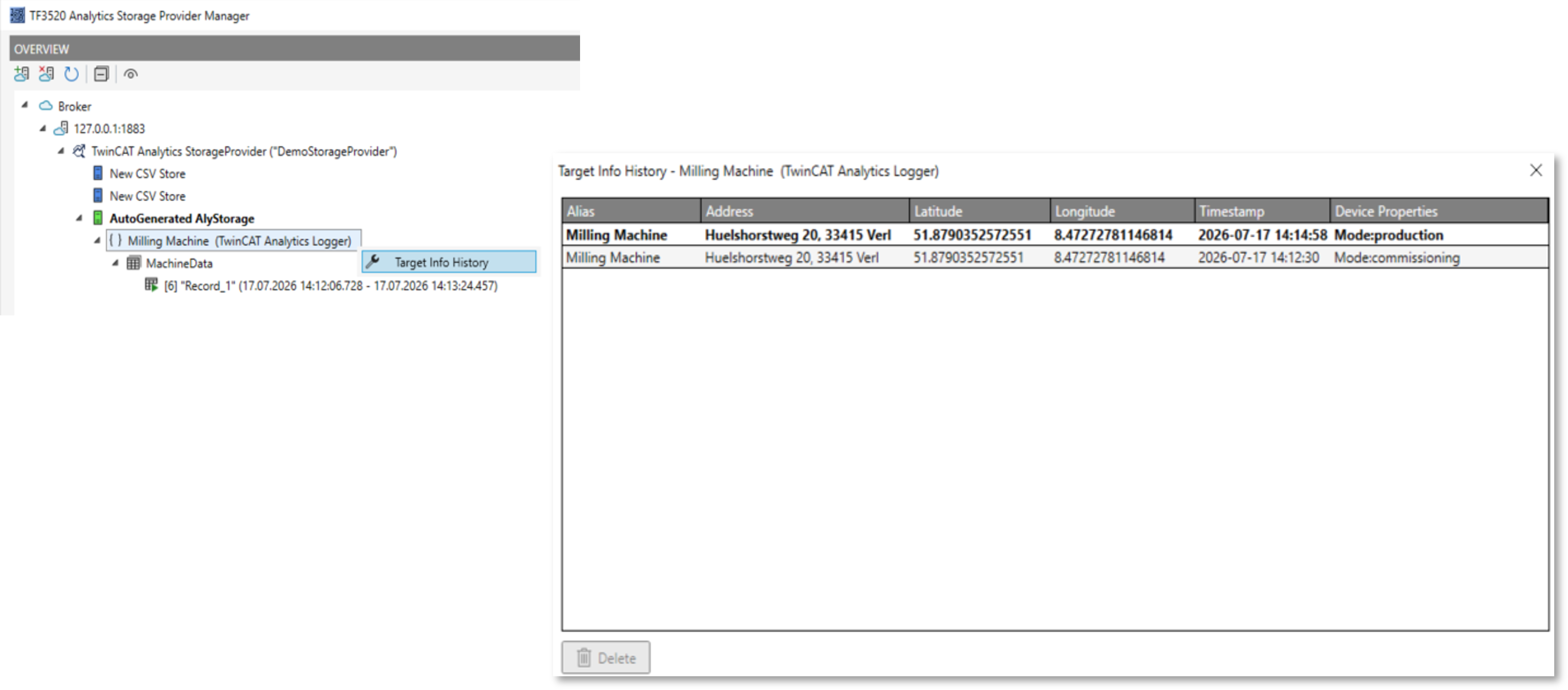
Einsehen der Historie zu Target Informationen
Ab Version 33.17.0 speichert der Storage Provider auch die Historie der vom Target bereitgestellten Informationen wie z.B. der System-Alias oder auch die Localizations. Diese Informationen können über einen Rechtsklick -> Target Info History abgerufen werden.
Verwalten von Recordings und Records
Unterhalb eines Storage werden die gespeicherten Daten (Recordings und Records) angezeigt. Über einen Rechtsklick kann das jeweilige Objekt gelöscht werden. Dies ist jedoch nur möglich, wenn die entsprechenden Records abgeschlossen sind – d. h. es werden keine Daten mehr aufgenommen. Der aktuelle Zustand eines Records wird über das Symbol angezeigt.
| Der Record ist abgeschlossen und enthält Daten |
| Der Record ist gestartet, aber es wurden noch keine Daten geschrieben |
| Der Record läuft gerade aktiv und es werden Daten geschrieben |
| Der Record ist im Fehlerzustand |
| Der Record wird gerade gelöscht |
| Der Record wird heruntergeladen |


Anpassung von Ringpuffern im Live Status
Ab Version 33.17.0 kann der Ringpuffer einer Pipeline auch zur Laufzeit modifiziert werden. Beispielsweise kann einer laufenden Pipeline nachträglich ein Ringpuffer hinzugefügt werden. Klicken Sie hierzu mit der rechten Maustaste auf die Pipeline und wählen Sie Attach Ringbuffer. Anschließend können Sie den Ringpuffer konfigurieren.
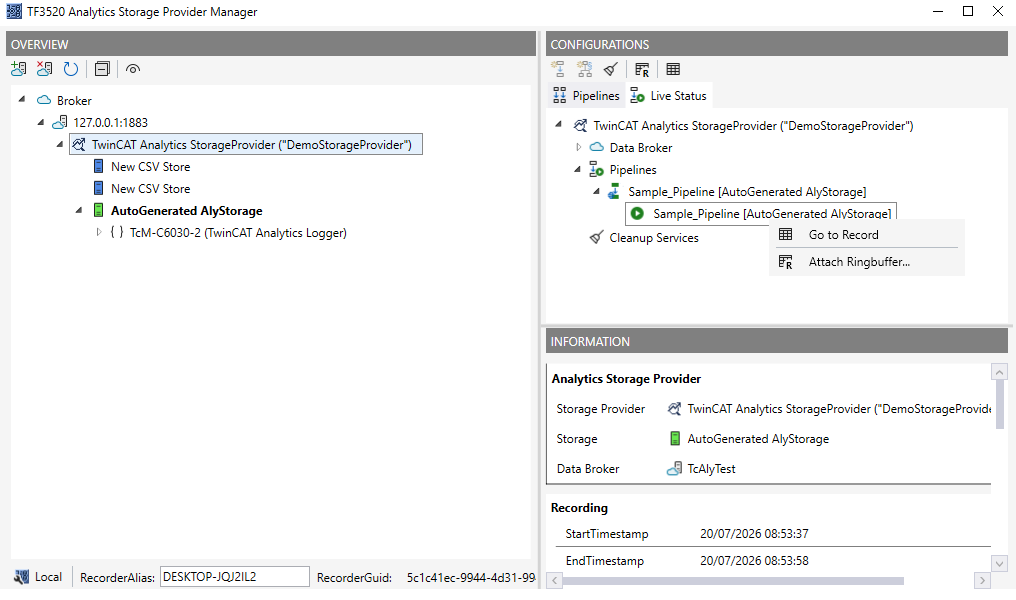
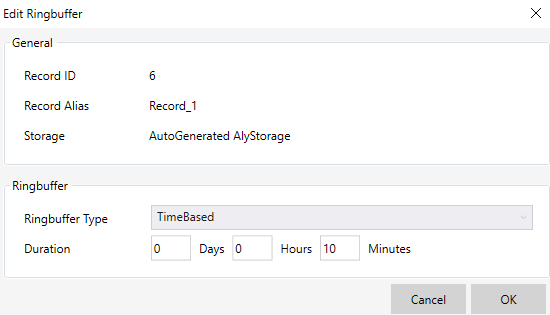
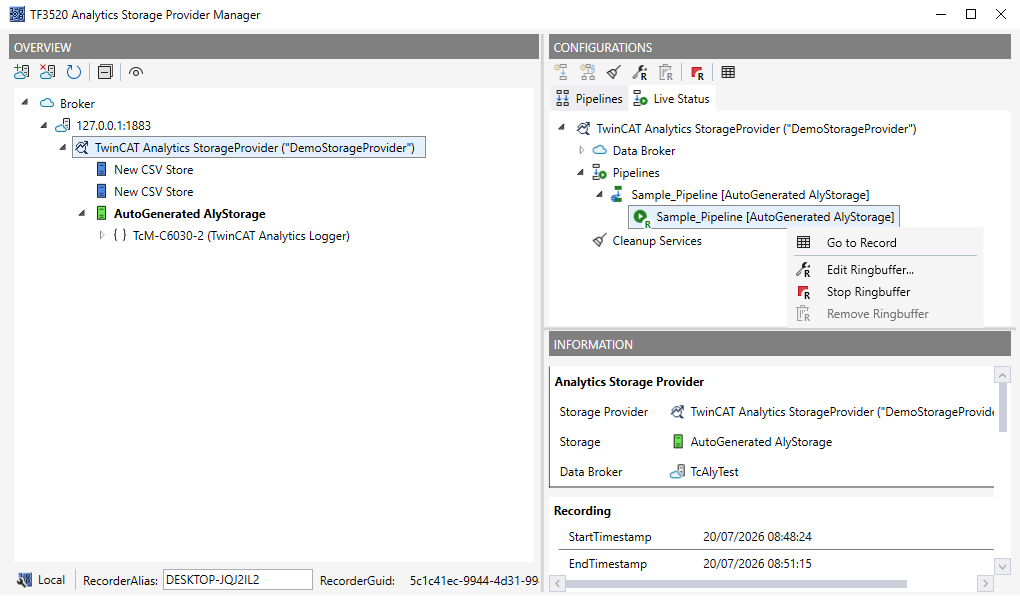
Zudem kann der Ringpuffer separat von der Pipeline gestartet und gestoppt werden. Das Status-Icon an der Pipeline zeigt, ob der Ringpuffer läuft oder gestoppt ist.
Konfiguration von Cleanup-Services im Live Status
Ab Version 33.17.0 können im Live-Status auch Cleanup-Services konfiguriert werden. Diese verfügen ebenfalls über eine Ringspeicherfunktionalität. Im Gegensatz zum bekannten Record-Ringbuffer arbeitet der Cleanup-Service jedoch nicht auf Record-, sondern auf Recording-Ebene. Der Cleanup-Service berücksichtigt dabei zunächst alle Records, die zu einem Recording gehören. Das bedeutet, dass gegebenenfalls auch abgeschlossene oder gestoppte Records gelöscht oder überschrieben werden.
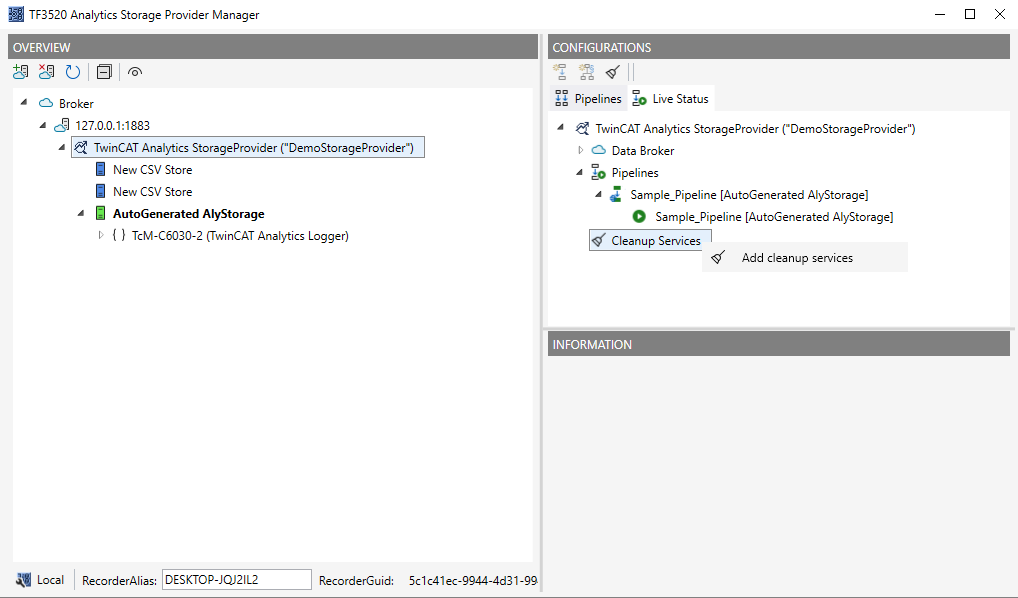
Um einen neuen Cleanup-Service hinzuzufügen, klicken Sie mit der rechten Maustaste auf „Cleanup Services“ und legen Sie über „Add“ einen neuen Cleanup-Service an. Anschließend öffnet sich die entsprechende Konfigurationsmaske.
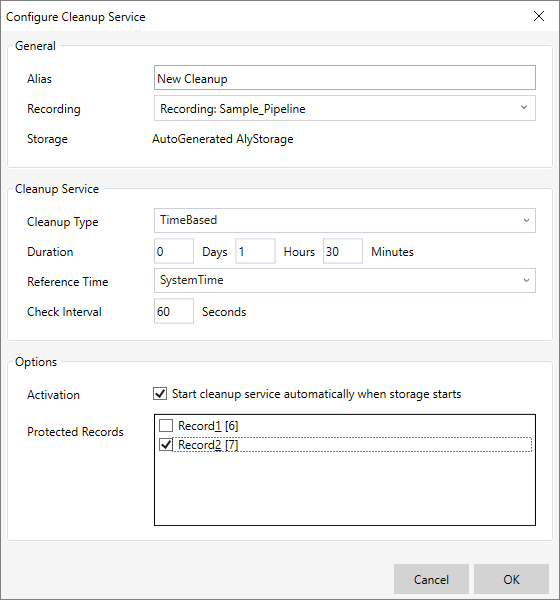
Folgende Parameter können Sie konfigurieren:
Alias | Anzeigename für den Cleanup-Service |
Recording | Recording, auf das sich der Cleanup-Service beziehen soll |
Cleanup Type | Typ des Cleanups
|
Duration / Size | Größe des Ringpuffers |
Reference Time (nur bei Timebased) | Vergleichszeitpunkt für die Berechnungsgrundlage
Insbesondere bei ereignisbasierten Daten oder Daten mit Lücken ist DataTime eine geeignete Option. Dabei wird immer der zuletzt geschriebene Zeitstempel als Referenz verwendet. Werden über einen gewissen Zeitraum keine neuen Daten geschrieben, überschreibt der Cleanup-Service in dieser Zeit auch keine Daten. Bei SystemTime wird hingegen immer die aktuelle Systemzeit als Referenz verwendet. In diesem Fall werden ältere Daten gelöscht, auch wenn keine neuen Daten geschrieben werden. |
Check Interval | Zeitabstand, nach dem der Cleanup-Service die Daten erneut prüft |
Activation | Ist diese Option aktiviert, startet der Cleanup-Service automatisch, sobald der zugehörige Storage gestartet wird. |
Protected Records | Ausgewählte Records sind vom Cleanup ausgeschlossen. Das bedeutet, dass diese Daten nicht überschrieben oder gelöscht werden. |
Klicken Sie anschließend auf OK, um Ihre Eingaben zu übernehmen. Der Cleanup-Service wird nun unter dem Knoten „Cleanup Services“ angezeigt. Über das Kontextmenü können Sie ihn bearbeiten, starten, stoppen oder löschen.
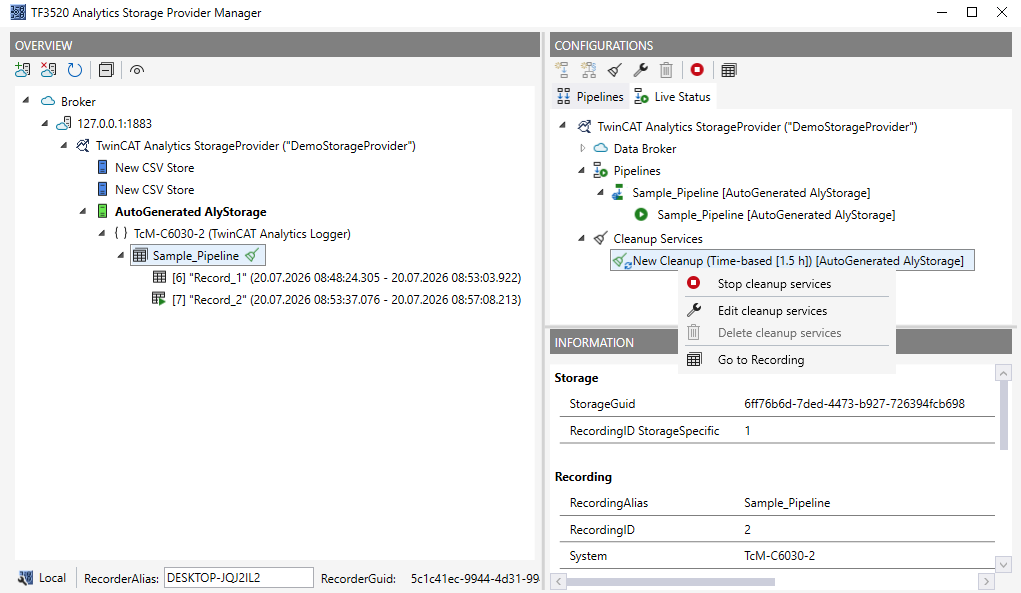
Cleanup-Zustände
| Der Cleanup-Service ist derzeit gestoppt. |
| Der Cleanup-Service läuft derzeit. |
| Der Cleanup-Service läuft, es liegt jedoch eine Warnung vor. Weitere Informationen finden Sie in den Messages oder den Log-Files. |


