Screenshot erstellen
Im UI Client gibt es eine Funktionalität um Screenshots zu erstellen. Diese Funktion kann über JavaScript aus der Applikation heraus angestoßen werden.
tcuiclient.postMessage("System.screenshot",
    {
        "path": "",
        "fileName": "",
        "querySelectorAll": "" ,
        "selectorIndex": 0
    }
).then((result) => {});
Parameter
Name | Typ | Beschreibung |
|---|---|---|
path | string | Pfadangabe auf dem System, wo der Screenshot gespeichert werden soll. |
fileName | string | Namen des Screenshots. Der Name wird um ein Zeitstempel und zusätzlich um einen Index erweitert. Der Index wird hochgezählt, sofern mehrere Elemente gefunden wurden. "testScreenshot-2026-02-09T08-15-01.108Z-0" |
querySelectorAll | string | QuerySelector mit dem nach Elementen auf der Website gesucht werden soll. Die Syntax ist identisch mit dem "document.querySelectorAll" aus JavaScript oder TypeScript. |
selectorIndex (optional) | number | Index des Elementes von dem ein Screenshot erstellt werden soll. Wurde über den querySelector mehr als ein Element gefunden, werden ohne "selectorIndex" von allen Elementen ein Screenshot erstellt. Durch Angabe von "selectorIndex" wird nur ein Screenshot des n-ten Elementes gemacht. 0 |
Callback
Typ | Beschreibung |
|---|---|
result | result: resultMessage: |
Beispiel (Dev-Tools):
- 1. Starten Sie den UI Client
- 2. Öffnen Sie die Developer Tools
- 3. Öffnen Sie die Beckhoff-CMI
window.location.href = 'https://cmi.beckhoff-cloud.com/Application';- 4. Führen Sie den Code zum Erstellen eines Screenshots aus. Passen Sie den Code, wenn nötig, an.
tcuiclient.postMessage("System.screenshot",
    {
        "path": "C:\\tmp",
        "fileName": "testScreenshot",
        "querySelectorAll": "#MachineBig_Historize>.TcHmi_Controls_System_TcHmiContainer-template"
    }
).then((result) => {});- 5. Gehen Sie zum Ordner C:\tmp
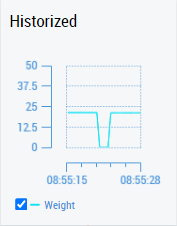
- Ein Screenshot vom Historized Container wurde erfolgreich erstellt.
 | Die Funktionalität Screenshot ist ab der Version 1.11.1 verfügbar. |