Test-Case-Fenster
Nach dem Verbinden mit dem Zielsystem, werden alle Testfälle, die am Test-Controller angemeldet sind, in der Liste angezeigt.
- 1. Klicken Sie mit der rechten Maustaste auf einen Testfall im Test-Case-Fenster, um das Kontextmenü des Testfalls zu öffnen.
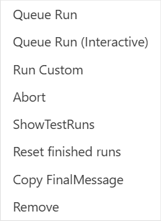
- Das Kontext-Menü der einzelnen Testfälle enthält die oben gezeigten Optionen.
Option | Beschreibung |
|---|---|
Queue Run | Startet die Testausführung des ausgewählten Testfalles. |
Queue Run (Interactive) | Die Ausführung des ausgewählten Testfalles erfolgt interaktiv.
Es wird abgefragt, ob Sie nach dem Starten der Laufzeit den Test starten wollen. Nach dem Test erfolgt die Abfrage, ob Sie wieder in den Konfig-Mode wechseln möchten.
Dies dient dazu, die Möglichkeit zu besitzen, ein Scope entsprechend zu konfigurieren und zu starten, oder weitere Schritte auszuführen, die vor dem Start eines Tests wichtig sind, die aber nicht innerhalb des Tests ausprogrammiert werden konnten. |
Run Custom | Untermenü, in dem es möglich ist, mehrere Runs desselben Testfalls anzustoßen. |
Abort | Schließt das Kontextmenü. Dasselbe Ergebnis erhalten Sie, wenn Sie an eine beliebige andere Stelle der GUI klicken, die außerhalb des Kontextmenüs liegt. |
Show TestRuns |
|
Reset finished runs |
|
Copy Final Message |
|
Remove |
|
 | Damit in diesem Fenster Testfälle angezeigt werden, muss die Option Autostart Boot Projekt aktiviert sein. |