Benutzeroberfläche und Bedienkonzept
In diesem Kapitel wird der allgemeine Aufbau der Benutzeroberfläche erläutert, um Ihnen das allgemeine Bedienkonzept näher zu bringen.
Allgemein ist das Bedienkonzept ähnlich zu anderen Komponenten von TwinCAT. Grundlegend basiert die TwinCAT Shell auf Visual Studio, weshalb die Benutzeroberfläche der von Visual Studio gleicht und auch viele Funktionen damit gemeinsam hat. Die Benutzeroberfläche kann nach Updates leicht variieren.
Spracheinstellungen
Die spezifischen MTP-Engineering-Funktionen sind derzeit nur auf Englisch verfügbar. Bei Änderung der Sprache in der TwinCAT Shell bleiben diese Begriffe weiterhin auf Englisch.
Layout des Hauptfensters
Im folgenden Screenshot sieht man ein bereits geöffnetes MTP-Modul eines MTP-Projekts.
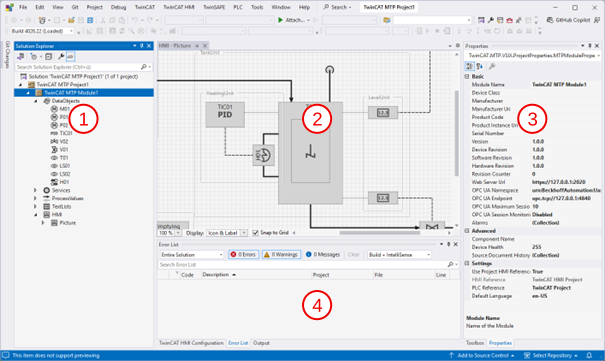
- Solution Explorer
- Designer für das Editieren von HMI-Bildern
- Properties-Fenster
- Error List bzw. Output Fenster
Das sind die vier wichtigsten Bereiche im MTP Engineering. Im Folgenden wird genauer auf die Funktionen und Möglichkeiten dieser Komponenten eingegangen.
Solution Explorer
Im Solution Explorer können Elemente ausgewählt, bearbeitet, umbenannt, gelöscht und erstellt werden.
Unterhalb jedes MTP-Moduls gibt fünf Aspekte, welche immer vorhanden sind und auch nicht gelöscht oder umbenannt werden können:
DataObjects: Auflistung von spezifischen MTP-Datenobjekten wie z. B. dem analogen AntriebAnaDrv. Für diese Elemente wird später jeweils eine FB-Instanz in der SPS angelegt.Services: Auflistung der Dienste mit ihren zugehörigen Prozeduren, Parametern und Berichtswerten. Für die Dienste und ihre Bestandteile werden später FB-Instanzen in der SPS angelegt.ProcessValues: Auflistung von modulübergreifenden ein- und ausgehenden Prozesswerten. Für diese Elemente wird später jeweils eine FB-Instanz in der SPS angelegt.TextLists: Auflistung von projektbezogenen und dienstbezogenen Enumerationen.Diese Elemente werden später als Objekt in die HMI und als Enumerationen in die SPS übertragen.HMI: Auflistung von HMI-Ansichten, die später in TwinCAT-HMI-Seiten (.content) umgewandelt werden können.
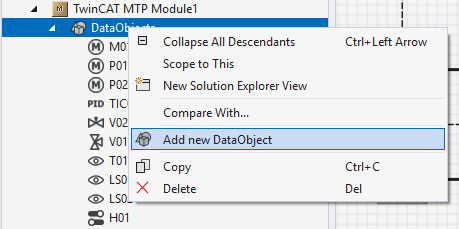
Für jeden dieser Aspekte können beliebig viele Elemente erstellt werden:
- Öffnen Sie das Kontextmenü auf dem jeweiligen Knotenpunkt.
- Wählen Sie
Add new …aus.
Properties-Fenster
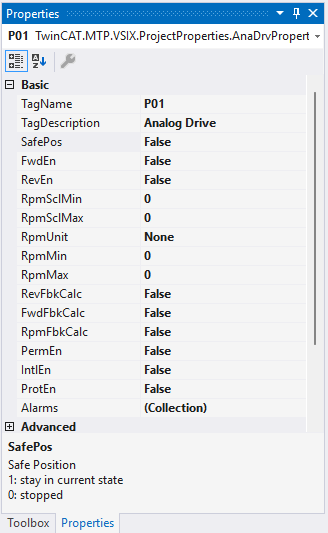
Werden Elemente im Solution Explorer oder im Designer ausgewählt, werden deren Eigenschaften im Properties-Fenster angezeigt.
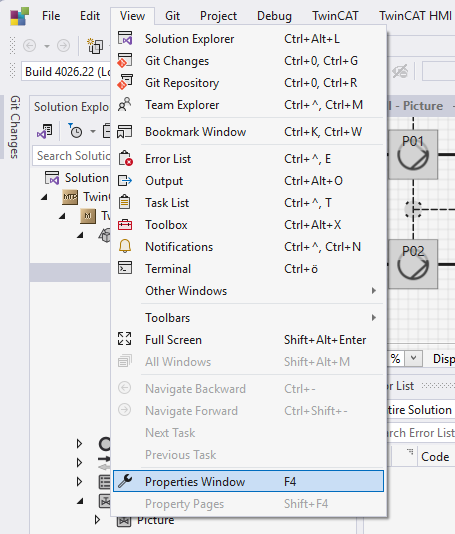
Das Properties-Fenster aktivieren Sie unter dem Reiter Ansicht:
Zu den Eigenschaften gibt es unten im Properties-Fenster eine Beschreibung.
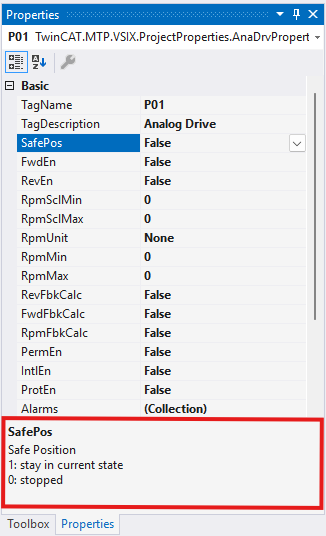
Sie können diesen Bereich mit der Maus beliebig vergrößern, falls der Text abgeschnitten sein sollte.
Der Name der Eigenschaft orientiert sich an dem Namen, der auch in der MTP-Spezifikation verwendet wird. Die Beschreibung ist ebenfalls an die aus der Spezifikation angelehnt.
Es gibt verschiedene Arten für die Eingabe von Werten für Eigenschaften:
Direkte Eingabe: Simple Eigenschaften lassen sich direkt in der Zelle bearbeiten
Ausklappbares Auswahlmenü: Bei komplexen Eigenschaften, haben Sie ein ausklappbares Auswahlmenü mit vordefinierten Werten zur Auswahl. Z. B. bei der Auswahl von Einheiten:
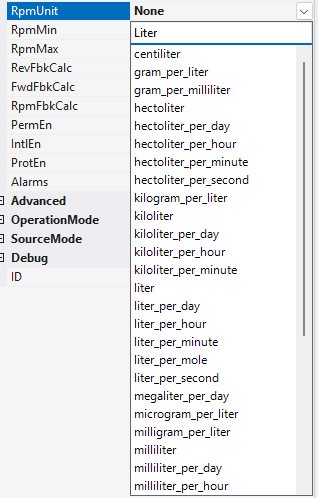
Die oberste Zeile des ausklappbaren Auswahlmenüs ist ein Suchfeld, mit dem Sie die Liste durchsuchen können.
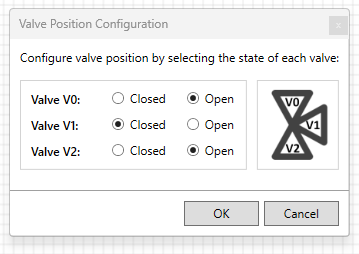
Dialogeingabe: Einige komplexe Eigenschaften bieten einen eigenen Dialog zum Bearbeiten an.
- 1. Öffnen Sie den Dialog über den Button ….
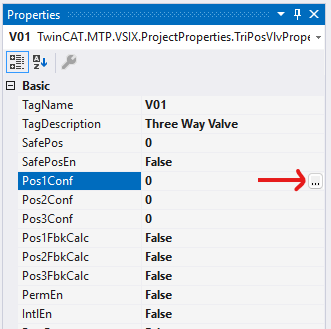
- Danach öffnet sich für das
TriPosVlvfolgender Dialog:
Warnungen und Fehlermeldungen
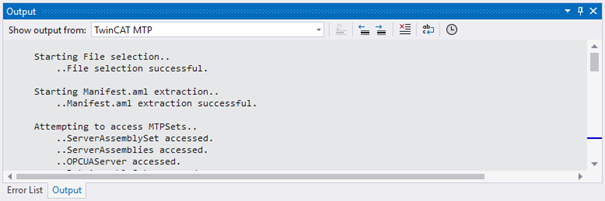
Die im Ausgabefenster angezeigten Informationen für MTP Engineering sind in der Regel nur für Diagnose-, Debugging- und Supportzwecke relevant. Beim Import werden z. B. einzelne Schritte dort geloggt:
Relevanter für den alltäglichen Gebrauch ist die Error List. Dort werden hauptsächlich Fehler oder Warnungen während des MTP-Imports und MTP-Exports festgehalten:
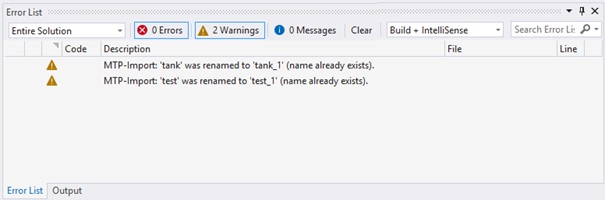
Fehler und Warnungen können durch die Schaltfläche Löschen oben in der Toolbar oder durch den Kontextmenüeintrag Löschen gelöscht werden. Ansonsten bleiben die Meldungen so lange in der Liste, bis ein neuer Import oder Export durchgeführt wird.
Durch einen Doppelklick auf die durch den Import oder Export verursachte Warnung oder Fehler wird das entsprechende Element selektiert.
Alle anderen Fehler im MTP Engineering werden direkt bei der Eingabe abgefangen oder haben ihren eigenen Log-Dialog und tauchen deshalb nicht zusätzlich in der Fehlerliste auf.