Labeling Optionen für Bildklassifikation
Für Image-Classification-Datensätze stehen verschiedene Möglichkeiten zur Erstellung und Verwaltung von Labels zur Verfügung.
Labeling beim Datei-Upload
Labels können bereits während des Uploads der Bilddaten vergeben werden.
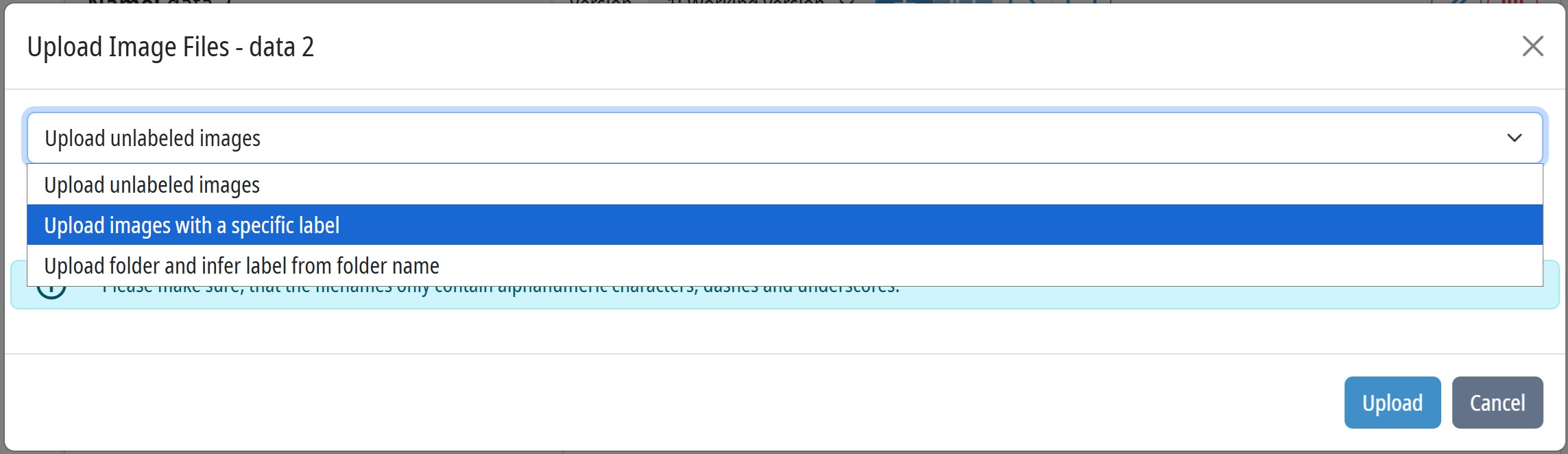
Labelzuweisung für einen Upload-Batch
Beim Upload kann festgelegt werden, dass alle ausgewählten Bilder einem bestimmten Label zugeordnet werden.
Durch mehrfaches batchweises Hochladen mit unterschiedlichen Labels kann ein Datensatz mit mehreren Klassen erstellt werden.
Beispiel:
- Upload Batch 1 → Label OK
- Upload Batch 2 → Label NOK
Labeling über Ordnerstruktur
Alternativ können Bilder bereits lokal in Unterordnern organisiert werden.
Beim Upload eines Verzeichnisbaums wird der Name des jeweiligen Unterordners automatisch als Label verwendet.
Beispiel:
dataset/
├── OK/
│   ├── img_001.png
│   └── img_002.png
├── NOK/
│   ├── img_003.png
│   └── img_004.png
In diesem Beispiel werden automatisch die Labels OK und NOK erzeugt und den jeweiligen Bildern zugeordnet.
Import externer Labels
Labels können aus externen Annotationstools importiert werden.
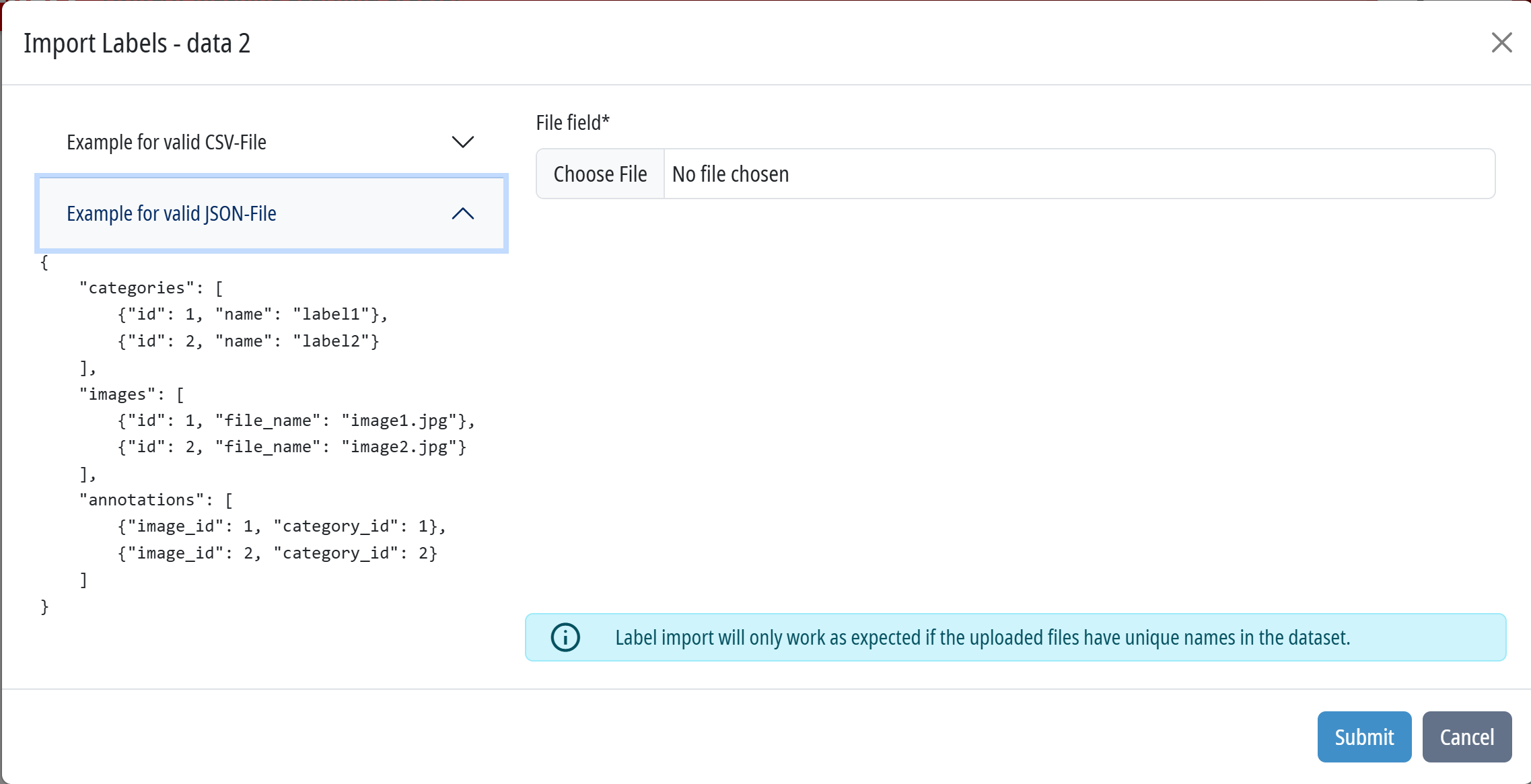
Der Import erfolgt über Import labels.
Unterstützte Formate:
- CSV
- COCO
Dadurch können bestehende Annotationen aus externen Workflows übernommen werden.
Labeling im TwinCAT Machine Learning Creator
Labels können direkt innerhalb des TwinCAT Machine Learning Creator erstellt und bearbeitet werden.
Möglichkeiten über den Label Manager:
- Neue Labels anlegen
- Labels umbenennen
- Bestehende Labels verwalten
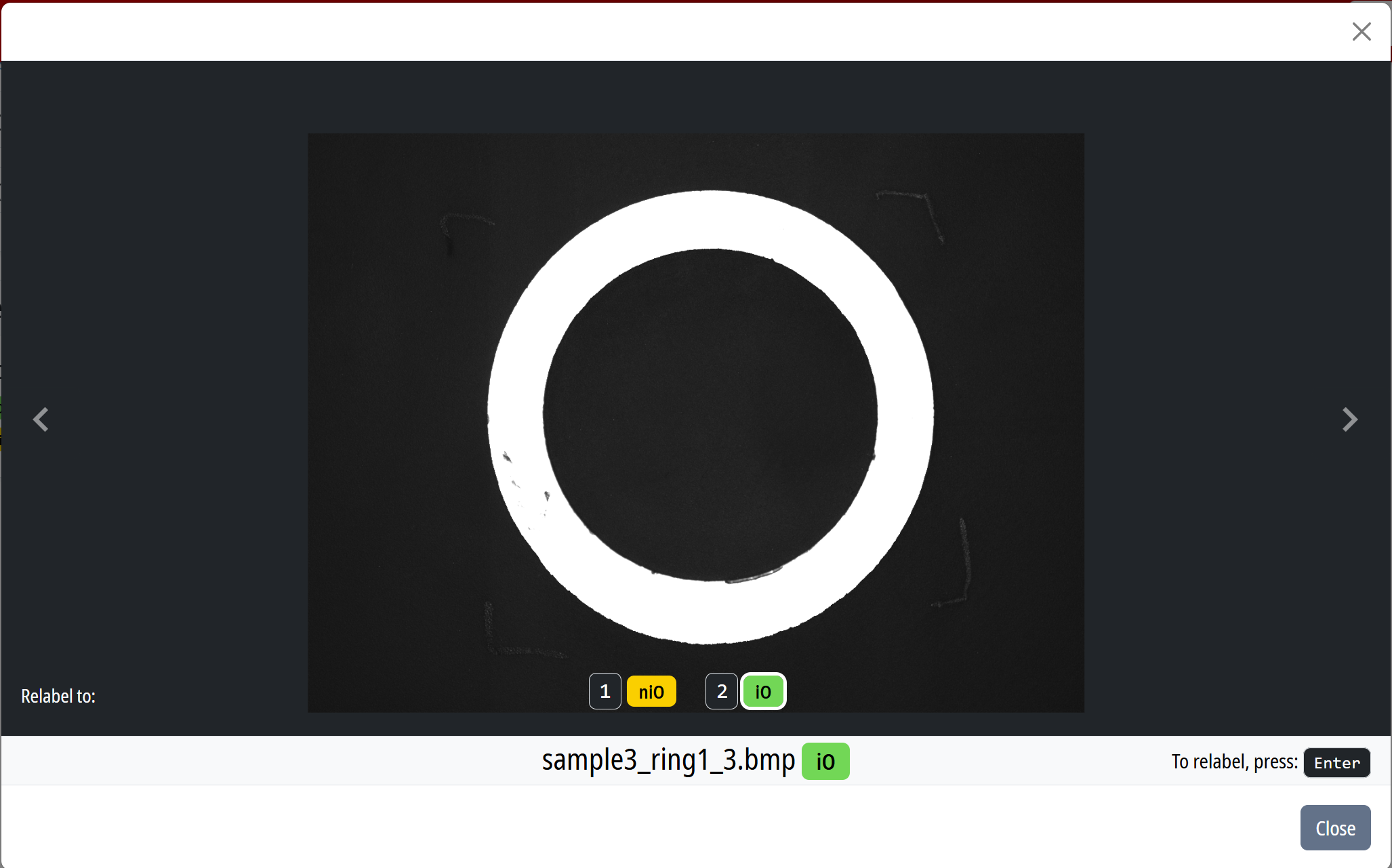
Im File Explorer können Bilder einzeln gelabelt werden. Dazu wird ein Bild ausgewählt und anschließend mit der Taste Enter in den Label-Modus gewechselt. Im Label-Modus können Bilder bestehenden Klassen zugeordnet oder neu gelabelt werden. Über die Pfeiltasten links und rechts können Sie schnell durch den Datensatz navigieren.