Anlegen eines neuen Benutzers
Um zu starten, erstellen oder öffnen Sie ein TwinCAT HMI-Projekt.
Hinzufügen eines neuen Benutzers in Visual Studio / TcXaeShell
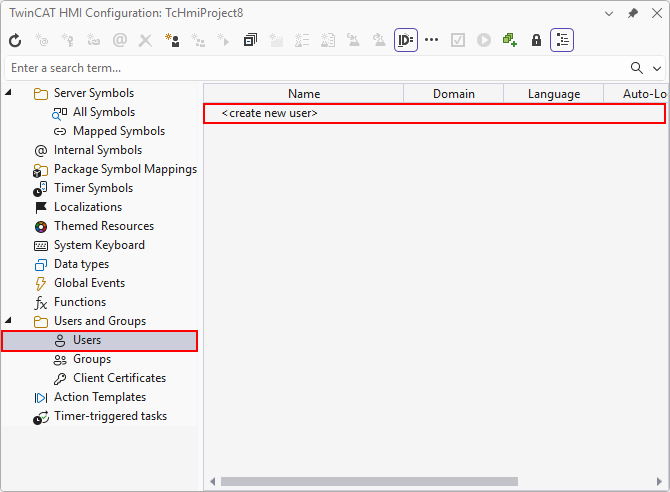
- 1. Öffnen Sie das Fenster TwinCAT HMI Configuration.
- 2. Gehen Sie auf den Reiter Users in „Users and Groups“
- 3. Fügen Sie über einen Doppelklick auf <create new user> einen neuen Benutzer hinzu.
- Es öffnet sich ein PopUp für weitere Einstellungen
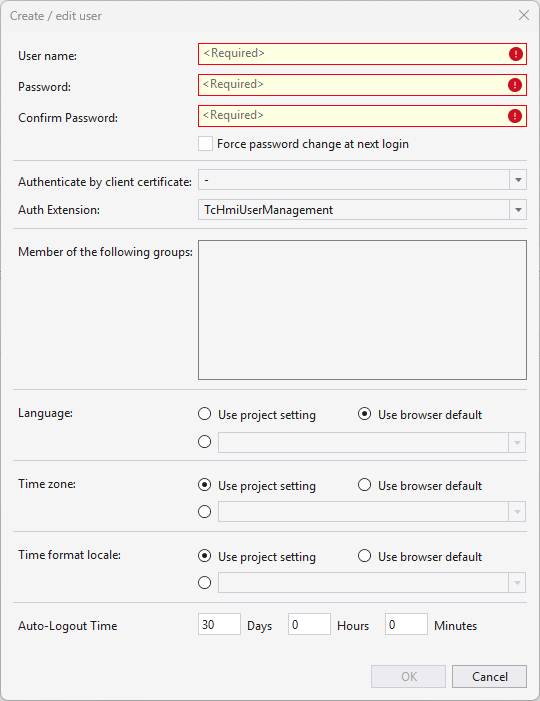
- 4. Definieren Sie unter:
User name: Den Namen des neuen Benutzers.
Password: Das neue Passwort des Benutzers.
Confirm Password: Überprüfung des eingegebenen Passwortes.
Force Password change at next login: Zwingt den Benutzer bei der nächsten Anmeldung ein neues Passwort festzulegen.
Authenticate by client certificat: Legt ein Client Zertifikat fest, welches den entsprechenden Benutzer einloggt.
Auth Extension: Legt die Extension fest, in der der Benutzer verwaltet wird. „Default: TcHmiUserManagement“
Member of the following groups: Legt fest welche Benutzergruppen dem Benutzer zugewiesen wurden.
Language: Legt die Default Sprache für den Benutzer fest.
Time zone: Legt die Default Zeitzone für den Benutzer fest.
Time format locale: Legt den Default Wert für die Formatierung des Zeit Strings fest.
Auto-Login Time: Gibt die Zeit an, nach der ein Benutzer automatisch ausgeloggt wird.
- Der neue Benutzer wurde erfolgreich angelegt.
Hinzufügen eines neuen Benutzers über die Server Konfigurationsseite
- 1. Öffnen Sie die Server Konfigurationsseite.
- 2. Gehen Sie auf den Reiter TcHmiUserManagement.
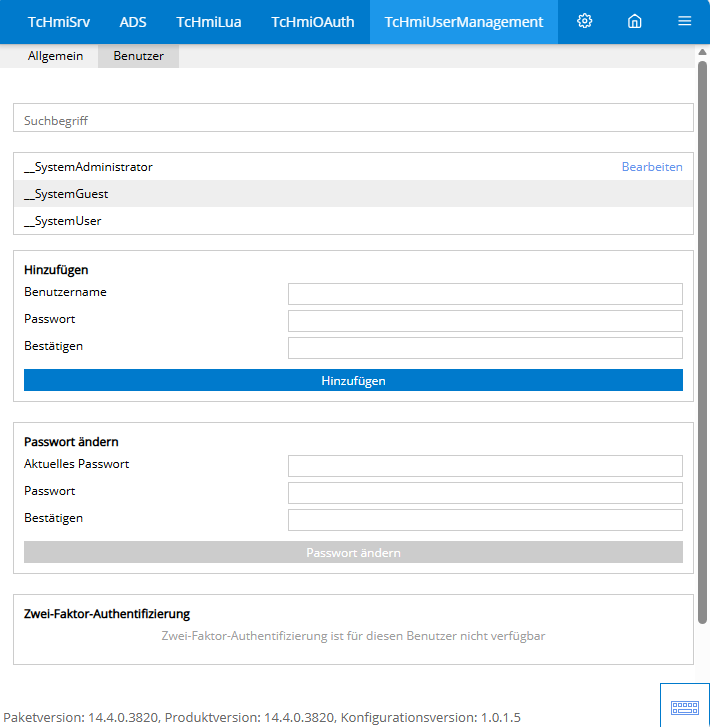
- 3. Definieren Sie unter der Gruppe Hinzufügen:
Benutzername: Den Namen des neuen Benutzers.
Passwort: Das neue Passwort des Benutzers.
Bestätigen: Überprüfung des eingegebenen Passwortes.
- Es wurde ein neuer Benutzer mit minimalen Einstellungen erstellt. Weitere Einstellungen müssen über Visual Studio / TcXaeShell oder dem UserManagement Control vorgenommen werden.