TwinCAT/BSD
 | Diese Anleitung bezieht sich auf die Version 26.5.0 von Keycloak. |
| Keycloak wird in dieser Anleitung im „dev“ Modus betrieben. Dieser Modus ist rein für Testzwecke. |
Installation von Keycloak
- Stellen Sie eine Verbindung zum Package Manager von TwinCAT/BSD her, um das entsprechende Paket zu installieren.
- 1. Öffnen Sie die repos/FreeBSD.conf um die FreeBSD-Repository anzuschalten.
doas ee /usr/local/etc/pkg/repos/FreeBSD.conf- 2. Ändern sie den Wert FreeBSD auf „yes“
FreeBSD: {enabled: yes}- 3. Führen Sie eine Aktualisierung der Pakete durch.
doas pkg update- 4. Installieren Sie OpenJDK.
doas pkg install openjdk24- 5. Installieren Sie wget
doas pkg install wget- 6. Laden Sie Keycloak herunter
cd /usr/local
doas wget https://github.com/keycloak/keycloak/releases/download/26.5.0/keycloak-26.5.0.tar.gz- 7. Entpacken Sie Keycloak
doas tar zxvf keycloak-26.5.0.tar.gz- 8. Starten Sie Keycloak
cd /usr/local/keycloak-26.5.0
export KC_BOOTSTRAP_ADMIN_USERNAME=admin
export KC_BOOTSTRAP_ADMIN_PASSWORD=1
doas bin/kc.sh start-dev --bootstrap-admin-username $KC_BOOTSTRAP_ADMIN_USERNAME --bootstrap-admin-password $KC_BOOTSTRAP_ADMIN_PASSWORD- 9. Keycloak wurde mit einem Temporären Admin erstellt.
- Keycloak wurde erfolgreich gestartet.
Einstellungen der Firewall
- 1. Öffnen Sie pf.conf um die Firewall zu konfigurieren.
doas ee /etc/pf.conf- 2. Fügen Sie den Port 8080 hinzu.
pass in quick proto tcp to port 8080 keep state- 3. Speichern und beenden Sie den Editor.
- 4. Führen Sie ein Neu-Laden der Firewall Konfiguration aus.
- Der Port 8080 wurde in der Firewall geöffnet.
doas pfctl -f /etc/pf.confKonfigurieren Keycloak
- 1. Öffnen Sie im Browser die folgende URL:
Beispiel für den Platzhalter:
<root> = 192.168.2.144:8080
http://<root>/- 2. Melden Sie sich beim Keycloak Server an.
- 3. Wählen Sie den Reiter Clients.
- 4. Erstellen Sie einen neuen Client für Ihre TwinCAT HMI Applikation.
- 5. Benennen Sie Ihren Client
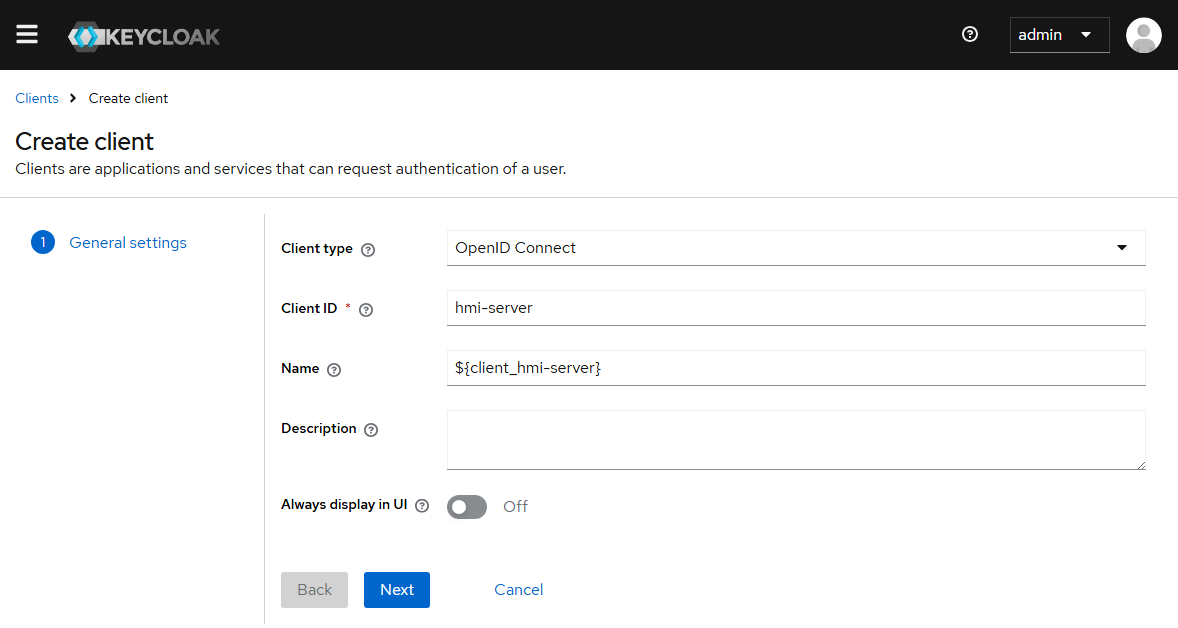
- 6. Schalten Sie die Client authentication auf ein und aktivieren Sie Service account roles
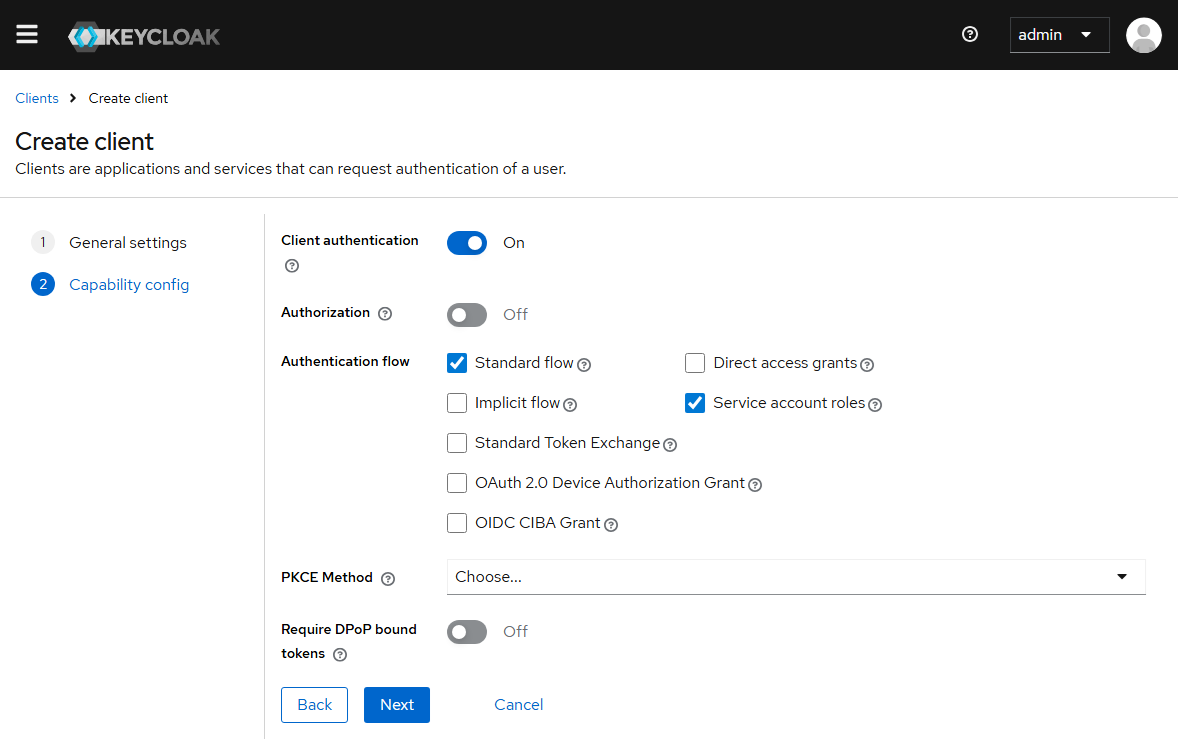
- 7. Tragen Sie die Valid redirect URIs wie in dem Screenshot ein.
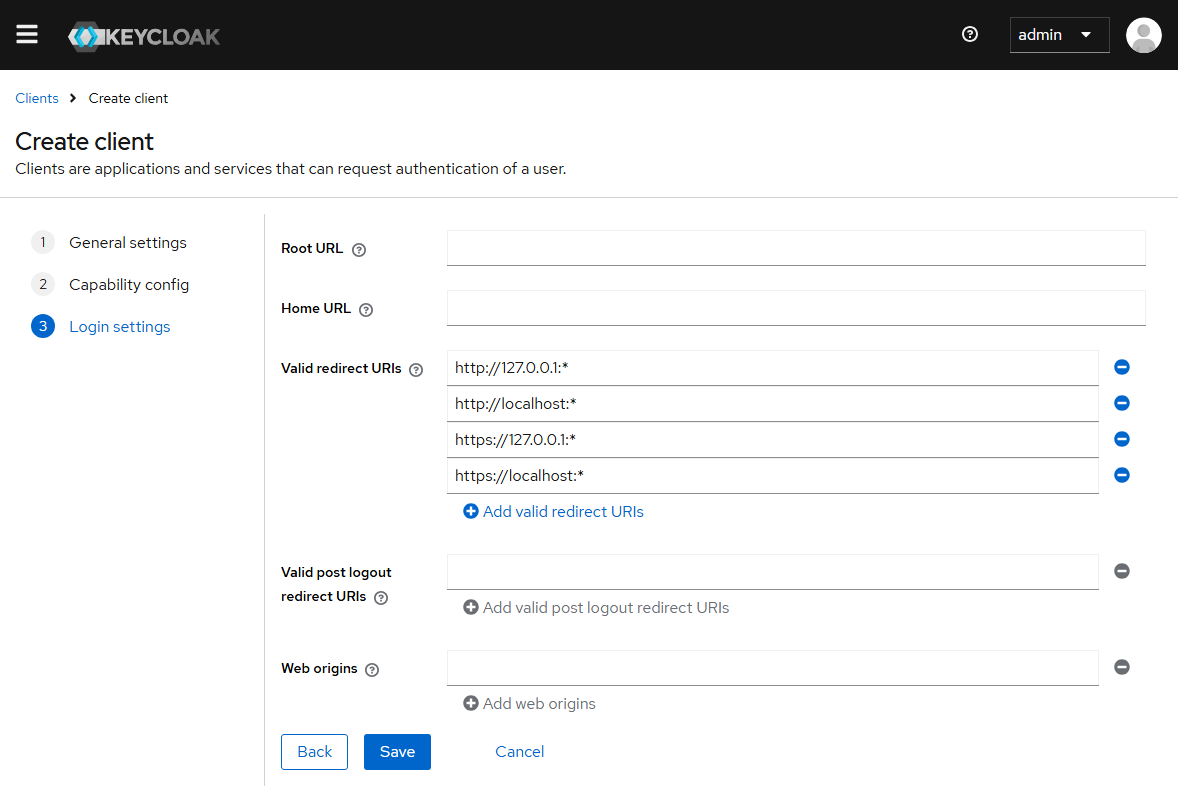
http://127.0.0.1:*
http://localhost:*
https://127.0.0.1:*
https://localhost:*- 8. Klicken Sie auf Save um den neuen Client anzulegen.
- Der neue Client wurde erfolgreich angelegt.